スマホの充電を少しだけ足したい。
でも、マックならどこでも使えるのかな。
席ごとに口の種類や場所がちがっていて、迷いますよね。
このページは、初めての方でも迷わず整えられる順番でお伝えします。
- どの席で使えるのか。
- 時間の考え方。
- スマホ向けとPC向けのちがい。
- スタッフさんへの聞き方
混み合う日でも短く整えて、気持ちよく過ごすコツを、やさしい言葉でまとめました。
Wi-Fiの仕組みと合わせて、充電の進め方を整理します。
公共のUSBを使うときのちょっとした心構えや、持ち物のコツも載せています。
最後には、入店前の確認メモと、トラブルを避ける進め方もひと目で確認できます。
忙しい日でも、短い時間で欲しい充電を確保しやすい流れを一緒に組み立てましょう。
はじめての方も、いつもの方も、今日の店内で迷わないための小さな道しるべです。
まず結論:マックのUSB充電は「いつでも自由に」使えるわけではない

結論だけ知りたい人のためのポイントまとめ
電源やUSBポートの提供は店舗裁量で、全店共通サービスではありません。
公式検索でも電源有無の横断情報は提供されていないため、
各店の方針・掲示に従うのが前提です。
設置席のみで使えることが多く、混雑時は短時間の利用が求められます。
マクドナルドの「FREE Wi-Fi」は1回60分で、1日複数回の利用が可能です
(接続し直して使えます)。
店頭の案内ページにも利用時間と手順が明記されています。
公式の店舗検索にはFREE Wi-Fiの絞り込みはありますが、
USBポート/コンセント有無の横断的な検索項目はありません。
電源設置は店舗ごとの差があるため、各店へ直接確認するのが確実です。
確実に使いたい日は、店舗へ事前確認をしておくと迷いが少なくなります。
まずは店内の表示とスタッフの案内にそって席をえらびましょう。
スマホの少し足し充電を前提にして、長居は控えめにすると流れがスムーズです。
ノートPCの給電は出力が合わないことがあるため、
AC席や持参の充電器も選択肢に入れましょう。
マックUSB充電とは?使い放題じゃないって本当?
マックのUSB充電とは?どこにある?
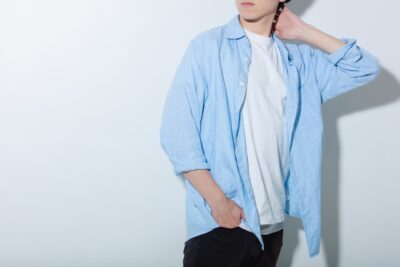
カウンター席や壁際の一人席に、USBポートやコンセントが用意されている店舗があります。
実際、カウンター席に電源類をまとめて設ける店舗事例が複数みられます(店舗単位の導入)。
入店時にカウンター席・ピクト表示を先に確認すると席選びが早まります。
テーブルのふちに差し口が見えるタイプと、
足元のボックスにまとめられているタイプがあります。
USB-Aだけの席もあれば、USB-CやACと並んでいる席があるなど、
組み合わせはさまざまです。
新しい内装の店舗では、充電と軽作業を想定したゾーンが分かれている場合もあります。
ただし、同じチェーンでも配置や数は店舗ごとに異なります。
たとえば新装開店の事例では、
カウンター席などに“コンセント+USBポート”を備える店舗も報じられています
(※全店共通ではありません)。
見える位置に口がない席では、充電前提の設計ではないと考えるとスムーズです。
店内を一周して席の札やピクトを確認し、
迷ったらスタッフに場所だけ尋ねると選びやすいです。
「自由に使える」と思われがちな理由とは
Wi-Fiが広く提供されているため、充電も同じと思われがちです。
SNSや口コミで一部の店舗の体験が拡散され、全体の印象になりやすい面もあります。
「電源あります」の表示があっても、実際は特定の席だけというケースがあります。
時間帯や混み具合で使い方のお願いが変わることがあり、体験の差が生まれやすいです。
レビューの時期が古いと、改装や席替えで状況が変わっていることもあります。
実際は、席や時間の考え方はお店ごとに違います。
現地の掲示やスタッフの案内に従うだけで、つまずきがぐっと減ります。
最初に短時間で使う前提を伝えると、その後の流れが整えやすくなります。
この記事はこんな疑問を持つ方におすすめ
- スマホの充電を少し足したいときのコツを知りたい方。
- ノートPCを充電できるか迷っている方。
- 入店前に確認したい項目を短く知りたい方。
- 周りの方に配慮しつつ、気持ちよく使いたい方。
- Wi-Fiと充電をあわせて使う段取りを決めたい方。
- 代わりになる充電スポットもあわせて知りたい方。
マックでのUSB充電ルール(公式情報と店舗ごとの違い)

公式サイトで確認できることと確認できないこと
公式ではFree Wi-Fiの利用時間(1回60分)が明記されています。
公式の店舗検索では「FREE Wi-Fi」以外に電源(USB/コンセント)を一括で確認する項目はありません。
席の種類や設置場所は店舗ページや写真では分からないことが多いため、
電話での事前確認が現実的です。
確実に知りたい日は、該当店舗へ短く電話確認すると迷いが減ります。
アプリや地図サービスでも、電源の有無が記号で示されない場合があります。
設備は店舗裁量のため、配置や席数は改装やレイアウト変更で変わることがあります。
最新の様子は、地図アプリの店内写真やレビューの投稿日で雰囲気をつかむと把握しやすいです。
確実に知りたい日は、電話で短く質問するとすっきりします。
- 「USBが使える席はありますか」
- 「どのあたりの席ですか」
- 「PCの給電は想定ですか」
と順に聞くと伝わりやすいです。
混み合う時間帯の目安も合わせてたずねると、当日の流れを組み立てやすくなります。
そのため、電話で確認してから行く方法が実用的です。
お店ごとに異なる「席・時間」の考え方とは
USBはスマホの短時間充電を想定した席が中心です。
二人席には口がなく、カウンターだけに設置という店舗もあります。
長く席を占有せず、混雑帯では譲り合いを意識すると円滑です。
追加の注文で区切りを作ると、席の使い方が整いやすくなります。
掲示に時間の目安がある場合は、その表示を優先します。
時間帯で方針が変わる店舗もあるため、入店時の案内に目を通すと迷いません。
テーブルの下や通路へケーブルを伸ばさない配慮も大切です。
ケーブルは手元で軽く束ね、イスの脚にかからない長さに収めると周りも動きやすいです。
席を替えるときは、いったんケーブルを外して小物ポーチにまとめると移動がスムーズです。
ノートPCやタブレットも充電できる?出力の違いに注意
店内のUSBは五ボルト系が多く、スマホ向けの出力である場合があります。
店内のUSBは5V中心の口となる場合が多く、
スマホ向けの出力と考えると段取りが立てやすいです。
規格やケーブルの組み合わせ次第で増え方が小さいことがあり、
ノートPCでは伸びにくい場面もあります。
ノートPCは必要な電力が大きく、思ったようにたまらないことがあります。
給電が始まっても増え方がゆっくりだったり、減り止まりになることもあります。
高出力のUSB-C充電(USB Power Delivery)は、
端末・充電器・ケーブルの三者がPD対応であることが前提です。
規格が一致しない場合はネゴシエーションが成立せず、出力は低いままになります。
一致しない場合は小さな出力にとどまり、
PCでは“減り止まり”程度になる場面もあります。
ケーブルの対応や長さによっても、届く電力が変わることがあります。
付属アダプターのワット数より低い環境では、作業内容を軽くすると落ち着きます。
画面の明るさを下げ、クラウド同期や大きなダウンロードを一時停止すると粘りが出ます。
PCで電力が足りないと感じたら、内蔵バッテリー運用に切り替えると落ち着いて作業できます。
省電力の設定にして、メール整理や原稿の見出し作りなど負荷の小さいタスクに移すのも良い流れです。
AC席が明確な店舗を選ぶか、持参の充電器を活用する方法もあります。
充電器はケーブルと組で相性が出るため、
いつも使う組み合わせをひとつ決めておくと迷いが減ります。
ケーブルは短めと長めを一つずつ用意し、
席の位置に合わせて使い分けると動きやすいです。
席替えや移動の前には、保存と同期を済ませてからケーブルを外すと再開がスムーズです。
スタッフに確認するときのやさしい聞き方ガイド
「USBが使える席はありますか」と短く聞くと伝わりやすいです。
「どのあたりの席ですか」と位置をたずねると、選ぶ時間が短くなります。
「混雑しているときの使い方の目安はありますか」と添えると流れが整います。
「PCの給電は想定していますか」と目的を伝えると、席選びが速くなります。
「何分くらいを目安にすればよいですか」と時間のめどをうかがうと切り上げやすいです。
「充電だけで数分使わせてください」と先に伝えると、会話がすっきりまとまります。
笑顔と一言のお礼で、その後の滞在も気持ちよく進みます。
最後にテーブルを整えてから席に着くと、周りの方も動きやすくなります。
マナーを守って心地よく使うために

長く使いすぎないための目安と譲り方
ピーク帯は短時間の充電にとどめ、混み合う時間は席を空けましょう。
二人以上で来店した場合は、充電が終わった方から席を移るとスムーズです。
「ひと区切り」で席を譲る習慣を決めておくと迷いません。
充電の目標を先に決めておくと切り上げの合図がはっきりします。
同席の方と交代のタイミングを最初に共有しておくと会話が短く済みます。
混み合う前に小物を一つのポーチにまとめておくと移動が軽くなります。
席を替えるときはテーブルを整えてから立つと次の人が使いやすくなります。
ケーブルや充電器の取り扱いで気をつけたいこと
イスの脚や通路をまたぐ配線はつまずきの原因になります。
長いケーブルは束ねて、手元だけに収めると周囲が動きやすくなります。
テーブルを離れるときは、ケーブルを一度外しておくと整然とします。
短いケーブルやL字コネクタを選ぶと、ふちで曲がりにくく扱いやすいです。
給電の途中でもケーブルを強く引っ張らず、手元で軽く固定すると落ち着きます。
端子のキャップを使うと、未使用の口を広げずに保管できます。
配線は足元に届かないよう円を小さくまとめると歩きやすくなります。
まわりの人も快適に過ごせる使い方のコツ
音量はいつもより小さめにします。
荷物はイスの下やカバン一つにまとめ、通路を広く保ちます。
席の利用が長くなりそうなときは、追加のオーダーで滞在の区切りを作ります。
充電が終わったらコードをすぐしまい、テーブルの上をさっと整えます。
隣席との間に私物を広げすぎないよう、トレーの上にまとめて置きます。
席を離れる前に左右と足元を見回し、忘れ物がないかを確認します。
混雑が見えたら、ひと区切りで席をゆずる一言を添えると流れが軽くなります。
店舗による違いと確認しておきたいポイント
直営店とフランチャイズでの対応の違いとは
席の設計や掲示は、運営形態によって方針が分かれることがあります。
同じエリアでも、別店舗では使い方が変わることがあります。
「この店ではどうするか」を都度確認するとスムーズです。
電源の有無や席数、置き場所は、改装時期や店舗の客層でも差が出やすいです。
オープン直後の店舗は、USBの種類が新しい場合があり、
Type-Cが見つかることもあります。
目印のシールや案内板の表現も店舗ごとに異なるので、
席を選ぶ前に一度見渡すと迷いません。
長く滞在しやすい席は競争率が高いので、
短い用事から始めて様子を見ると動きやすいです。
困ったらスタッフに一言たずね、
混み具合に合わせた使い方を選ぶと穏やかに過ごせます。
広めの店舗・24時間営業・車で来店できる店舗での傾向
広い店はカウンター席が多く、USB口のある席が見つかることがあります。
夜遅い時間は席の埋まり方が変わるので、短時間で切り上げると回りやすいです。
車で来店できる店舗は席の配置が独特な場合があり、入店時の確認が役立ちます。
入口に近い席は人の出入りが多いので、
落ち着いて作業したい日は奥の席を検討します。
24時間営業の店舗は時間帯で客層が変わるため、
目的に合う時間を選ぶと進めやすいです。
ドライブスルー併設店はピークが読みにくいので、
混み合う前に短いタスクを終えると気持ちが軽くなります。
駐車場が広い店舗は席までの動線も長いことがあるため、
ケーブルの長さと荷物の置き方を先に決めておくとスムーズです。
電源の位置が低い席もあるので、
足元にケーブルが届かない置き方を意識すると周りも動きやすいです。
海外のマクドナルドではどうなのか?日本とのちがい
海外では席の電源が目立つ設計の店舗もあります。
空港や都心の大型店に電源が用意される例はありますが、
基準は各国・各店舗で異なるため、
現地の掲示やスタッフ案内での確認が前提です。
いっぽうで、歴史ある店舗や小規模店では、
充電口がほとんど見当たらないこともあります。
運用は国や店舗によって幅があります。
席の利用時間や持ち込みの考え方も、地域によって違いが出やすいです。
店内表示のピクトグラムやメニュー横の案内に、
席の使い方が書かれていることがあります。
差し込み口の形状や電圧が日本と異なる地域もあります。
旅行先では案内表示やスタッフの説明に従うと落ち着いて使えます。
迷ったら「充電できる席はありますか」と短くたずねると伝わりやすいです。
ケーブルは自分の物を使い、通路に届かない置き方にすると周囲も動きやすいです。
入店前にチェックしたい情報(営業時間や席の設備)
公式サイトで営業時間とWi-Fiの案内を確認します。
祝日や現地イベントで営業時間が変わる地域もあるので、当日のページを見ます。
地図アプリの写真や最新レビューで、
カウンター席の様子を見ておくと想像しやすいです。
写真の投稿日付を確認し、改装の有無を見ておくとズレが少なくなります。
USBやコンセントの可否は、電話で聞くのがいちばん確実です。
あわせて「USBかACか」「Type-AかType-Cか」をたずねると準備が整います。
海外では言語に迷いがあるとき、ホテルのフロントに電話をお願いするのも方法です。
変換プラグや小型の充電器を持参すると、その日の動きが組み立てやすくなります。
公共のUSBポートを使うときに気をつけたいこと

ジュースジャッキングって何?よく聞くUSBの話
公共のUSB充電ポートについては、
公的機関が“ジュースジャッキング”への注意喚起を出しています
(例:FBIの注意喚起報道/FCCも自前の充電器・ケーブルの利用を推奨)。
充電だけに絞る設定や自分のケーブル利用が推奨です。
自分のケーブルを使い、必要なら充電専用アダプタを間に挟むなど、
用途に合わせて落ち着いて選ぶと進めやすいです。
見知らぬ設備では、充電専用の道具を使うと落ち着いて使えます。
端末の表示で「データを許可」を求められても、用途に合わせて慎重に選びます。
充電だけに絞る設定やモードがある端末は、
その切り替えを先に確認しておくと迷いにくいです。
駅や空港などでは、自分の充電器を使ってACから電力を受ける方法に切り替えると段取りが立ちます。
共有PCや他人の機器と直結しない習慣を決めておくと、判断がすばやくなります。
ケーブルを差す前に、端末のロックをかけたまま様子を見るだけでも落ち着いて進められます。
ケーブルを自分のものにするだけでぐっと使いやすく
自分のケーブルを使うと、端子の状態を把握しやすくなります。
充電専用のアダプターを間に挟むと、想定外のやり取りを避けやすくなります。
持ち歩き用の短いケーブルと、席で届く長いケーブルを使い分けると便利です。
直角コネクタやL字タイプを選ぶと、テーブルのふちで曲がりにくく扱いやすいです。
巻き取り式やコードクリップを使うと、鞄の中で絡まりにくくなります。
月に一度は端子のほこりを軽く拭き、
ゆるみがないかを見ておくと当日の迷いが減ります。
予備のケーブルをポーチに一つ入れておくと、
席替えや移動のときに切り替えがすぐできます。
Free Wi-Fiも一緒に使うなら知っておきたいこと
マックのWi-Fiの使い方と時間の仕組み
Wi-Fiは無料で、SSIDの選び方や接続手順、
60分制の案内が公式ページに掲載されています。
店頭掲示と合わせて進めるとスムーズです。
一回あたりの時間設定があるため、作業は区切って進めると進めやすいです。
回数は日によって複数回使える設計なので、
短い用事を詰め込みすぎないのがコツです。
接続名や手順は店舗の表示に沿って落ち着いて進めます。
メール確認や地図の閲覧など、軽い作業から始めると流れがつかめます。
長めの作業は、時間の区切りに合わせて保存と小休止を入れます。
つながりにくいときは、一度切断してから再接続すると整いやすいです。
席を移動したら、再接続の操作を忘れずに行います。
USB充電とWi-Fiを合わせて使う時のポイント
まずはWi-Fiに接続して必要な同期を済ませます。
次にUSBで充電しながら、軽いタスクに切り替えると進みがよくなります。
長くなるときは、区切りのタイミングで一度席を離れて整え直します。
最初に大きなダウンロードを終えてから、文章作成やメモに移ります。
写真や大きなデータは、時間の区切りに合わせて少しずつ進めます。
席替えの前にアップロードを終わらせておくと再開がスムーズです。
ケーブルが通路に出ない置き方にすると、周りも動きやすいです。
よくある場面と対処法:こんなときどうする?
充電を断られた・止められたときはどう動く?
「わかりました」と一言伝え、充電をやめて席を整えます。
別の席の案内があれば、指示に沿って移動します。
引き続き滞在したい場合は、短時間でまとめることを伝えると会話が短く済みます。
電源なしでも続けられる作業に切り替えると、流れが軽くなります。
ケーブルはすぐにしまい、テーブルまわりを整えてから移動します。
案内がないときは「電源なしの席に移ります」と自分から提案します。
滞在を続ける場合は「十分ほどで切り上げます」と時間のめどを添えます。
混み合っている日は、短いタスクだけに絞ると予定が立てやすいです。
次回に備えて、電源のある席や時間帯をメモしておくと迷いが減ります。
最後に「ありがとうございました」とひと言添えると、気持ちよく終われます。
スマホや機器の熱が気になるときの対応例
高負荷のアプリやバックアップを止めると落ち着くことがあります。
ケースを外し、風通しのよい置き方に変えます。
一度ケーブルを外して、再開のタイミングを少し置くと穏やかになります。
明るさを下げ、動画やゲームを閉じると温度が上がりにくくなります。
低電力の設定に切り替え、同期や大きなダウンロードはあと回しにします。
直射日光を避け、風が通る向きに端末を置きます。
テーブルが温かいときは、コースターや布の上に置くと落ち着きます。
ケーブルと端子のほこりを軽く拭き、接続をやり直します。
温度が下がるまで数分待ち、短い時間だけ充電を再開します。
それでも気になる日は、モバイルバッテリーに切り替えると扱いが楽です。
長時間の作業は、出力の合う席や別の場所に移す計画も役立ちます。
ケーブルや充電器の忘れ物・トラブルを防ぐには
席を立つ前の合言葉を決めておくと便利です。
「ケーブル、財布、スマホ」で指差し確認をすると置き忘れが減ります。
テーブルの上に白いハンカチを敷いて、
道具をまとめて置くと見落としにくくなります。
道具は1つの小物ポーチに集約し、
席に着いたら右手前に固定すると戻す場所に迷いません。
ケーブルには目立つ色のタグや結束バンドを付けて、自分の物とわかる印を付けます。
使わない端子はキャップを付けて、テーブルの上に広げすぎないようにします。
席移動の前に必ずケーブルを抜き、ポーチに入れてから立つ流れを習慣にします。
退席の30秒前にスマホのタイマーを鳴らして、最終チェックの合図にします。
心配な日は、着席直後にテーブルの写真を一枚撮っておき、
戻す位置の目安にします。
ポーチの外側にイニシャルのシールを貼って、取り違えを防ぎます。
店員さんに状況を伝えるときの伝え方
要点を短く、笑顔で伝えます。
- 「充電を少しだけさせてください」
- 「混んできたらすぐ席を空けます」
と先に伝えるとスムーズです。
困ったときは「どうすればよいですか」と相談すると道が開けます。
最初に「10分ほどで切り上げます」など時間のめどを添えると話がまとまりやすいです。
案内があれば「その席に移動します」とすぐに動くと流れが軽くなります。
断られた場合は「電源なしの席で短時間の滞在に切り替えます」と一言添えます。
作業が続く日は「区切りのたびに席の使い方を見直します」と伝えるとやり取りがスムーズになります。
帰るときは「ありがとうございました」とひと言残して、
テーブルを整えてから席を離れます。
マックでの充電が向いていないと感じたら
長時間作業にマックが合わない理由とは
USBがスマホ向けの出力である店舗が多く、
PC作業の給電が進みにくいことがあります。
ポートの数が限られていて、座席の位置によってはケーブルが届きにくいこともあります。
席の回転が速い時間帯は、落ち着いた作業がしづらいことがあります。
テーブルの奥行きやイスの高さが合わず、姿勢が決まりにくい場面もあります。
店内アナウンスやトレーの出入りで、集中が途切れやすいこともあります。
その場合は、短いタスクに絞って活用する方が気持ちよく過ごせます。
たとえば、同期、メールの整理、チェックリストの更新、
原稿の見出しだけ整えるなどが向いています。
長めの作業は、電源席が明確な場所へ移る計画を先に用意しておくと段取りがスムーズです。
混み合う時間は避け、朝いちや中休みの時間を狙うと流れが軽くなります。
作業がしやすいカフェや場所の見つけ方
電源席の表示があるカフェや、作業向けの席を用意した施設を選びます。
テーブルの奥行き、ひじを置けるか、カウンターの高さも目安になります。
図書館やコワーキングも候補に入れると、席探しが楽になります。
予約の有無、滞在時間、席の種類を事前に見ておくと当日の迷いが減ります。
ドリンク持ち込みや空調の強さも、集中のしやすさに関わります。
地図アプリで
- 電源
- コンセント
- カウンター席
の写真を確認すると想像がしやすいです。
最新の写真や口コミの日付を手がかりに、改装直後かどうかもチェックします。
駅の近くなら、有料の充電スタンドや待合スペースの電源も合わせて候補に入れます。
持ち物は、
- 短いケーブル
- 折りたたみスタンド
- 小物ポーチ
の3点があると身軽に動けます。
マック以外にもある、充電できるスポットいろいろ

モバイルバッテリーの選び方と使い方のマナー
持ち歩きやすい容量と重さを選ぶと、日常のバッグに収まります。
使う頻度に合わせて、
- 普段は小さめ
- 遠出のときは少し大きめ
にすると扱いやすいです。
残量表示の見やすさや充電の速さの表記も、日々の使い勝手につながります。
端子の規格をそろえると、ケーブルが少なくて済みます。
USB-AとUSB-Cのどちらを使うかを決めておくと、迷いがぐっと減ります。
短いケーブルと少し長めのケーブルを1つずつ用意すると、
席でも外出先でも調整しやすいです。
ケーブルは面ファスナーやゴムで軽く束ね、
同じポーチにまとめると取り出しがスムーズです。
座席では他の方の足元に届かない長さにまとめると、周囲が動きやすくなります。
通路やイスの脚にかからないよう、手前側でゆるく弧を描く置き方にします。
席を離れる前に一度ケーブルを外し、
小物ポーチに入れてから立つと置き忘れを防ぎやすいです。
コンビニ・駅・図書館の充電サービス比較
コンビニは短時間の立ち寄りに向いています。
レジ横やコピー機の近くに設置されることがあり、
支払い方法が決まっている台もあります。
滞在はさっと済ませ、次の方が使いやすいようにケーブルまわりを整えてから離れます。
駅や図書館は場所によって設備の有無が分かれるため、案内を事前に確認します。
駅はホーム内とコンコースで取り扱いが異なることがあり、
待ち時間に合わせた使い方が向いています。
図書館は席の予約や申請のルールがある場合があるので、
掲示や窓口の案内に沿うと迷いません。
各施設で決められた席だけで使うと、次回も利用しやすくなります。
音量は小さめにして、周囲の学習や作業のじゃまにならない置き方を意識します。
退席時はケーブルを抜き、台の上を軽く整えてから席を立つと気持ちよく終われます。
有料スポットや他のカフェでの電源の使い方
有料の充電スタンドは、滞在時間を気にせずに使える場所もあります。
支払いはコイン式やQRなど、方式がいくつかあります。
席の高さやテーブルの広さが合うと、作業の区切りがつけやすくなります。
USB-Aだけの台もあれば、USB-CやAC口が並ぶ台もあります。
自分のケーブルを持参すると、迷わず使い分けできます。
複数台を同時に充電したい日は、
ポート数と並びの位置も先に見ておくと動きがスムーズです。
他のカフェでは、案内表示やスタッフの説明に従うと手続きが簡単です。
電源席のマークがあるお店は、入店直後に席の種類を確認すると選びやすいです。
混み合う時間は、充電だけの短い滞在に切り替えると周りも動きやすくなります。
長時間の作業は、作業向けに設計されたお店を選ぶと快適です。
追加の注文で時間に区切りを作ると、気持ちよく過ごせます。
席を移動するときは、ケーブルを一度外してから荷物をまとめると整然とします。
車内やUSB PD対応機器を使うときのコツ
車内のUSBは車種で出力が異なります。
表示のアンペアやワット数を目安に、使う機器を選ぶと段取りが立ちます。
走行中の操作は控えめにして、停車中に接続や抜き差しをすると落ち着いて進められます。
直射日光の当たる場所は熱がこもりやすいので、影になる位置に置くと扱いやすいです。
ノートPCを使う日は、車載のシガー用充電器やモバイルバッテリーを併用すると段取りが立てやすいです。
二口タイプの充電器は、同時利用時に出力が分かれることがあります。
PCを優先したいときは、片方だけを使うと安定しやすくなります。
ケーブルの長さは必要最小限にして、足元に届かないようまとめておくと動きやすいです。
USB PD対応の機器は、ケーブルと充電器の組み合わせで出力が変わります。
端末、ケーブル、充電器の三つが同じ規格に合っているかをそろえると迷いが減ります。
急ぎの充電は高出力の口を使い、軽い補充は通常の口に回すと使い分けがしやすいです。
車を離れるときは、ケーブルを抜いて小物ポーチにまとめておくと次の行動が速くなります。
まとめ:マックのUSB充電をスムーズに使うために
入店前に確認したいポイント5つ
- 営業時間を確認します。
- 開店直後や閉店前の席の埋まり方も想定します。
- Wi-Fiの案内を確認します。
- 一回あたりの時間の仕組みを見て、作業を区切って計画します。
- USBやコンセントの有無を電話で聞きます。
- 席の場所と数、PCの給電が想定されるかを一言で確認します。
- 混雑時間帯を避ける計画にします。
- 昼食前後や放課後は短めの滞在に切り替えます。
- 必要なケーブルとモバイルバッテリーを準備します。
- 充電だけに絞れるアダプターがあると扱いが楽になります。
もし困ったときに落ち着いて行動するコツ
- 席の整頓をしてから声をかけます。
- 要望は短く、代替案を一つ用意します。
- 指示があればその場で切り替えます。
- 混み合う時間は短くまとめると次の行動に移りやすいです。
- 会話の最後にお礼を伝えると、その後のやり取りが軽くなります。
よくある質問(FAQ)|充電は無料?長く使える?注意されたら?
Q. どの席でもUSB充電できますか?
A. 店舗・席ごとの案内に従います。設置席のみでの利用が基本です。
Q. どれくらいの時間使ってよいですか?
A. 長時間は避け、混雑時は短時間で切り上げます。掲示やスタッフの案内を優先します。
Q. ノートPCの給電はできますか?
A. 充電はスマホ向け想定が多く、PCは出力不足になりやすいです。AC席や持参の充電器もご検討ください。
Q. 店員さんに声をかけられたら?
A. 指示に従い、別の席や別店舗の利用を検討します。テーブルを整えて移動しましょう。