サイコムとツクモ、どちらが自分に合うのか迷っている方へ。
パーツの型番までじっくり選びたい日もあれば、できるだけ手順を少なく早く整えたい日もありますよね。
この記事は、そんな揺れる気持ちに寄り添い、選び方の軸をやさしく並べ直します。
用途と予算、納期の目安、保証や交換制度のポイントを短い手順で確認できます。
静かな動作を重視する方のために、冷却や配線の考え方も簡単に紹介します。
電源規格やOS選びの見どころも、専門用語を避けて一歩ずつ。
最後まで読めば、見積もり画面で迷いを減らし、あなたの一台がすっと形になります。
店舗での相談や即納モデルの活用方法も触れます。
初めての方でも、チェックシートに沿って進めれば、
やることが明確になり、落ち着いて選べます。
あなたの暮らしに合う一台を、無理なく見つけましょう。
「ツクモとサイコム、どっちがいいの?」と迷ったら

公式サイトだけでは違いが見えにくい理由
公式ページは情報量が多くて、初めてだと比較の軸がつかみにくいですよね。
選べる項目や用語が専門的で、要点がぼやけやすいです。
ページごとに表現が違い、横に並べて比べるのがむずかしいと感じることもあります。
言葉の意味があいまいなまま進むと、選ぶ視点が途中でぶれやすいです。
そこで本記事では、迷いやすい箇所だけに焦点をあてて順番にたどります。
画面のどこを見ればよいかを言葉で示し、つまづきやすい用語も短く補足します。
必要なところだけを拾えば、時間をかけずに判断できます。
まずは「何を決めればよいか」を一緒に整えていきます。
この記事の対象読者と検索の意図
はじめてBTOを検討している方。
自作ほど細かくはないけれど、構成を自分向けに整えたい方。
できるだけ早く、わかりやすく選びたい方。
予算は決めたけれど、配分のコツを知りたい方。
店頭に行く前に、比較のメモを作りたい方。
オンラインで完結したいけれど、ときどき確認したい方。
それぞれの考え方に合わせて読み進められる構成にしました。
読みながらメモを埋めるだけで、次の一歩に進みやすくなります。
このページでわかること(比較と判断のヒント)
サイコムとツクモの違いが、どの場面で表れるのかがわかります。
用途別の早見表で、あなたの優先項目に合わせて選べます。
見積もりの流れと、確認する順番がつかめます。
電源規格やOSの違いなど、見落としやすい部分もまとめています。
価格の配分を決めるヒントも載せています。
チェックシートで、条件を整理できます。
事前に決めておきたいチェック項目も用意しました。
最後まで読めば、見積もり画面で迷いにくくなります。
行動に移す前の「確認リスト」も付けています。。
結論:カスタマイズ重視ならサイコム、簡潔派はツクモが○な理由(要点まとめ)

結論をひとことで:用途別おすすめ早見表
細部まで指定したいならサイコム。
短い手順で決めたいならツクモ。
静音や配線まで整えたいときはサイコム。
最短出荷や店舗活用を重視するならツクモです。
長く使う前提で部品の銘柄までそろえたいならサイコム。
到着時期を優先してスムーズに導入したいならツクモ。
見た目の統一感や配線のきれいさを大切にするならサイコム。
店頭相談や受け取り方法の選択肢を重視するならツクモ。
作業中の静けさや温度の整え方まで調整したいならサイコム。
まずは定番から外さずに使い始めたいならツクモ。
「カスタマイズ重視」と「簡潔重視」の違いとは?
カスタマイズ重視は、部品の型番や冷却方式まで選ぶ考え方です。
自分の作業や好みに合わせて、細かな差を詰められます。
簡潔重視は、用途別の完成度が高い構成から素早く選ぶ考え方です。
最低限の調整だけで購入まで進められます。
カスタマイズ重視は、色味や質感、配線の取り回しまでこだわりやすいです。
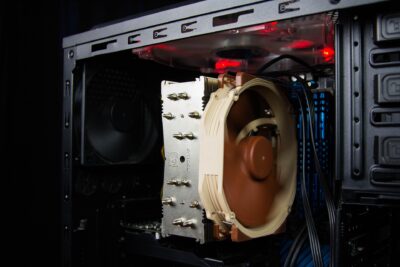
サイコムはNoctua×長尾製作所との共同設計「Silent Master Graphics」を用意し、
高負荷時でも36dB以下の測定結果を公表しています。
静かめに使いたい方の選択肢になります。
簡潔重視は、初期の迷いを減らし、必要に応じてあとから増設する流れが作りやすいです。
はじめての方でも段取りがシンプルで、導入イメージを持ちやすいです。
選び分けの判断基準と比較ポイント
最優先は、作業内容と設置環境です。
次に、納期と購入後の連絡手段を決めます。
最後に、延長制度や交換制度の入り方を確認します。
ここまで固めれば、比較が一気に楽になります。
加えて、設置場所の広さや机まわりの配線計画も見ておきます。
受け取りのタイミングや店舗受取の可否も決めておきます。
Windowsのエディションや周辺機器の台数も先に整理します。
購入後の相談窓口と手順を控え、書類の保管方法を決めておきます。
将来の増設予定があるなら、空きスロットと電源容量の余裕も確認します。
ここまで準備できれば、見積もり画面で迷いにくくなります。
サイコム(Sycom)の強み:細部まで詰められる“自作的”BTO
型番指定できる自由度と詳細カスタム項目
メモリやSSD、電源、ファンの銘柄まで確認しながら選べます。
「この型番がいい」という指名買いがしやすいです。
自作に近い自由度を、見積もり画面で再現できます。
こだわりがそのまま形にしやすいのが持ち味です。
SSDは容量だけでなく接続方式や速度の目安も見比べられます。
電源は規格やコネクタの種類まで確認できて将来の変更にも合わせやすいです。
ファンは口径や枚数の違いも選べるので、音の印象や風の流れも好みに寄せられます。
相性チェッカーと電源計算ツールの仕組み
構成の組み合わせで困りそうな箇所は、画面で注意が表示されます。
電源容量の目安も自動で計算できます。
数字に苦手意識があっても、ガイドに沿って進めば整えやすいです。
確認しながら進める流れなので、見落としが少なくなります。
注意は項目を切り替えるたびに更新されるので、その場で調整できます。
合計の消費電力はCPUやGPUの選び方に合わせて目安が変わります。
最終確認で寸法やコネクタ数も見直せるので、迷った点を一つずつ整理できます。
静音・冷却・配線まで工夫できる構成設計
140mmなど大口径ファン×吸気/排気の道筋を素直に取ると、
同回転でも耳に届く音を抑えやすい構成に寄せられます(静音GPUの採用も手段)。
120mmと140mmでは風の量や音の出方が少し変わります。
吸気と排気の数をそろえるか、吸気を多めにして内部に風を入れやすくするかを選べます。
メッシュパネルやフィルターの有無でも、風の抜け方が変わります。
部屋での動作音に配慮したいときも、選択肢を揃えられます。
本体の設置場所を壁から少し離すだけでも、音の伝わり方は変わります。
配線の取り回しまで意識したケース選びも可能です。
裏配線スペースの広さやケーブル穴の位置を見ておくと、組み立て後の見た目も整えやすいです。
使い心地に直結する部分を自分好みに整えられます。
USBポートの位置や電源ボタンの高さなど、毎日触れる場所も合わせて検討できます。
カスタマイズ例と用途別構成の考え方
ゲーム中心なら、GPUと冷却を軸に組み立てます。
遊ぶ解像度やリフレッシュレートに合わせてGPUのクラスを決めると、方向性が定まりやすいです。
ケースファンの数と向きを先に決めると、温度の落ち着きを狙いやすいです。
動画編集なら、CPUコア数とメモリ容量を先に決めます。
素材用と書き出し用でストレージを分けると、作業の流れが整います。
メモリは余裕を持たせると、複数アプリを開く場面でも進めやすいです。
写真現像なら、ストレージの速度と容量を両立させます。
カタログやプレビュー用と保管用で分けると、探しやすさが上がります。
配信用途なら、静かめの動作と熱の逃し方を意識します。
マイクやキャプチャ機器の配置を先に決めると、ケーブルの取り回しで迷いにくいです。
製造体制と出荷までの流れ(納期の目安)
注文後に部品をそろえて、組み立てと検査に進みます。
部品の入荷確認、固定作業、配線の整えまでを段階ごとに行います。
通電チェックや簡単な動作確認をはさみ、状態を一つずつ見ていきます。
必要に応じて追加の確認を行い、梱包の工程へ移ります。
時期によっては受付を調整する案内が出ることがあります。
大型セール期や長期休業前後は、表示の目安が変わりやすいです。
モデル個別ページの表示で、見込み日数をその都度確認できます。
表示は営業日基準のことが多いので、到着日は少し余裕を見ます。
計画に合わせて時期を選ぶと、受け取りの段取りがとりやすくなります。
配送方法や受け取り場所も合わせて決めておくと、流れがスムーズです。
保証内容と長く使う前提での選び方
サイコムはPremium Lineで“標準2年保証”(時期により無償3年キャンペーン案内あり)を明示しています。
延長やキャンペーンの有無を購入時に確認しましょう。
対象となる部位、期間、手続きの順番をメモに残しておきます。
長く使う前提なら、修理時の流れと目安期間もチェックします。
受付窓口、依頼の方法、返送までのステップを一度確認します。
購入後は、箱や付属品、伝票の控えを一式まとめておきます。
連絡時に必要な番号や購入日がすぐ出せると、やり取りが短く済みます。
記録を残しておくと、相談の履歴が見返しやすくなります。
落ち着いて整えられるタイミングで登録を済ませておくと、手続きや管理がしやすくなります。
カスタムによる価格の増減とその理由
静音部品や高耐久寄りのパーツは、価格が上がりやすいです。
見た目や配線のしやすさを重視するケースも、費用が変わることがあります。
一方で、要件に合うところだけを強化すれば、全体はすっきりまとまります。
標準構成を土台にして、必要な箇所だけ段階的に上げる考え方も有効です。
予算を先に決めて、配分の軸を一つだけ選びます。
たとえば「静かな動作」か「処理の速さ」かを最初に決めます。
その軸以外は定番の選び方にすると、見通しが整います。
見積もりの内訳を比べると、どこで差がつくかが分かりやすくなります。
最後に、納期と合わせて全体のバランスをもう一度確認します。
ツクモ(TSUKUMO)の強み:迷わず選べる完成度とスピード

G-GEARとeX.computerの違いと選びやすさ
ゲーミング重視のG-GEARと、汎用性のeX.computerで役割が分かれています。
目的からシリーズへ進む導線が整っています。
候補を二つに絞り、必要最低限を加えるだけで形になります。
はじめてでも迷いにくい流れです。
G-GEARはフレームレートや見た目を意識した構成がそろい、冷却や電源の選択もわかりやすいです。
eX.computerは日常作業から仕事まで幅広く、メモリとSSDの調整だけで整えやすいです。
色やサイズのバリエーションも用意されているので、設置場所や好みに合わせて選べます。
用途と予算を先に決めておくと、比較がすっと進みます。
即納モデル・店舗受取・最短出荷の魅力
eX.computerの即納モデルは「カスタマイズしても最短3営業日出荷」の案内があり、
到着時期の見通しを立てやすいです。
ツクモは店頭で相談・受け取りに対応(在庫・手続きは店舗条件に準拠)。
即納ページと併用すると進め方を短くできます。
急ぎの導入に向いた選び方です。
在庫は日ごとに動くので、気になる構成はブックマークしておくと便利です。
受け取り方法は配送と店舗を比較して、受け取りやすい方を選びます。
店舗を使うときは、営業時間と在庫の取り置き可否を先に確かめます。
はじめてでも、ページの案内に沿ってチェックすれば手順を進めやすいです。
価格バランスと定番構成のわかりやすさ
人気の組み合わせが多く、定番のまとまりで選べます。
メモリやSSDの容量だけを調整するだけで実用的に仕上がります。
大きな迷いをつくらない設計が強みです。
買った日の使い始めがイメージしやすくなります。
用途別に候補が並ぶので、最初に比べるポイントがはっきりします。
動画編集ならメモリ、ゲーム中心ならGPUのように、強めたい箇所を決めやすいです。
Wi-Fiの有無やキーボード配列など、細かい選択も画面上で整えられます。
予算の上限から逆算し、足りないところだけを足す考え方でまとまります。
即納モデルやセールの表示を見れば、総額の目安もつかみやすいです。
後からの増設を見込むなら、ストレージと電源だけ少し余裕を持たせると計画が立てやすいです。
保証延長や交換制度のサポート体制
初期不良の扱いは「交換または修理」等メーカー条件に準拠し、
BTOは初期不良交換の対象外となる場合があります。
購入前に該当ページで条件を確認してください。
万一のときの連絡方法や受付先が明記されています。
延長保証は「自然故障」に加えて“自然故障以外の損害”も対象に含むプランが用意されています。
内容と期間を事前に確認して選びましょう。
購入後の連絡が一本化できると管理が楽になります。
加入のタイミングや申込方法はページに案内があるので、購入手続きの前に確認します。
対象外の事例があるため、規約の見出しだけでも目を通しておくと判断が早くなります。
レシートやシリアル番号は、写真で控えておくと手続きがスムーズです。
店舗とオンラインで窓口が異なる場合は、どちらに連絡するかをメモしておきます。
国内組立と店頭相談のしやすさ
国内の拠点で組み立てと確認が行われます。
店頭での相談や持ち込みの窓口が使えます。
実機を見ながら質問できるので、初めてでも進めやすいです。
自分の使い方に合わせて、スタッフに確認できます。
展示機では端子の並びやケースの扱いやすさをチェックします。
持ち込み相談を予定する場合は、事前予約や混み合う時間帯も確認します。
配送か店頭受取かで箱のサイズや移動手段も変わるので、受け取り方法を先に決めます。
支払い方法やポイントの付与条件も合わせて確認すると、当日の流れが整います。
あとで差が出る“見落としがちな比較ポイント”とは?
静音性を左右する構成(GPU・ファン・ケースなど)
静かな部屋で使うなら、ファンの段数や口径に注目します。
同じ回転数でも、口径が大きいほうが回り方に余裕が出やすいです。
PWM対応のファンなら、回転数カーブをゆるめに設定すると耳にやさしい鳴り方に近づきます。
ケースの吸気と排気の位置関係も大切です。
前面や底面から取り込み、背面や天面へ抜ける道をつくると風が通りやすいです。
ダストフィルターの有無や目の細かさも、風の抜け方に影響します。
GPUの冷却方式で、動作音の傾向が変わります。
トリプルファンは回転を抑えやすく、デュアルファンはコンパクトさが持ち味です。
簡易水冷はラジエーターの位置で音の出方が変わるので、取り付け場所も合わせて検討します。
部屋の置き場所も合わせて考えるとまとまりやすいです。
壁に近づけすぎると響きやすいので、少し距離をあけます。
床の素材や机の材質でも伝わり方が変わるため、
下敷きやゲルパッドで振動を和らげる工夫も選択肢です。
ATX3.1や12V-2×6など最新電源規格の違い
新しい電源規格は、ケーブルの取り回しや将来のGPU選びに関わります。
ATX3.1は瞬間的な消費の上下に配慮した設計が前提で、余裕の見積もりがしやすくなります。
12V-2×6はコネクタ形状と固定の仕組みが見直され、
差し込み方向や曲げ半径を意識すると扱いやすいです。
対応電源を選ぶと、後からの選択肢が広がります。
モジュラー式なら、不要なケーブルを外して配線をすっきりさせやすいです。
必要なコネクタの数と位置もチェックします。
ケースのケーブルホールや電源の奥行きサイズとの兼ね合いで、取り回しが変わります。
ATX 3.1世代/12V-2×6対応の電源にしておくと、
将来のGPU更新時もケーブル規格面で合わせやすいです。
将来のGPU更新を見据えるなら、今の想定より少し上の容量にしておくと計画が立てやすいです。
Windows HomeとProの違いと選び方
家庭利用中心ならHomeで十分な場面が多いです。
写真整理やネット閲覧、書類作成がメインなら、まずはHomeを候補にします。
- 社内ドメイン参加
- BitLockerでのドライブ暗号化
- リモートデスクトップ受信
を使う運用があるなら、Proが要件に合いやすいです。
会社のネットワークに参加したいときや、端末設定をまとめて整えたい場面でもProが向きます。
たとえば、リモートデスクトップの受信やグループポリシーの設定が必要かを確認します。
仮想環境で試したい作業があるなら、Hyper-Vの有無も見ておきます。
Windows 11 ProはBitLocker、リモートデスクトップ(受信側)、ドメイン参加などをサポートします。
機能要件がある場合はProを候補に。
利用ルールや持ち出し方が決まっているなら、その条件をメモにします。
必要な機能を書き出すと、迷いが少なくなります。
一日の使い方を朝から夜まで並べると、どちらが合うか見えやすくなります。
将来的なパーツ交換や増設のしやすさ
ケースとマザーボードの規格をそろえると交換しやすいです。
ATXやMicro-ATXなどのサイズを先に決めておくと流れがスムーズです。
空きスロットとドライブベイの数を見ておきます。
M.2の空きやSATAポートの残りも表にしておくと管理しやすいです。
ケーブルの長さと取り回しも確認します。
電源コネクタの種類や、12V-2×6などの規格も合わせて見ます。
少し余裕を持たせておくと、後で整えやすくなります。
CPUクーラーの高さやGPUの長さの上限も、ケースの仕様で確認します。
背面I/Oや内部ヘッダーの空きも、増設計画に役立ちます。
サイコム vs ツクモ:比較すべき5つの視点

性能(CPU/GPU/冷却)の構成差と活用場面
同じ価格帯でも、配分の考え方で体感が変わります。
ゲーム中心ならGPU、編集中心ならCPUを軸にします。
冷却は静かな動作にもつながるので、優先度を高めます。
場面ごとに主役を決めると、選択が早くなります。
フルHDかWQHDかで、必要な力の山が変わります。
eスポーツ系は高い更新頻度に合わせて、CPUの伸びやすさも意識します。
物語重視の大作は、VRAMの容量とケース内の風の通り道がポイントになります。
拡張性・パーツ交換性(将来の運用を見越して)
拡張性は、スロット数とケース内の空間で決まります。
ストレージの増設計画も、最初に見通しを立てます。
電源容量に少し余裕があると、変更に対応しやすいです。
ケーブルの種類も合わせて確認します。
M.2の空きとヒートシンクの有無を確認します。
GPUの長さやクーラーの高さに対して、ケースの対応寸法を見ます。
工具不要のベイや裏配線スペースがあると、作業の手順が短くなります。
価格帯と見積もり時の考え方(コスパの視点)
予算の上限を先に決めて、優先項目を一つに絞ります。
その項目だけを強め、他は定番でまとめます。
価格の増減は、部品のグレードで大きく動きます。
増やす箇所と据え置く箇所を分けると、納得しやすくなります。
周辺機器やソフトの費用も含めて、総額で考えます。
値下がりしやすい部品は後から追加し、動きが小さい部品を先に確保します。
セール期は在庫や出荷の回転が早いので、目安日を先に決めて動きます。
サポート・保証・初期トラブル時の対応内容
受付窓口と手順を、購入前に確認します。
受付期間や対象範囲は、各社の案内に沿って選びます。
連絡方法が複数あるときは、優先の窓口を決めます。
記録を残しておくと、やり取りがスムーズです。
サポートサイトのFAQやフォームの入力項目も、あらかじめ見ておきます。
注文番号やシリアルは、スクリーンショットとメモの両方で控えます。
問い合わせの日時や担当名をメモして、後からたどれるようにします。
症状の再現手順や写真を用意すると、説明が通りやすくなります。
初期設定の直後にチェックリストで確認して、気づいた点をメモします。
発送前後のメールは専用フォルダに分けて、しばらく保管します。
購入プロセス・納期・対面サポートの違い
オンライン完結か、店舗を使うかで流れが変わります。
出荷目安は時期で変動します。
到着の予定日から逆算して手続きを進めます。
対面で相談したい場合は、店舗の体制も見ておきます。
オンラインはチャットやメール中心で、履歴が残りやすいです。
店舗は実機の確認やその場の相談がしやすいです。
出荷目安が「営業日」表記なら、土日祝を差し引いて計算します。
繁忙期は即納ページの在庫を確認して、選択肢を広げます。
受け取り方法と支払い方法は、到着希望日に合わせて決めます。
店頭受取の予定があるなら、身分証と受注番号を準備します。
受け取り後は梱包材をしばらく保管して、交換が必要な場合に備えます。
用途別のおすすめ:どちらが向いているか
ゲーミングPC用途:静音×冷却重視ならサイコム
長時間のプレイでも静かな動作を目指すなら、サイコムの選択肢が豊富です。
ケースとファンの組み合わせを丁寧に選べます。
GPUの熱を逃がす工夫を前提にまとめられます。
結果として、集中しやすい環境に近づきます。
フロントはメッシュ、トップは排気という組み合わせで、空気の通り道を素直にできます。
140mm中心の低回転ファンを選ぶと、落ち着いた回り方に調整しやすいです。
電源はATX 3.1/12V-2×6対応を選ぶと、最新GPUの給電方式に合わせやすく、
ケーブルの取り回しも整えやすいです。
クリエイティブ作業:拡張性や冷却構成の柔軟さ
高解像度の編集や多開アプリでは、余裕ある構成が向きます。
メモリとストレージの積み増しがしやすい構成を選びます。
静かな動作と温度の管理も、快適さにつながります。
長い作業でも落ち着いて進められます。
スクラッチ用の高速SSDを作業ドライブに分けると、読み書きの流れが整います。
写真や動画の素材は保存用ドライブにまとめ、容量のゆとりを確保します。
将来の増設を見越して、メモリスロットやM.2の空きを残しておくと調整しやすいです。
日常利用や業務用:スムーズに導入できるツクモ
用途別の定番から選べるので、導入までの手順が短くなります。
即納モデルや店舗受取で、受け取り方も選べます。
初期設定でつまずきにくい構成がそろっています。
必要な周辺機器も合わせて選べます。
配線や設置の流れがシンプルなので、初めてでも進めやすいです。
店頭では実物のサイズや端子位置を確認でき、持ち帰りも選べます。
周辺機器と合わせて受け取れば、開封後の準備が短くまとまります。
予算別の考え方(10万円以下/〜20万円/20万円以上)
10万円以下は用途を絞り、基本構成を優先します。
解像度や用途をしぼると、必要な性能がはっきりします。
〜20万円は、GPUかCPUのどちらかを強化します。
同じ予算ならメモリ容量とSSDの合計を目安にすると整います。
20万円以上は、静音部品やケースの質感まで整えます。
照明や配線の見た目まで意識すると、一体感が出ます。
長く使う前提なら、電源とストレージにゆとりを持たせます。
将来の交換を見越して、空きスロットやケーブルの長さも確認します。
購入前チェックリストと注意点まとめ

スペック選定の基本(CPU・メモリ・電源)
作業の主役に合わせて、CPUかGPUのどちらかを先に決めます。
いつ、どんな作業が多いかを書き出して、主役を一つに絞ります。
ゲーム中心ならGPU、編集や同時作業が多いならCPUを優先します。
解像度やフレーム数など、目標を先に決めると方向が定まりやすいです。
メモリは同容量の2枚以上で構成すると扱いやすいです。
16GBを基点に、写真や動画をよく扱うなら32GB以上も検討します。
空きスロットを残しておくと、後から増やしやすいです。
メモリ規格はマザーボードの対応表を確認して合わせます。
電源は将来の変更を見越して余裕を確保します。
ATX3.1や12V-2×6対応など、新しい規格も候補に入れておきます。
必要なコネクタの数と位置、ケーブルの長さも事前に確認します。
書き出し用にストレージの空きを残します。
OS用とデータ用を分けると整理しやすく、切り替えもスムーズです。
よく使うアプリ用に高速なドライブを一つ用意すると進めやすいです。
レビューやベンチマークの見方と使い方
同じ価格帯や同じ解像度の条件で比較します。
測定条件をそろえると、数字の意味がわかりやすくなります。
複数の情報源を見て、傾向で判断します。
自分の用途に近いテストを優先します。
公式の測定条件とユーザー計測は差が出やすいので観点を合わせて読みます。
平均値だけでなく最小値や静かな動作時の挙動も確認します。
ケースや室温など、環境条件もメモして比べます。
数値差が小さいときは、価格や納期、サポート窓口も含めて総合で決めます。
構成の互換性や冷却・電源選定での落とし穴
サイズとコネクタの種類を事前に確認します。
ケース内のエアフローを意識して部品を選びます。
電源ケーブルの規格と長さもチェックします。
小さな見落としが積み重ならないよう、表にまとめます。
GPUの全長とCPUクーラーの高さも測って、干渉しないか確認します。
将来の増設予定があるなら、空きスロットと配線経路も先に見ます。
不明点は写真に撮ってメモし、あとで見返せるようにします。
保証/トラブル時対応/返品条件の整理
標準の範囲、延長の範囲、交換制度の違いを確認します。
連絡窓口と受付期間を先に控えておきます。
到着後すぐに動作確認を行い、記録を残します。
困ったときの問い合わせ手順もメモしておきます。
受付に必要な情報(注文番号・シリアル・写真)をひとまとめにします。
梱包材は一定期間保管しておくと、返送が必要なときに使えます。
交換と修理の違いを自分の言葉でメモにまとめ、すぐ参照できるようにします。
繁忙期・長期休業期間の納期確認ポイント
年末年始やセール期は、受付や出荷が変則になります。
各社の告知ページで直前の案内を確認します。
在庫が動きやすい時期は、即納ページの活用も考えます。
受け取り予定日から逆算して注文します。
受付締切の時刻と、営業日カウントの起点も確認します。
店舗受取を使う場合は、在庫の取り置き可否を事前に確認します。
配達希望日や時間帯指定の可否も、注文前に見ておきます。
実践ガイド:購入の流れと選び方

ステップ1:用途と予算を明確にする
やりたいことを三つまで書き出します。
紙でもスマホメモでも、具体的な作業名で書くと整理しやすいです。
次に、予算の上限を決めます。
予算は“ここまでならOK”と“理想”の二本立てにすると調整しやすいです。
最後に、静かめの動作か短納期かの優先を決めます。
頻度と使用時間もそえると、必要な性能の目安が見えてきます。
ここまで決まれば、道筋が見えます。
ステップ2:サイコムで構成をカスタマイズする
希望のラインを選び、相性チェックを見ながら進めます。
カスタマイズ画面では注意表示を見ながら、ひとつずつ進めます。
冷却と電源を先に固め、次にストレージを整えます。
ストレージは作業用と保存用を分けると、使い分けがわかりやすいです。
最後に見た目と配線の取り回しを決めます。
見積もりを保存して、一晩おいてから見直します。
最後にスクリーンショットも保存して、翌日に新しい目で見直します。
ステップ3:ツクモで即納モデルから選ぶ流れ
用途別のページから、近い構成を二つに絞ります。
メモリとSSDだけ必要量に調整します。
最短出荷と受け取り方法を確認します。
店舗相談を使うなら、在庫と営業時間も確認します。
キャンペーン対象やポイント付与の有無もあわせて見ます。
OSのエディションやオフィスの有無など初期設定を決めます。
周辺機器やケーブルの在庫を同時にチェックして同梱を検討します。
受け取り日から逆算して支払い方法と本人確認の要件をそろえます。
チェックシート:迷ったときの判断基準まとめ
- 主役はCPUかGPUか。
- 納期はいつまでに必要か。
- 延長制度や交換制度は入るか。
- 設置場所とケースのサイズは合うか。
- 電源規格やコネクタの本数は足りているか。
- 受け取り方法は配送か店頭か。
「実際に買った人」はどう選んでいる?

口コミやレビューで語られるポイント
納期ややり取りの体験談は、参考になります。
同じ用途の人の声を中心に確認します。
数字だけでなく、使い方の説明にも目を通します。
評価が割れている点は、条件の違いを探ります。
比較するときは投稿の日付も見て、最近の情報を大切にします。
写真や動画つきの感想は、設置や操作の様子を想像しやすいです。
気になる点は複数の投稿で照らし合わせて、共通している内容を拾います。
満足している人に共通する選び方とは
優先項目を一つに絞って、そこを丁寧に強化しています。
それ以外は定番の構成でまとめています。
購入前に連絡手順と受付期間を控えています。
到着後の確認も、短い手順で進めています。
迷った項目は一つだけ保留にして、先に決められる部分から確定しています。
受け取り直後に写真を残し、型番や設定を簡単にメモしています。
次回の見直しに備えて、良かった点と気になった点を短く書き留めています。
よくある質問(FAQ)と判断のサポート

カスタマイズの要否を判断する基準
作業の主役がはっきりしているなら、カスタマイズが向きます。
短い手順で導入したいなら、用途別の定番が向きます。
迷うときは、静音か短納期のどちらを優先するかで決めます。
最後は設置環境との相性で絞ります。
予算の上限と配分を先に決めると、選択がまとまりやすいです。
見た目やサイズの好みが強いなら、ケースで候補を絞りましょう。
連絡手段やサポートの受け方の好みでも、選び分けがしやすくなります。
長く使いたいときはどちらを選ぶべき?
交換や増設の見通しを立てやすい構成を選びます。
延長制度の内容と期間を確認します。
電源とケースに余裕を持たせると、後から整えやすいです。
記録を残す習慣をつけると管理が楽です。
電源やケーブルの規格は新しめを選ぶと、後の選択肢が広がります。
空きスロットやドライブベイを一つ残しておくと、増設の計画が立てやすいです。
購入時の構成と番号をメモして、いつでも見返せるようにしておきます。
初心者が見落としやすい注意点とは
コネクタの種類と位置を見落としがちです。
ケーブルの長さと取り回しを合わせて確認します。
OSのエディションは、必要機能から選びます。
納期表示は営業日換算である点もチェックします。
OSやドライバーの初回更新の順番を、簡単なメモにしておくと迷いにくいです。
受け取りの日時や店舗の営業時間も、事前に確認しておきましょう。
梱包材とレシートは、しばらく保管しておくと手続きが進めやすいです。
まとめ:どちらがあなた向きか最終確認
サイコムが向いているユーザーの特徴
部品の型番まで指定したい方。
ファンや電源の銘柄まで決めたい方。
色味や質感など外観にもこだわりたい方。
静かな動作や配線の整え方まで踏み込みたい方。
ケース内の風の通り道を考えて選びたい方。
ケーブルの長さや取り回しまで合わせたい方。
自分仕様で長く使う計画を立てたい方。
将来の増設や交換の見通しを最初に決めたい方。
メンテナンスの手順をあらかじめ整理しておきたい方。
見積もり画面で細部まで整えたい方。
相性の注意表示を確認しながら調整したい方。
同価格帯で配分を変えて比較検討したい方。
ツクモが向いているユーザーの特徴
用途別の定番から短い手順で選びたい方。
必要なメモリとストレージだけ整えて素早く決めたい方。
最初からまとまりのよい構成で迷いを減らしたい方。
即納や店舗受取を活用したい方。
最短出荷の目安を見て受け取り計画を立てたい方。
店頭で実機を確認してから受け取りたい方。
延長制度や交換制度を組み合わせたい方。
規定の期間と対象範囲を確認して申し込みたい方。
万一のときの連絡窓口を一本化しておきたい方。
店頭相談も視野に入れて導入したい方。
スタッフに用途を伝えて近いモデルを絞りたい方。
周辺機器や設置場所の相談までまとめて進めたい方。
最終チェックリスト:3つの確認ポイント
用途と予算は決まっていますか。
主役はCPUかGPUかを書き出しましたか。
上限金額と配分の優先項目は一つに絞りましたか。
納期と受け取り方法は決まっていますか。
到着の目安日から逆算して手続きを組みましたか。
店舗受取か配送かをあらかじめ選びましたか。
延長制度と連絡手順は控えましたか。
対象範囲と期間をメモにまとめましたか。
問い合わせの順番と受付時間を控えましたか。