
ポケモンZAで交換するとき、「グッドマークはどんな条件で付くの?」「マークがないのはなぜ?」と気になった人も多いのではないでしょうか。
図鑑埋めを進めたいときは、相手にとって役立つポケモンを分かりやすく提示できると、交換もスムーズに進めやすいですよね。
この記事では、ポケモンZAの交換画面に出るグッドマークの意味と確認方法を中心に、表示されない理由や通信交換の基本もやさしく解説します。
グッドマークを目安にして、相手との図鑑埋めを気持ちよく進めたい人は、ぜひチェックしてみてください。
この記事でわかること
- グッドマークが付く条件と、相手の所持状況との違い
- 交換画面で緑色の親指アイコンを確認する方法
- グッドマークが表示されない主な理由
- ローカル通信・インターネット通信や交換コードの使い分け
グッドマークが付く条件は交換相手の図鑑に未登録であること
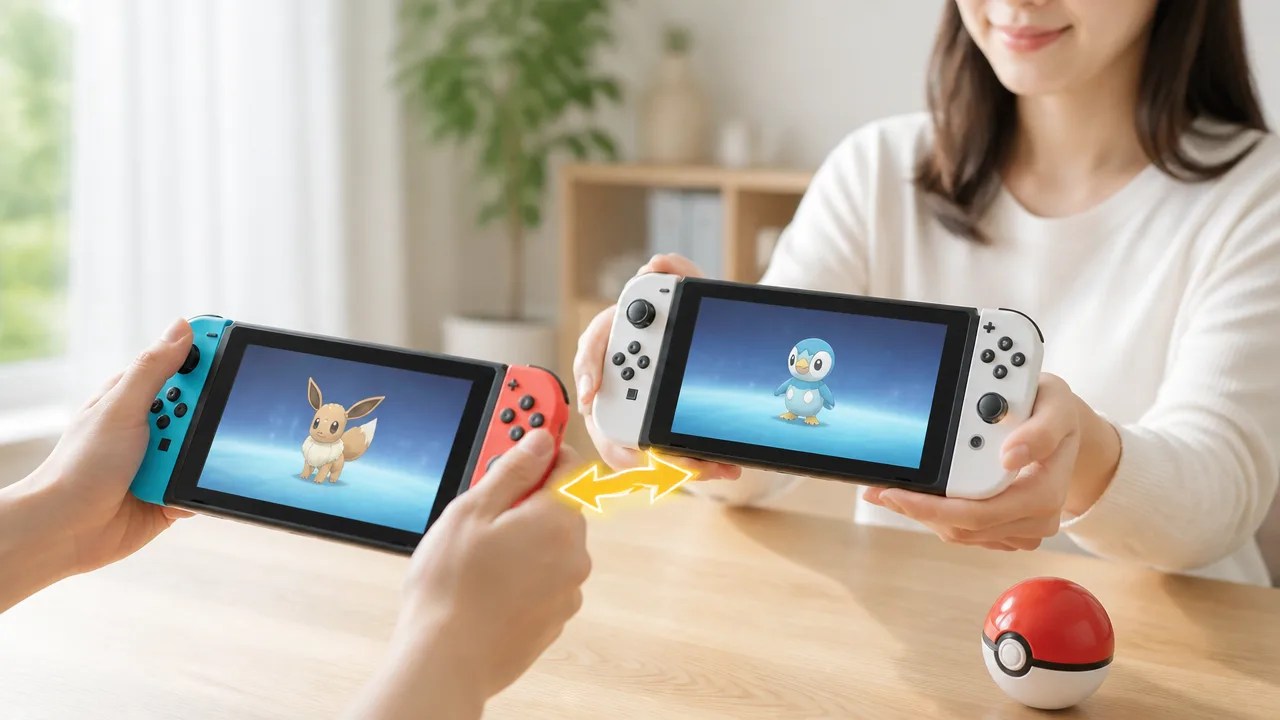
ポケモンZAの交換で付くグッドマークは、交換相手の図鑑にまだ登録されていないポケモンであることを示す目印です。
相手がそのポケモンを今持っているかどうかではなく、これまでに図鑑へ登録したことがあるかで判定されます。
そのため、図鑑埋めを目的に交換したいときは、グッドマークが付いたポケモンを目安にすると、相手にとって新しい登録になる候補を見つけやすくなります。
現在の所持状況ではなく図鑑への登録状況を示す
グッドマークの基準は、交換相手のボックスや手持ちに同じポケモンがいるかではありません。
以前に入手していて今は手放している場合でも、図鑑に登録済みなら基本的にグッドマークの対象にはなりません。
反対に、相手がまだ一度も入手しておらず図鑑に載っていないポケモンなら、現在の所持数に関係なく新規登録の候補になります。
| 相手の状況 | グッドマークの考え方 |
|---|---|
| 以前に入手したが、今は所持していない | 図鑑登録済みなら付きにくい |
| 同じポケモンを所持している | 通常は図鑑登録済みのため付きにくい |
| 一度も入手したことがない | 図鑑の新規登録候補として付く |
たとえば、相手がピカチュウを以前捕まえていて、現在は1匹も持っていない場合でも、ピカチュウは図鑑に登録済みです。
このケースでは、ピカチュウを交換候補にしても「手持ちにいないから新しい」という扱いにはなりません。
図鑑を完成に近づけたいなら、相手の未登録の種類を渡せるかどうかを考えるのがポイントです。
自分ではなく交換相手の図鑑情報が反映される
グッドマークは、自分の図鑑が埋まっているかどうかではなく、交換する相手の図鑑情報をもとに付くものです。
自分にとってはすでに登録済みのポケモンでも、相手が未登録ならグッドマークの対象になります。
逆に、自分の図鑑に未登録でも、相手が登録済みならその相手に向けた新規登録の候補にはなりません。
- 自分の図鑑が未登録でも、相手が登録済みならグッドマークは付きにくいです。
- 自分の図鑑が登録済みでも、相手が未登録ならグッドマークが付きます。
- 同じポケモンでも、交換する相手が変わればグッドマークの有無も変わります。
この仕組みは、交換相手ごとに図鑑の進み具合が異なるためです。
友だちAには未登録でも、友だちBには登録済みということは自然にあります。
交換前には、「自分に必要か」だけでなく「相手にとって新しいか」という視点も持つと、お互いに納得しやすい交換につながります。
能力や珍しさ、色違いを示すマークではない
グッドマークは、ポケモンの強さや個体の能力を評価するものではありません。
レベル、技、性格、能力の傾向、入手のしにくさといった要素が優れていることを表す印でもありません。
また、色違いであることや、特別なボールに入っていることを示す目的のマークでもない点に注意しましょう。
| グッドマークで分かること | グッドマークでは分からないこと |
|---|---|
| 相手の図鑑に未登録である可能性 | 能力が高いかどうか |
| 相手の図鑑埋めに役立つ候補 | 珍しい個体かどうか |
| 相手にとって新しい種類である目安 | 色違いかどうか |
グッドマークが付いているからといって、そのポケモン自体の価値が高いと決まるわけではありません。
あくまで相手の図鑑登録を助けられるかを見るための目安として受け取ると分かりやすいです。
能力や見た目などを重視して交換したい場合は、グッドマークとは別に、交換するポケモンの情報を相手と確認しておくと安心です。
グッドマークは交換画面の緑色の親指アイコンで確認できる

ポケモンZAで交換相手に役立つポケモンを見分けたいときは、交換画面に表示される緑色の親指アイコンを確認しましょう。
このアイコンが付いているポケモンは、相手にとって図鑑登録の候補として注目しやすいため、交換するポケモンを選ぶ際の分かりやすい目印になります。
画面上の小さな表示なので、ポケモンの名前や見た目だけで決める前に、アイコンの有無もチェックするのがおすすめです。
「グッドマーク」はプレイヤー間で使われる通称
緑色の親指アイコンは、プレイヤーの間では「グッドマーク」と呼ばれることがあります。
これは親指を上に向けた形が「いいね」の印のように見えることから、交換の話題で自然に使われている呼び方です。
ゲーム内で表示される名称と、プレイヤー同士で広まった呼び方が必ずしも同じとは限らないため、友だちや交換相手と話すときは「緑の親指マーク」と伝えても分かりやすいでしょう。
グッドマーク=緑色の親指アイコンと覚えておけば、交換画面で探したい表示をすぐに確認できます。
| 呼び方 | 指しているもの | 会話での使い方 |
|---|---|---|
| グッドマーク | 交換画面の緑色の親指アイコン | 「グッドマークが付いているポケモンを出すね」 |
| 緑の親指マーク | 同じく緑色の親指アイコン | 初めて一緒に交換する相手にも伝わりやすい表現 |
なお、マークの呼び方を知らなくても、アイコンそのものを見れば交換候補を比較できます。
交換に慣れていないうちは、名称を正確に覚えることよりも、候補ごとに緑の親指が表示されているかを見ることを優先すると迷いにくいです。
マークの有無を見ながら交換候補を選べる
交換画面では、出したいポケモンを選ぶときに、候補に緑色の親指アイコンが付いているかを見ながら比較できます。
ボックス内に同じ種類のポケモンが複数いる場合でも、マークの表示を手がかりにすれば、相手向けの候補を探しやすくなります。
とくに図鑑を集めている友だちと交換するときは、先にマーク付きの候補から確認すると、選ぶ時間を短くしやすいです。
- 交換したいポケモンの候補を開く
- 緑色の親指アイコンが表示されているかを見る
- マーク付きの候補が複数あれば、相手に希望を聞いて絞り込む
- 決定前にポケモンの種類や交換内容をもう一度確認する
ただし、マークが付いている候補が複数あるときに、どれを選ぶべきかは交換相手の希望によって変わります。
進化前のポケモンを探しているのか、特定の種類を優先したいのかによっても選択は変わるため、迷ったら短く確認してから決めるとスムーズです。
反対に、マークが見当たらない場合でも、交換そのものができないわけではありません。
図鑑以外の目的で交換したいこともあるので、マークは候補選びを助ける表示として活用し、最終的にはお互いが納得できる内容かを確認しましょう。
マーク付きのポケモンを提示すると相手の図鑑埋めを助けられる
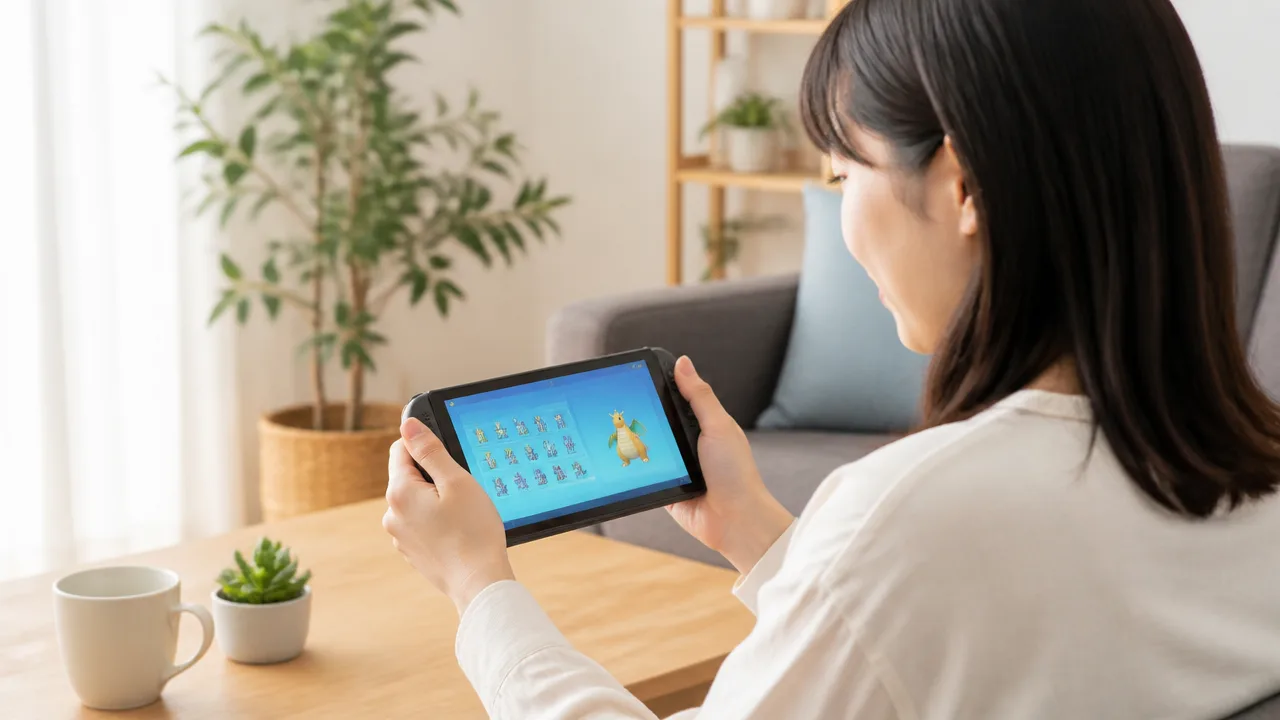
グッドマークが付いたポケモンを交換候補に選ぶと、相手がまだ図鑑に登録していない種類を渡せる可能性があります。
図鑑を集めている相手との交換では、マークを目安に候補を提示するだけでも、欲しいポケモンを探す手間を減らしやすいです。
自分が渡せるものと、相手が必要としているものをすり合わせることが、気持ちよく交換を進めるコツになります。
ポケモンを選ぶと交換候補として相手に提示される
交換したいポケモンを選ぶと、そのポケモンは交換候補として相手に提示されます。
相手は提示された候補を見て、自分が受け取りたいポケモンかどうかを確認できます。
このときグッドマークが付いていれば、図鑑集めを進めたい相手にとって、候補を判断するヒントになりやすいでしょう。
たとえば、相手がまだ持っていないポケモンを何匹か用意している場合は、マーク付きの候補から順番に見せると意図が伝わりやすくなります。
- まずは交換に出せるポケモンを1匹選ぶ。
- 相手が候補を確認し、受け取りたい内容かを見てもらう。
- 希望と異なる場合は、別の候補に切り替えて相談する。
相手が欲しい種類をあらかじめ教えてくれているなら、そのポケモンを優先して提示するのがおすすめです。
反対に、相手の希望が分からないときは、マーク付きのポケモンを最初の候補にすると、図鑑埋めを目的にしていることを伝えやすくなります。
ただし、マークがあることだけで交換内容を決めるのではなく、相手が本当にそのポケモンを求めているかも確認しましょう。
お互いの未登録ポケモンを選ぶと交換がまとまりやすい
自分と相手の両方が、まだ登録していないポケモンを交換候補にできると、交換の目的がそろいやすくなります。
お互いに図鑑を進められるため、どちらが何を出すかで迷う時間を短くしやすいです。
| 交換の組み合わせ | まとまりやすさの目安 |
|---|---|
| お互いに未登録のポケモンを出す | 双方の図鑑集めにつながりやすい |
| 片方だけ未登録のポケモンを出す | 相手の希望や、お礼として出す候補を相談すると決めやすい |
| どちらも登録済みのポケモンを出す | 図鑑以外の目的がある場合に向いている |
たとえば、自分が相手に未登録のポケモンを出し、相手からは自分に未登録のポケモンを受け取れれば、1回の交換でお互いの図鑑を進められます。
このような交換を探すときは、「図鑑を埋めたい」「この種類を探している」など、目的を短く伝えるだけでも十分です。
大学の友だちや知り合いと交換するなら、交換前にそれぞれの希望をメモ感覚で出し合うと、候補を探しやすくなります。
グッドマークは相手の図鑑集めを意識するための便利な目安なので、相手の希望を聞くきっかけとして使うとよいでしょう。
最終的には、お互いが納得できるポケモンを選んでから交換を決めることが大切です。
グッドマークが表示されない主な理由は相手の図鑑に登録済みだから
交換画面でグッドマークが表示されないときは、相手の図鑑にそのポケモンがすでに登録されていることが主な理由です。
相手が今そのポケモンを持っているかどうかではなく、過去に一度でも図鑑へ登録しているかが目安になります。
そのため、マークがないことだけで相手が交換を望んでいない、または何か不具合が起きていると決めつけなくて大丈夫です。
グッドマークは、交換相手にとって図鑑登録につながる可能性を示すための表示です。
相手がすでに入手済みのポケモンであれば、図鑑を埋める目的には結び付きにくいため、表示されないことがあります。
マークなし=交換できない、という意味ではありません。
交換には図鑑登録以外にも、育成用の個体を集めたい場合や、好きなポケモンをそろえたい場合など、さまざまな目的があります。
| 相手の図鑑の状態 | グッドマークの見え方の目安 | 考え方 |
|---|---|---|
| まだ登録されていない。 | 表示される可能性がある。 | 相手の図鑑埋めにつながる候補として確認しやすいです。 |
| 過去に登録済みで、現在は所持していない。 | 表示されにくいです。 | 所持数ではなく、図鑑に記録があるかどうかが基準になります。 |
| 登録済みで、現在も所持している。 | 表示されにくいです。 | 図鑑登録を目的とした新しい入手にはなりません。 |
相手が現在所持していなくても登録済みなら表示されない
相手のボックスや手持ちにそのポケモンがいなくても、以前に入手して図鑑へ登録していれば、グッドマークが付かない場合があります。
たとえば、相手が前に受け取ったポケモンを手放していたとしても、図鑑の登録記録まで消えるわけではありません。
このため、「持っていないならマークが付くはず」と考えると、表示の違いに戸惑いやすくなります。
グッドマークを見るときは、相手の現在の所持状況ではなく、図鑑の進み具合に関係する表示だと考えるとわかりやすいです。
また、同じ系統に見えるポケモンでも、図鑑上で別の登録として扱われるかどうかは種類や姿によって異なる可能性があります。
細かな違いまで確認したいときは、相手に欲しい種類を直接たずねるほうが、交換後の行き違いを減らしやすいでしょう。
- 相手が今持っていなくても、過去に登録済みならマークが出ないことがあります。
- マークがないポケモンでも、相手が育成用やコレクション用に求めている場合があります。
- 欲しいポケモンがはっきりしているときは、表示より相手の希望を優先すると安心です。
表示だけで通信上の問題とは判断できない
グッドマークが表示されないことだけを理由に、通信がうまくできていないとは判断できません。
多くの場合は、相手の図鑑に登録済みであることを示す自然な状態として考えられます。
マークの有無と、交換そのものが正常に進むかどうかは別の確認項目です。
たとえば、相手と交換候補を選べていて、内容を確認したうえで交換を進められるなら、マークがないこと自体は困る要素ではありません。
逆に、画面が進まない、相手と合流できない、交換の確定まで進めないといった状況がある場合は、グッドマークとは切り分けて考える必要があります。
| 見えている状況 | 受け止め方の目安 |
|---|---|
| マークがないが、交換候補は問題なく選べる。 | 相手の図鑑に登録済みである可能性をまず考えます。 |
| マークがないため、相手が欲しいか不明。 | 欲しい種類や交換の目的を短く確認すると安心です。 |
| 交換の操作自体を進めにくい。 | マークとは別の原因として状況を確認します。 |
グッドマークは便利なヒントですが、交換の成立や相手の希望をすべて判断できる表示ではありません。
マークがないときほど、「これはもう登録してる?」と気軽に聞くことで、お互いに納得しやすい交換になります。
通信交換は機能の解放後にゲーム内メニューから始められる
『ポケモンZA』で通信交換を始めるには、まずストーリーを進めて通信機能を解放する必要があります。
解放後はゲーム内メニューから交換方法を選び、相手とつながったうえで、お互いに出すポケモンを確認して進めます。
初めて交換する場合は、メニュー内に通信に関する項目が表示されているかを先に見てみるとスムーズです。
ストーリーを進めて通信交換を解放する
ゲームを始めた直後は、通信交換に必要な機能をすぐには選べないことがあります。
これは操作ミスではなく、ストーリーの進行に合わせて通信機能が使えるようになる仕組みです。
メインの目的に沿って進め、案内やチュートリアルを確認しながらプレイしましょう。
通信に関する説明が入ったあと、ゲーム内メニューに交換を含む通信機能が追加されていれば、利用できる状態と考えられます。
「早く図鑑を埋めたいのに交換できない」と感じたときも、まずは現在進められるストーリーや依頼を少し進行させるのがおすすめです。
| 確認したいこと | 見方の目安 |
|---|---|
| 通信交換の項目が見当たらない | ストーリーの進行や案内を確認します。 |
| 通信関連の項目を選べる | 交換の準備を始められる状態です。 |
| 表示内容がよく分からない | 画面の案内を読み、必要な準備がないか確認します。 |
機能が未解放の段階では、設定を変更し続けるよりも、ゲーム内で次に案内されている内容を優先したほうが迷いにくいです。
交換方法を選び相手と接続する
通信交換が使えるようになったら、ゲーム内メニューを開いて通信交換の項目を選択します。
続いて、自分が利用したい交換方法を選び、同じ方法を選んでいる相手と接続します。
相手とつながるための条件は選んだ方法によって異なるため、交換前に相手と方法をそろえておくことが大切です。
友だちと交換する予定なら、「今から交換画面を開くね」のように短く連絡しておくと、待ち時間や行き違いを減らせます。
- ゲーム内メニューを開きます。
- 通信交換の項目を選びます。
- 相手と決めた交換方法を選択します。
- 相手との接続を待ちます。
- 交換画面に移ったら、出すポケモンを選びます。
接続後に相手が見つからない場合は、選択している方法や、相手側の準備状況が一致しているかを落ち着いて確認しましょう。
急いで画面を閉じるよりも、相手がどの画面まで進んでいるかを共有すると、原因を整理しやすくなります。
交換に出すポケモンと相手の提示内容を確認する
相手と接続できたら、自分のボックスや手持ちから交換に出すポケモンを選びます。
選択後は、相手が提示しているポケモンと、自分が出す内容の両方を確認してから進めると安心です。
とくに大切に育てているポケモン、思い出のあるポケモン、進化後に手元へ戻したいポケモンを出すときは、確定前にもう一度内容を見る習慣をつけましょう。
- 出すポケモンの種類やニックネームを確認します。
- 相手が提示しているポケモンを確認します。
- お互いに合意している内容かを確認します。
- 問題がなければ交換を確定します。
図鑑登録が目的の交換でも、相手が何を求めているかは人によって異なります。
希望と違うポケモンを選んでしまったときは、確定前なら選び直せるため、あわてず画面を見直してみてください。
交換が完了したあとは、受け取ったポケモンがボックスや手持ちに入っていることを確認すると、次の整理もしやすくなります。
近くの相手とはローカル通信、離れた相手とはインターネット通信を使う
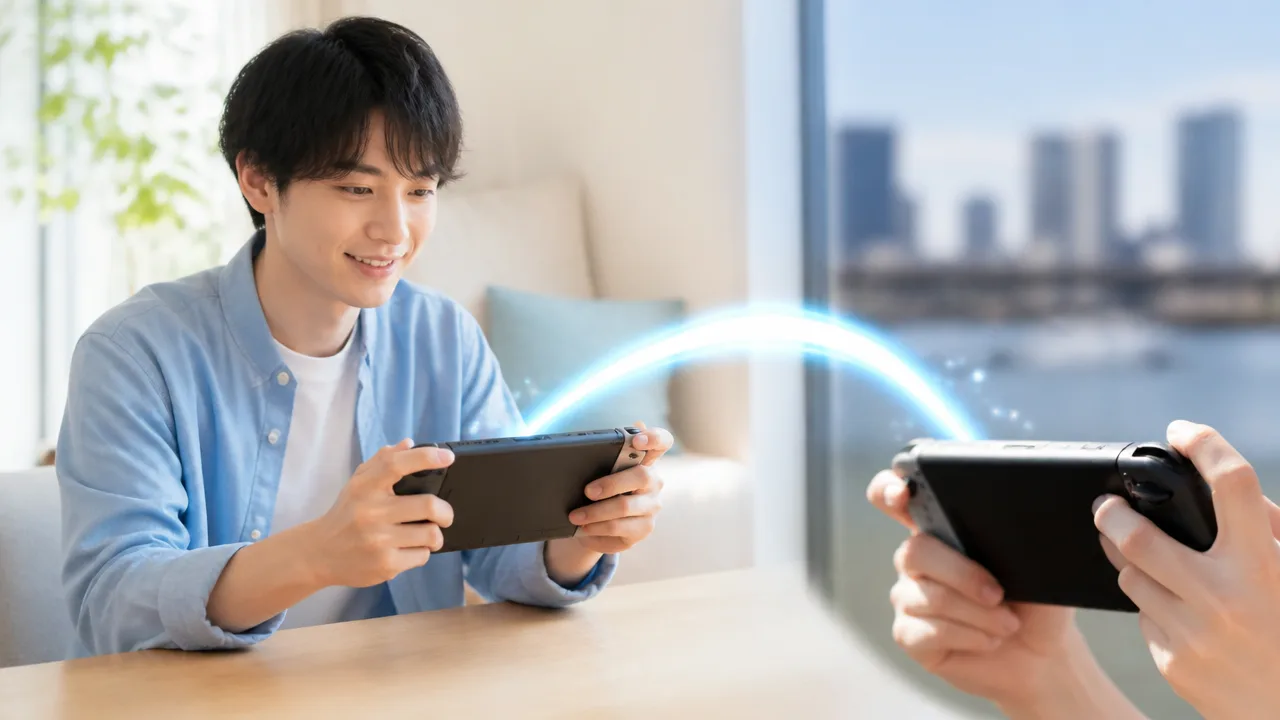
ポケモンZAで近くにいる友だちと交換したいときは、ローカル通信を選ぶとスムーズです。
離れた場所にいる相手と交換したいときは、インターネット通信を利用します。
インターネット通信での交換には、Nintendo Switch Onlineへの加入が必要なので、事前に利用状況を確認しておくと安心です。
ローカル通信とインターネット通信の違い
ローカル通信は、同じ場所や近い距離にいるNintendo Switch本体どうしでつながる方法です。
大学の休み時間に友だちと会っているときや、家族と同じ部屋で図鑑を埋めたいときには、ローカル通信が向いています。
基本的にインターネットへの接続を使わないため、外出先で通信環境が安定しない場合にも選びやすい方法です。
一方のインターネット通信は、それぞれ別の場所にいる相手とつながれる方法です。
学校や仕事の予定が合わず会えない友だち、遠方に住んでいる家族などと交換したい場合に便利です。
| 通信方法 | 向いている相手 | 事前に確認したいこと |
|---|---|---|
| ローカル通信 | 近くにいる友だち・家族 | お互いが近い場所にいて、本体の通信を利用できること |
| インターネット通信 | 離れた場所にいる友だち・知り合い | インターネット接続とNintendo Switch Onlineの利用状況 |
どちらを選ぶか迷ったら、まずは相手が今どこにいるかで考えると分かりやすいです。
同じ場所にいるならローカル通信、会えない距離にいるならインターネット通信という使い分けで問題ありません。
通信方法が違うと相手を見つけられないため、交換前に「ローカルでつなぐか」「インターネットでつなぐか」をメッセージなどで共有しておくと行き違いを減らせます。
- 対面で交換する予定なら、ローカル通信を選ぶ
- 離れた友だちと交換する予定なら、インターネット通信を選ぶ
- 相手が見つからないときは、双方で同じ通信方法を選んでいるか確認する
なお、通信中に本体同士の距離が離れすぎたり、通信環境が不安定になったりすると、接続が続きにくくなることがあります。
とくにインターネット通信では、電波が安定している場所で利用すると、交換の途中であわてにくいでしょう。
オンライン交換にはNintendo Switch Onlineへの加入が必要
インターネット通信を使ってポケモンZAの交換をするには、Nintendo Switch Onlineへの加入が必要です。
Nintendo Switch Onlineは、Nintendo Switchのオンライン対応機能を利用するための有料サービスです。
ローカル通信だけで交換する場合は、この加入を前提としません。
そのため、近くの友だちとの交換が目的なら、ローカル通信を選ぶことでオンラインサービスの加入状況を気にせず遊べる場合があります。
インターネット通信を予定している場合は、交換当日ではなく、少し前に以下を確認しておくと安心です。
- Nintendo Switch本体がインターネットに接続できているか
- 利用するユーザーでNintendo Switch Onlineを利用できる状態か
- 本体の更新やゲームの更新が必要になっていないか
- 保護者による見守り設定でオンライン機能が制限されていないか
家族のNintendo Switchを使っている場合や、ファミリープランを利用している場合は、自分が使うユーザーが対象になっているかも見ておくとよいでしょう。
加入状況が分からないときは、Nintendo Switch本体のニンテンドーeショップやアカウントの案内画面から確認できます。
オンライン交換の直前に確認すると時間がかかることもあるため、離れた相手との交換予定が決まった段階で準備しておくと落ち着いて楽しめます。
また、インターネット通信では相手との約束や提示内容を見直しながら進めることも大切です。
特に初めて交換する相手とは、希望しているポケモンや交換後に返す予定があるかどうかを、事前に分かりやすく確認しておくと安心です。
通信交換コードは特定の相手との図鑑埋めや通信進化に活用できる
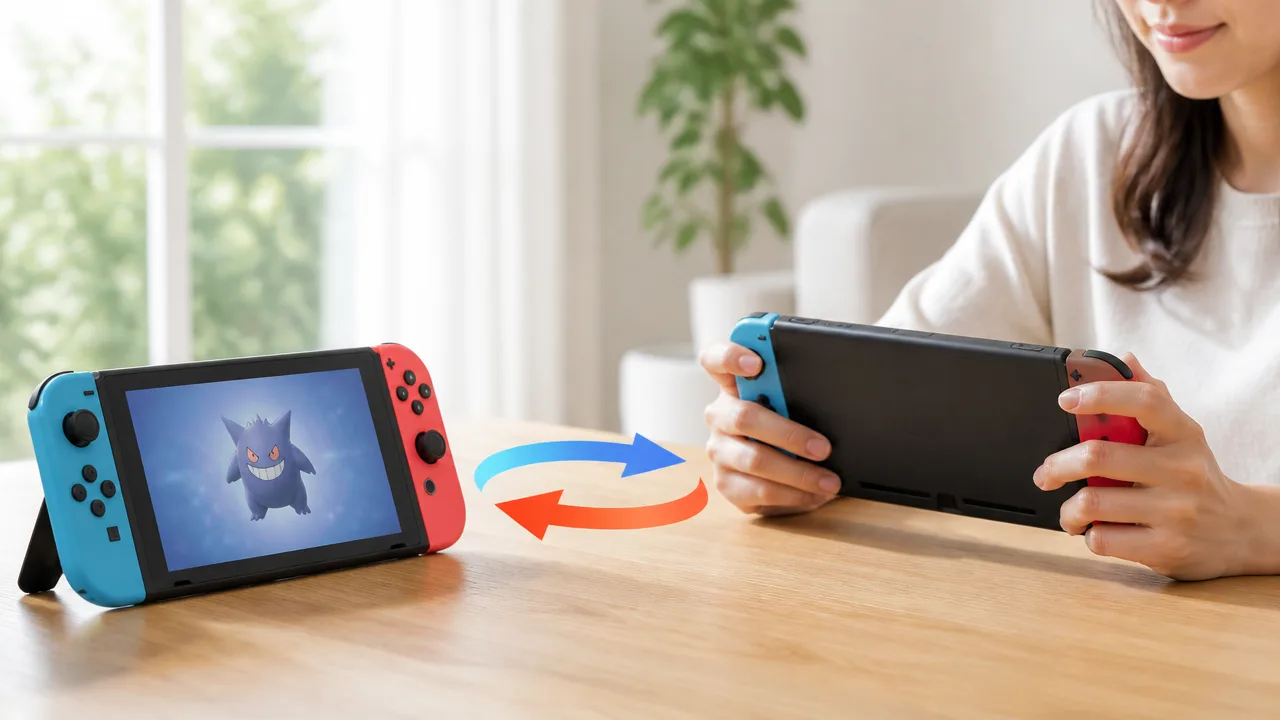
通信交換コードは、決まった相手と交換したいときに同じ数字を設定して探すための目印です。
友だちと図鑑登録を進めたいときや、通信交換で進化するポケモンを交換したいときに使うと、希望に近い相手とつながりやすくなります。
ただし、同じコードを設定している人がほかにもいる場合は、約束した相手以外とマッチする可能性もあります。
交換を確定する前に、表示されたポケモンや相手が合っているかを確認することが大切です。
同じ通信交換コードを設定して相手を探す
通信交換コードを使う場合は、自分と相手で同一のコードを入力してから交換相手を探します。
あらかじめメッセージなどでコードを決めておけば、たくさんの人が遊んでいる時間帯でも、特定の相手と交換しやすくなります。
図鑑を埋める目的なら、「自分が出せるポケモン」と「相手に出してほしいポケモン」を先に伝え合っておくと、交換画面で迷いにくいです。
| 目的 | 事前に決めておくこと |
|---|---|
| 図鑑登録を進めたいとき | お互いに登録したいポケモンと、交換後にそのまま受け取るかどうか |
| 進化が目的のとき | 進化させたいポケモン、持たせる道具の有無、交換後に返すかどうか |
| 複数回交換するとき | 交換する順番と、途中で通信を終えるタイミング |
コードは、相手を探すための合図として便利ですが、必ずしも一対一のつながりを保証するものではありません。
検索が始まったあとに知らない相手とつながったように感じたら、慌てて交換を進めず、いったん内容を見直すと安心です。
約束していたポケモンと違う場合は、確定前に交換をやめる判断もできます。
また、分かりやすい並びのコードはほかの人と重なることもあるため、友だちと相談して決めた数字を使うとよいでしょう。
- コードを入力したら、相手にも同じコードを設定してもらいます。
- マッチ後は、約束した相手かどうかと提示されているポケモンを確認します。
- 図鑑登録だけが目的なのか、そのまま交換を完了するのかを改めて確認します。
- 複数回交換する場合は、次に出すポケモンの順番も共有しておきます。
通信進化させたい場合は返却条件も事前に確認する
通信交換で進化するポケモンを育てたい場合は、交換したあとに相手から返してもらう形になることがあります。
このときは、「進化後に返す交換なのか」「そのまま交換を完了するのか」を始める前に明確にしておきましょう。
進化を確認してから返してもらう予定なら、相手に渡すポケモンの名前、見た目、レベルなどを自分でも把握しておくと確認しやすいです。
持ち物が関わる進化を予定している場合は、必要な道具を持たせたかどうかも、交換前に見直しておくと落ち着いて進められます。
- 進化させたいポケモンと、交換後に返す予定であることを相手に伝えます。
- 交換前に、ポケモンや持ち物の内容を双方で確認します。
- 交換後に進化の状況を確認します。
- 約束どおり返却する交換を行い、受け取ったポケモンを確認します。
仲のよい友だちとの交換でも、返却の有無を言葉にしておくと行き違いを減らせます。
特に大切に育てたポケモンや思い入れのあるポケモンを出すときは、交換の目的と返却条件を確認してから進めるとよいでしょう。
Nintendo Switch版とNintendo Switch 2 Editionの間でも通信交換できる
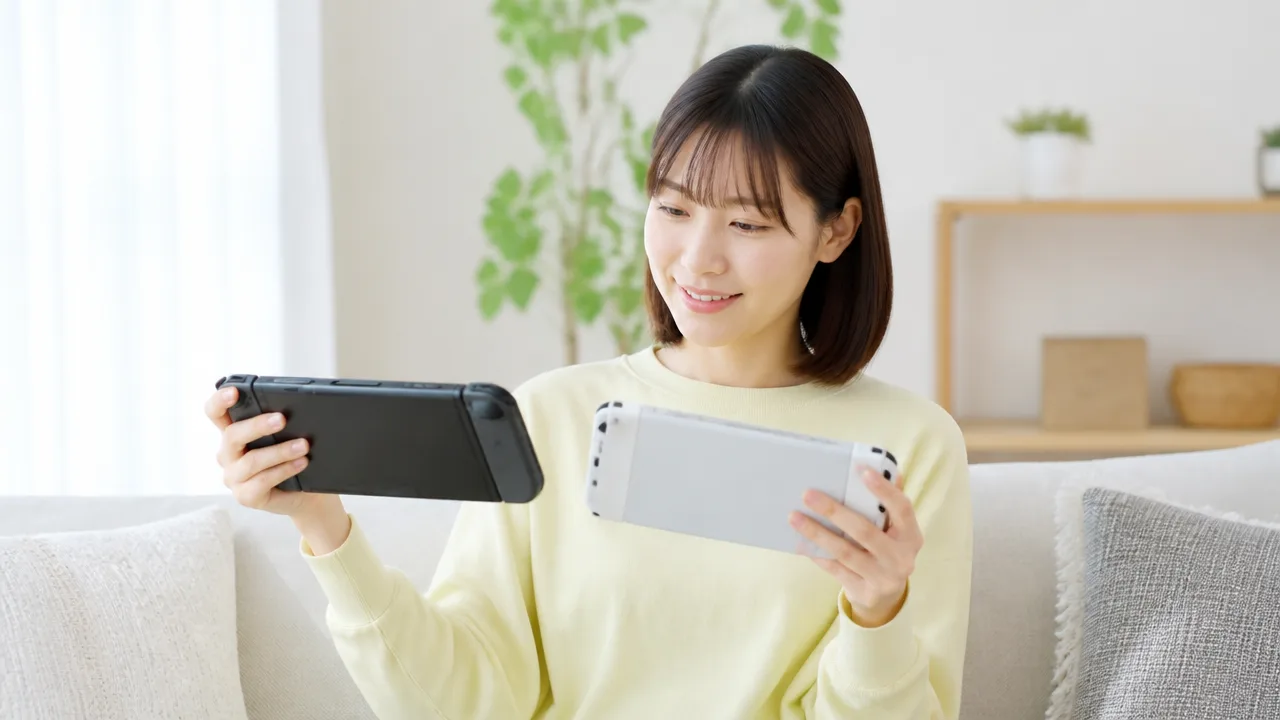
『Pokémon LEGENDS Z-A』は、Nintendo Switch版とNintendo Switch 2 Editionのプレイヤー間でも通信交換を行えます。
本体の種類が違っていても、同じ作品を遊んでいる友だちなら交換相手になれるため、どちらの本体を使っているかだけで予定を変える必要はありません。
ただし、遊んでいるソフトの種類や更新データの状況、オンライン機能を利用するための環境は、交換前にそれぞれ確認しておくと安心です。
本体版が異なる友達とも交換相手になれる
Nintendo Switchで『Pokémon LEGENDS Z-A』を遊んでいる人と、Nintendo Switch 2でNintendo Switch 2 Editionを遊んでいる人は、本体版が異なっていても通信交換の相手になれます。
たとえば、自分はNintendo Switch版、友だちはNintendo Switch 2 Editionという組み合わせでも、図鑑に登録したいポケモンを交換したり、育てたポケモンをやり取りしたりできます。
Nintendo Switch 2 EditionはNintendo Switch 2向けに用意された版ですが、交換できるポケモンの基本的なやり取りにおいて、本体世代の違いが壁になるわけではありません。
友だちと交換の約束をするときは、「Switch 2だから交換できないかも」と心配しすぎなくて大丈夫です。
| 自分が遊ぶ版 | 友だちが遊ぶ版 | 通信交換 |
|---|---|---|
| Nintendo Switch版 | Nintendo Switch版 | 可能 |
| Nintendo Switch版 | Nintendo Switch 2 Edition | 可能 |
| Nintendo Switch 2 Edition | Nintendo Switch版 | 可能 |
| Nintendo Switch 2 Edition | Nintendo Switch 2 Edition | 可能 |
なお、交換の前には、双方のゲームが最新の更新データに対応しているかを見ておくとスムーズです。
片方だけ更新が済んでいない場合は、通信時に案内が出たり、想定どおりに機能を使えなかったりする可能性があります。
本体ではなく、ソフトの更新状況と通信環境をそろえることが大切です。
- 自分と友だちがどの本体版で遊んでいるかを確認する
- ゲームの更新データがある場合は適用する
- オンラインで遊ぶ場合は、それぞれの利用条件を確認する
- 交換前にゲーム内で通信機能が使える状態かを見る
また、Nintendo SwitchからNintendo Switch 2へ遊ぶ本体を変えた場合でも、データの引き継ぎ方法や利用しているソフトの版によって確認事項が変わることがあります。
交換そのものとは別に、セーブデータの移行や追加コンテンツの扱いについては、任天堂やポケモン公式の案内を確認しておくと安心です。
Pokémon HOMEは通信交換とは別の連携機能として対応状況を確認する
Pokémon HOMEは、ゲーム内で相手と直接ポケモンを交換する通信交換とは別の連携機能です。
そのため、「Nintendo Switch版とNintendo Switch 2 Editionの間で交換できる」という情報と、「Pokémon HOMEに預けられるかどうか」は分けて確認しましょう。
Pokémon HOMEでは、対応している作品との間でポケモンを預けたり、保管したポケモンを移動させたりできる場合があります。
ただし、対応開始の時期、連れていけるポケモンの範囲、作品へ戻せる条件などは、ゲームごとに異なることがあります。
『Pokémon LEGENDS Z-A』との連携可否や利用条件は、Pokémon HOMEアプリ内のお知らせや公式サイトの最新情報で確認するのが確実です。
| 機能 | 主な目的 | 確認したいこと |
|---|---|---|
| ゲーム内の通信交換 | ほかのプレイヤーとポケモンを交換する | 本体版の組み合わせ、更新状況、通信環境 |
| Pokémon HOME | 対応作品のポケモンを預ける・移動する | 連携開始時期、対応ポケモン、移動条件 |
特に、別作品で仲間にしたポケモンを『Pokémon LEGENDS Z-A』へ連れていきたいと考えている場合は、事前に対応状況を見ておくことが大切です。
対応していても、すべてのポケモンや技、姿が同じように扱えるとは限らないため、表示される案内をよく確認しましょう。
友だちとの交換を楽しみたいだけなら、まずはゲーム内の通信交換を使えば問題ありません。
Pokémon HOMEは、複数の対応作品を遊んでいてポケモンの保管や移動もしたいときに、別途チェックするとよい機能です。
まとめ
この記事のポイントをまとめます。
- グッドマークは、交換相手の図鑑に未登録のポケモンである目印です。
- 交換画面に表示される緑色の親指アイコンで確認できます。
- マーク付きのポケモンを提示すると、相手の図鑑埋めを手伝いやすくなります。
- マークがない場合は、相手の図鑑にすでに登録されている可能性があります。
- 通信交換は、ストーリーを進めて通信機能を解放した後に利用できます。
- 近くの相手とはローカル通信、離れた相手とはインターネット通信を使います。
- 通信交換コードを使うと、友だちとの図鑑埋めや通信進化を進めやすくなります。
- Nintendo Switch版とNintendo Switch 2 Editionの間でも通信交換が可能です。
ポケモンZAの交換でグッドマークを見つけたら、相手にとって新しい図鑑登録につながるかもしれないポケモンとして、候補にしてみましょう。
ただし、マークがないからといって交換の価値がないわけではないため、お互いに欲しいポケモンや目的を確認することが大切です。
図鑑埋め、通信進化、好きなポケモン同士の交換など、目的に合わせて通信方法や交換コードを使い分ければ、初めてでも進めやすくなります。
友だちと相談しながら、無理のないペースで交換を楽しんでくださいね。