
スマホの電波マークに突然ビックリマークが出ると、「故障したのかな」「連絡も検索もできなくなったら困る」と不安になりますよね。
この表示は、Wi-Fiやモバイル回線の電波を受信していても、インターネットに正常につながっていない可能性があるサインです。
ただし、スマホ本体の不具合とは限らず、Wi-Fiルーターや通信回線、一時的な設定の状態が関係していることもあります。
この記事では、電波マークにビックリマークが付く原因を通信方法ごとにわかりやすく整理し、今すぐ試せる対処法から確認先の選び方までご紹介します。
焦って設定を変えすぎないためにも、まずはビックリマークが付いている場所をチェックして、原因をひとつずつ切り分けていきましょう。
この記事でわかること
- 電波マークやWi-Fiマークにビックリマークが表示される意味
- スマホ・Wi-Fiルーター・通信回線のどこに問題があるかを確認する方法
- Wi-Fiとモバイル回線それぞれで試せる基本の対処法
- 通信障害の確認方法と、改善しないときの相談先
電波マークのビックリマークはインターネットに接続できない状態のサイン
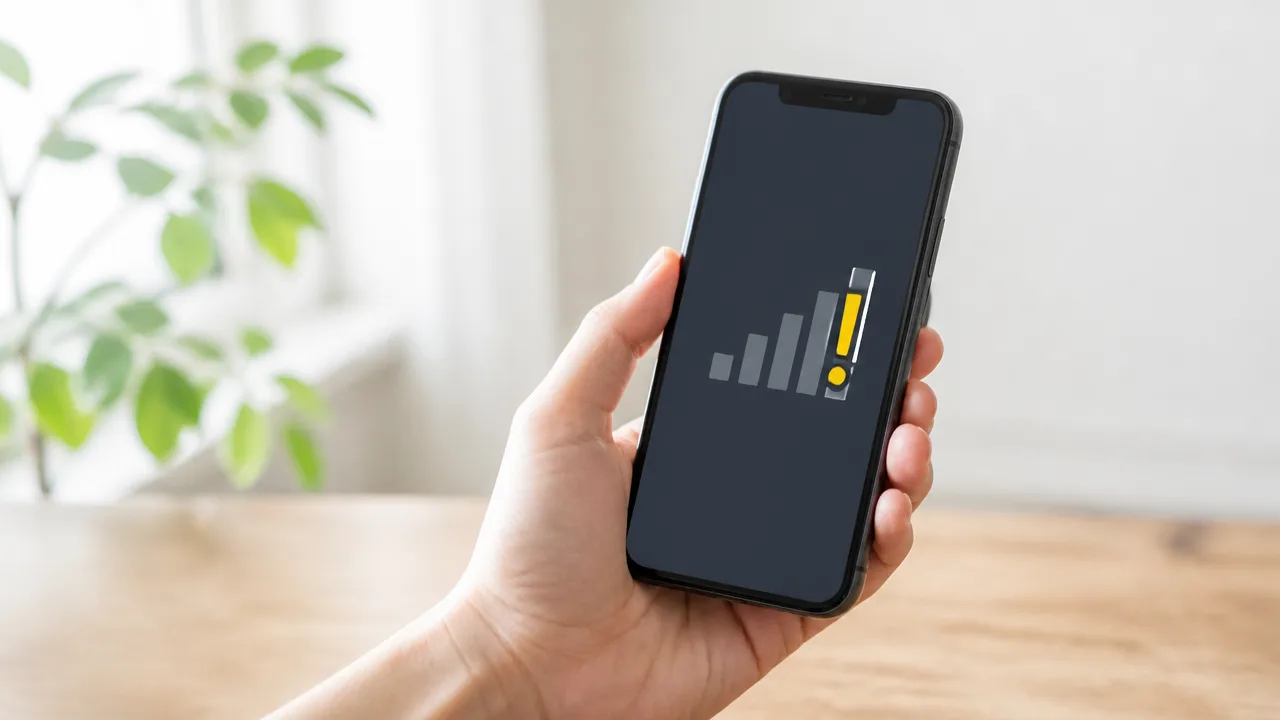
スマホの電波マークにビックリマークが表示されたときは、Wi-Fiまたはモバイル回線にはつながっていても、インターネット通信が正常にできていない可能性があるというサインです。
見慣れない表示に驚くかもしれませんが、スマホ本体がすぐに故障したとは限らないため、まずはどの通信方法に「!」が付いているかを落ち着いて確認しましょう。
「!」が付く場所によって、確認したい通信経路が異なります。
| 「!」が表示される場所 | 表示が示す主な状態 |
|---|---|
| Wi-Fiマーク | Wi-Fiには接続済みでも、インターネットを利用できない、または利用しにくい状態 |
| アンテナマーク | スマホ会社のモバイル回線で、データ通信を利用できない可能性がある状態 |
なお、表示の形や出るタイミングはスマホの機種や設定によって少し異なります。
ビックリマークだけで通信状況のすべてが判断できるわけではありませんが、通信の不調に気付くための目安として役立ちます。
Wi-Fiマークの「!」はWi-Fi接続後の通信に問題がある表示
Wi-Fiマークの横や中に「!」が表示されている場合、スマホとWi-Fiルーターの間では接続ができている一方で、その先のインターネット通信に問題が起きている可能性があります。
つまり、スマホの画面上ではWi-Fiにつながって見えても、ウェブページの表示や動画の再生、アプリの更新などがスムーズに行えないことがあります。
この状態は、「Wi-Fiの電波を受けている」ことと「インターネットが使える」ことは別だと考えると分かりやすいです。
たとえば、自宅のWi-Fi名が表示されていて接続済みになっていても、検索画面が開かなかったり、メッセージの送受信に時間がかかったりする場合があります。
Wi-Fiマークの「!」は、こうした通信状況をスマホが検知した際に表示されることがあります。
ただし、一時的に表示されてもすぐに消え、その後ふだんどおり通信できるなら、大きな問題ではないケースもあります。
反対に、表示が続いてWi-Fi利用中だけ通信しにくい場合は、Wi-Fi側の接続状況を確認する必要があります。
アンテナマークの「!」はモバイル回線を利用できない可能性を示す表示
スマホ会社の電波強度を表すアンテナマークに「!」が付いているときは、モバイル回線によるデータ通信を利用できない可能性を示しています。
アンテナが何本か立って見える場合でも、電波を受信していることと、モバイルデータ通信ができることは同じではありません。
この表示が出ている間は、Wi-Fiを切った状態でウェブサイトを見たり、地図アプリを使ったりすると、通信ができないことがあります。
一方で、Wi-Fiに接続していれば、モバイル回線側に「!」があっても、Wi-Fi経由でインターネットを利用できる場合があります。
外出先で急に通信できなくなったように感じたときは、画面上部のアンテナマークを見て、「!」が付いていないか確認すると状況を把握しやすくなります。
また、通話とデータ通信では利用する仕組みが異なるため、アンテナマークに「!」があっても、通話の可否はスマホや契約状況によって変わります。
そのため、表示だけを見て判断しきれないときは、実際にどの通信が使えないのかを確認することが大切です。
ビックリマークの表示は主にAndroidで見られる
電波マークに「!」を付けて通信状態を知らせる表示は、主にAndroidスマホで見られます。
Androidはメーカーや機種によって画面デザインが異なるため、「!」の位置や見え方が少し違うことがあります。
たとえば、Wi-Fiマークの中に表示される機種もあれば、マークの近くに小さく表示される機種もあります。
同じAndroidでも、ソフトウェアの更新後にアイコンの形が変わる場合があります。
iPhoneではAndroidと同じ形のビックリマークが出ないこともあり、通信できない状態は別のメッセージや表示で案内されることがあります。
そのため、「!」が見当たらないから通信に問題がないとは限りません。
まずは自分のスマホで、Wi-Fiマークとアンテナマークのどちらに変化が出ているかを見ると、通信状況を把握しやすくなります。
スマホ・Wi-Fiルーター・通信回線のどこに問題があるかを切り分ける方法
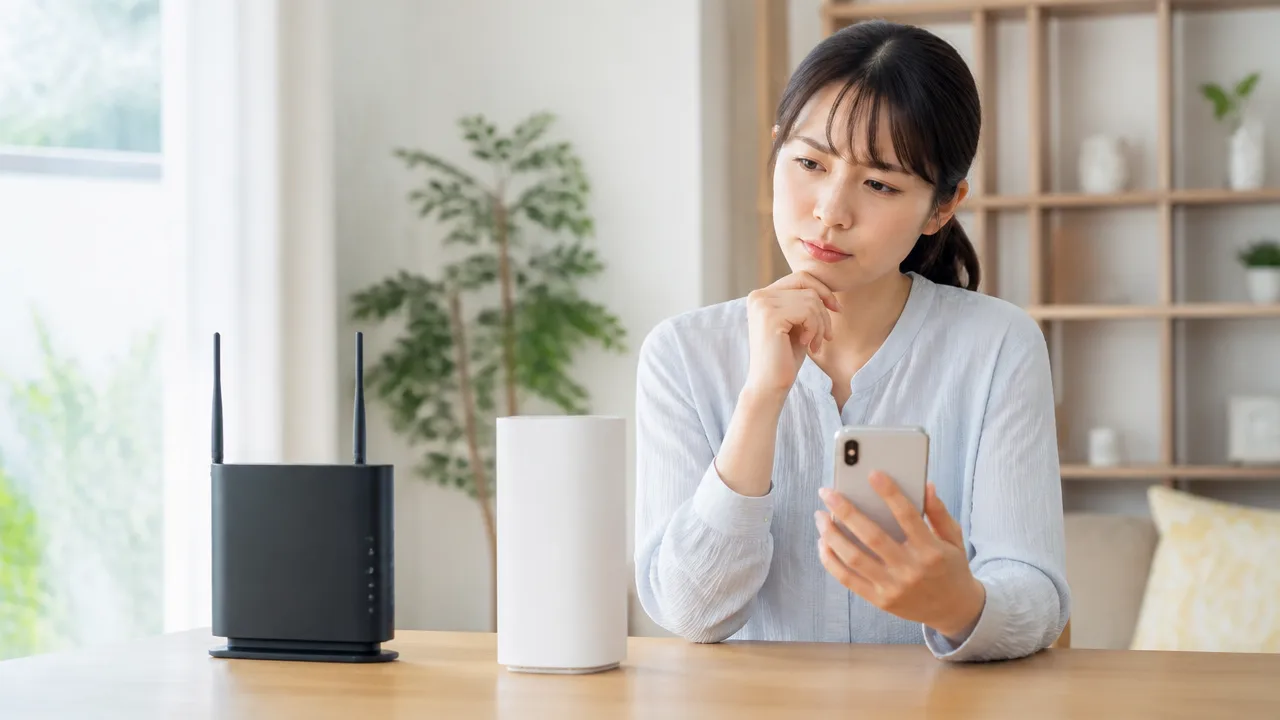
電波マークにビックリマークが出たときは、スマホ本体・Wi-Fiルーター・通信回線のどこで通信が止まっているかを順番に確認すると、状況をつかみやすくなります。
Wi-Fiとモバイルデータ通信を比べたり、ほかの端末や別のWi-Fiで試したりすると、問題が起きている場所をおおまかに切り分けられます。
一度に複数の設定を変えず、通信方法をひとつずつ比べることが、迷わず確認するポイントです。
| 確認した結果 | 考えやすい場所 |
|---|---|
| モバイルデータ通信は使えるが、自宅のWi-Fiだけ使えない | Wi-FiルーターやそのWi-Fi接続 |
| 同じWi-Fiにつないだ端末がすべて通信できない | Wi-Fiルーター側または固定回線側 |
| 別のWi-Fiでは通信できる | 普段使っているWi-Fi環境 |
| どのWi-Fiでもモバイルデータ通信でも通信しにくい | スマホ本体や通信契約に関わる設定など |
ここでの確認は、原因を確定するためではなく、次にどこを確認すればよいかを絞るためのものです。
通信できるかどうかは、普段使っているウェブサイトを開く、メッセージアプリを更新するなど、わかりやすい方法で確かめるとよいでしょう。
Wi-Fiとモバイルデータ通信を切り替えて確認する
まずはWi-Fiを一時的にオフにして、モバイルデータ通信だけでインターネットを使えるか確認します。
Wi-Fiを切った状態でウェブページなどが問題なく開けるなら、スマホのモバイル回線は利用できており、普段接続しているWi-Fi側に注目するとよさそうです。
反対に、Wi-Fiでは使えるのにモバイルデータ通信では使えない場合は、スマホがWi-Fiから離れたときに通信しにくくなる可能性があります。
切り替えるときは、画面上部の表示がWi-Fiのマークからアンテナのマークへ変わったことを確認してから試します。
- Wi-Fiをオンにした状態で、通信できるか確認します。
- Wi-Fiを一時的にオフにします。
- アンテナ表示を確認し、モバイルデータ通信で同じページを開きます。
- 結果を「Wi-Fiでは不可・モバイルでは可」のようにメモします。
Wi-Fiをオフにしたまま長時間使うと、契約しているデータ通信量を消費することがあります。
確認が終わったら、必要に応じてWi-Fiをオンに戻しておくと安心です。
なお、モバイルデータ通信に切り替わるまで少し時間がかかる機種もあるため、表示が変わってすぐに判断せず、少し待ってから確認してみてください。
同じWi-Fiに接続した別の端末で通信できるか試す
自宅に家族のスマホ、タブレット、パソコンなどがあれば、同じWi-Fiにつないで通信できるかを比べてみましょう。
複数の端末で同じように通信できない場合は、スマホ1台だけの問題とは限らず、Wi-Fiルーターや自宅の回線につながる部分を確認する目安になります。
一方で、ほかの端末は使えるのに自分のスマホだけ通信できない場合は、そのスマホとWi-Fiの接続状態に絞って見ていくとよいでしょう。
- 別の端末でもウェブページが開かないか
- 別の端末ではWi-Fiマークが表示されているか
- 同じアプリだけでなく、複数のサービスで通信できないか
この確認では、別の端末がモバイルデータ通信に切り替わっていないかにも注意が必要です。
Wi-Fiの状態を比べるため、別の端末でもWi-Fiマークが出ていることを確認してから試すと判断しやすくなります。
利用している端末が1台だけの場合は、次のように別のWi-Fiへ接続する確認が役立ちます。
スマホを別のWi-Fiにつないで状態を確認する
普段とは別のWi-Fiに接続できる環境があるなら、そのWi-Fiで通信できるか確認する方法もあります。
たとえば、家族の家や公共施設などで利用条件を確認したうえで接続し、普段と同じようにウェブページが開けるかを見ます。
別のWi-Fiでは問題なく通信できる場合、スマホそのものではなく、いつも利用しているWi-Fi環境に関係している可能性を考えやすくなります。
反対に、複数のWi-Fiで同じように通信しにくい場合は、スマホ側の接続状態もあわせて確認する必要があります。
公共のWi-Fiを使うときは、利用案内の表示や接続条件があることもあるため、画面の案内をよく確認しましょう。
また、個人情報の入力や大切な手続きを行う際は、利用するWi-Fiの安全性にも配慮することが大切です。
この3つの確認で通信できない場所を絞れたら、その結果に合わせてWi-Fi側またはモバイル回線側を確認していきます。
Wi-Fiマークにビックリマークが出る主な原因
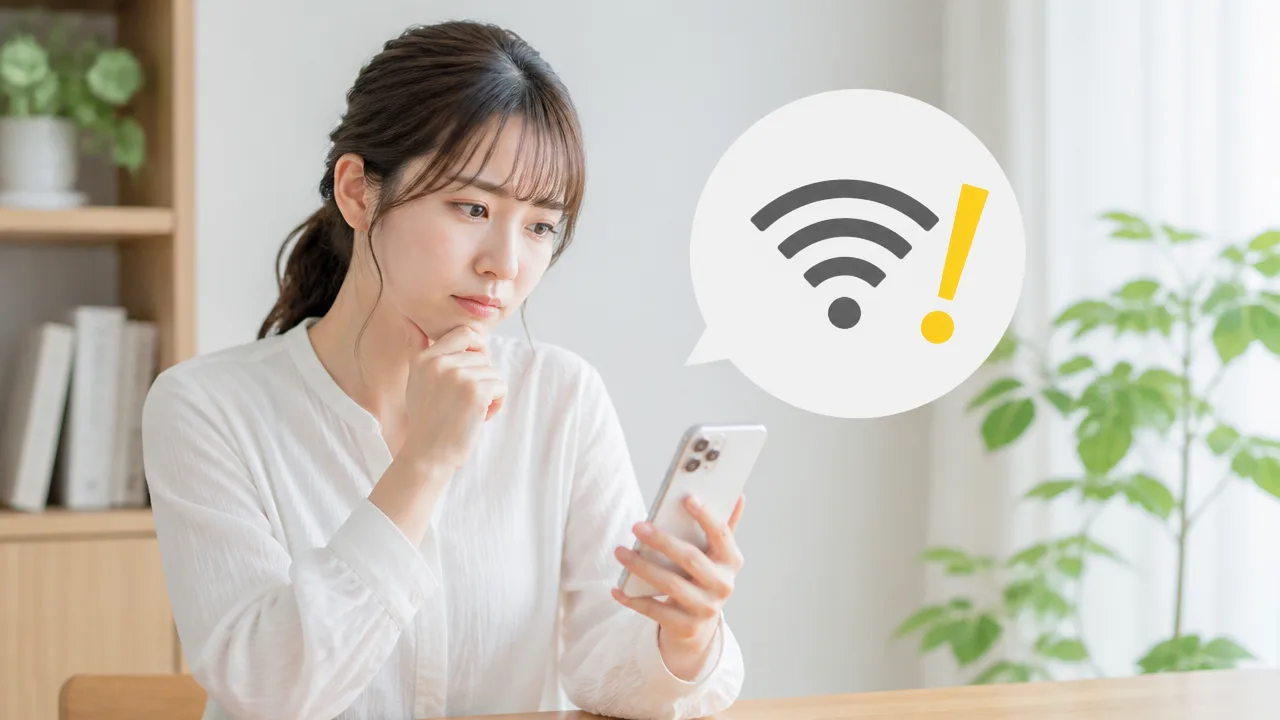
Wi-Fiマークにビックリマークが出るのは、スマホがWi-Fiにはつながっていても、その先のインターネット通信がうまくできていないときに見られる表示です。
原因はルーターや回線側の状態だけでなく、電波の届きにくさ、保存されている接続情報、利用しているWi-Fiの条件などにもあります。
まずは、どのような場面で表示が出やすいのかを知っておくと、気になる原因を見つけやすくなります。
ルーターやモデムがインターネットにつながっていない
Wi-Fiルーターから出ている電波をスマホが受信できていても、ルーターやモデムが回線側と正常につながっていなければ、ウェブサイトやアプリは利用できません。
この場合、スマホにはWi-Fiマークが表示されているのに、通信できないことがあります。
たとえば、光回線やケーブル回線の一時的な不安定さ、機器どうしをつなぐケーブルの状態、ルーターやモデムの動作不良などが関係することがあります。
マンションやアパートの共用回線を利用している場合は、建物内の設備や回線の混雑が影響するケースもあります。
Wi-Fiの電波が見えていることと、インターネットまで使えることは別なので、マークだけでは回線側の状態まで判断できません。
| 状態 | 考えられること |
|---|---|
| Wi-Fiには接続済み | スマホとルーターの通信はできている状態 |
| ページや動画が開けない | ルーターより先の回線や接続先に影響がある可能性 |
| 家の端末がまとめて通信しにくい | ルーター・モデム・契約回線側の状態が関係している可能性 |
距離や障害物、家電の影響で電波が弱くなっている
Wi-Fiは、ルーターから離れるほど電波が弱くなりやすく、壁・床・ドア・収納家具などが間にあると通信が不安定になることがあります。
特に、鉄筋コンクリートの壁や水回り、大きな家具の近くでは、電波が届きにくく感じる場合があります。
電子レンジやコードレス電話など、Wi-Fiと近い電波帯を使う機器の稼働中に、通信が不安定になることもあります。
また、集合住宅では周囲の部屋のWi-Fiが多い時間帯に、電波が混み合ってつながりにくくなるケースもあります。
部屋によって表示が出たり消えたりする場合は、距離や障害物による影響も考えられます。
- ルーターから離れた部屋で起こりやすい
- 扉を閉めた部屋や廊下で通信が不安定になりやすい
- 電子レンジの使用中に動画が止まりやすい
- 夜間など利用者が多そうな時間に遅くなりやすい
保存済みのパスワードや接続情報に問題がある
以前入力したWi-Fiのパスワードや接続情報がスマホに保存されていると、その情報をもとに自動接続されます。
しかし、ルーターの設定変更や機器の入れ替えなどで内容が変わると、保存済みの情報と実際の設定が合わなくなることがあります。
同じWi-Fi名が表示されていても、以前とは別のルーターになっている場合には、接続状態が不安定になったり、通信まで進めなかったりすることがあります。
また、スマホの接続情報が一時的にうまく読み込まれず、Wi-Fiへの接続表示だけが残ることもあります。
この原因は見た目だけでは判断しにくいため、パスワードを変更した覚えがあるか、ルーターを交換した時期があるかを思い出してみると手がかりになります。
接続台数の多さやフリーWi-Fiの認証未完了で通信できない
自宅のWi-Fiでは、スマホ・パソコン・テレビ・ゲーム機・家電など、多くの機器が同時につながることで通信が混み合う場合があります。
機器の利用状況によっては、Wi-Fiには接続できても、読み込みに時間がかかったり、一時的にインターネットへつながりにくくなったりすることがあります。
特に動画視聴や大容量のデータ通信を複数の機器で行っている時間帯は、影響を受けやすくなります。
カフェ・駅・ホテルなどのフリーWi-Fiでは、Wi-Fiに接続したあとに利用規約への同意やメールアドレスの入力など、追加の認証が必要なことがあります。
この認証が終わっていない場合、Wi-Fiマークは出ていても、インターネットには接続できません。
フリーWi-Fiでは、接続後に案内画面が開くかどうかも通信できない理由を見分けるポイントになります。
モバイル回線の電波マークにビックリマークが出る主な原因
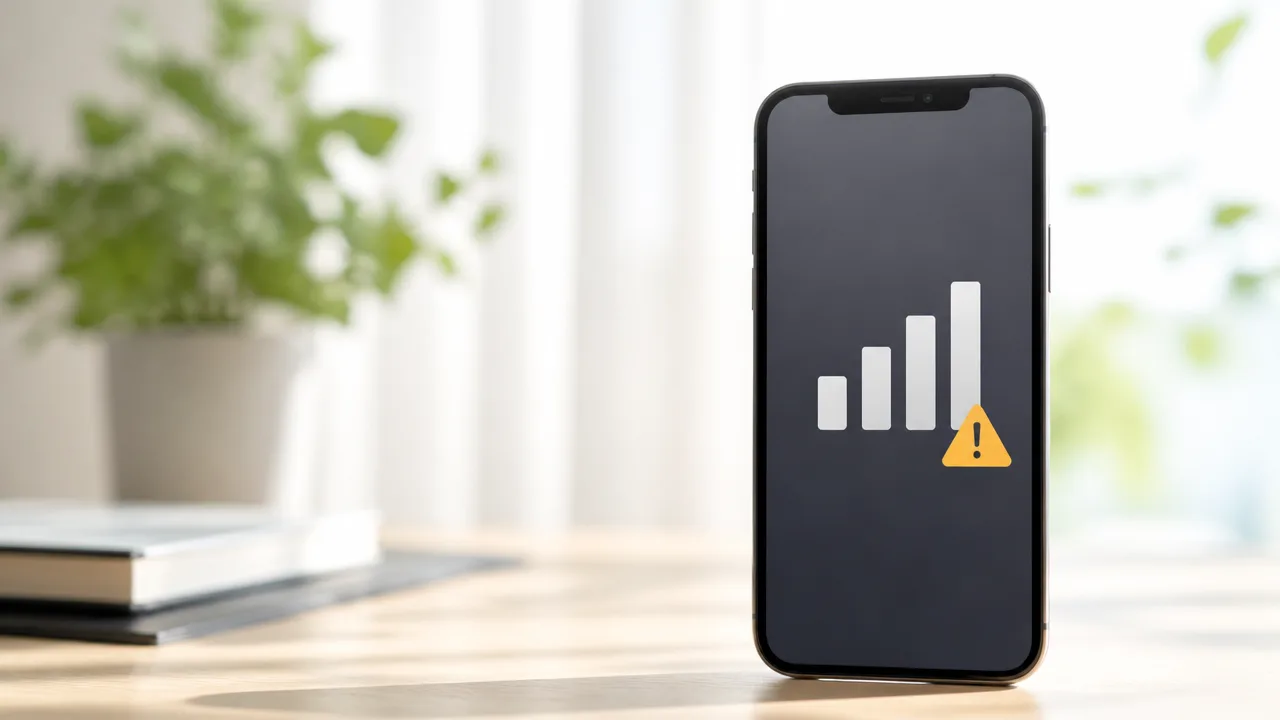
モバイル回線の電波マークにビックリマークが表示されるのは、電波を受信していてもスマホがモバイルデータ通信を利用できていないときに起こります。
原因は設定の状態、利用している場所の電波環境、SIMカードや通信設定、契約・データ通信量の状況など、いくつか考えられます。
電波の本数だけでは通信できるかどうかを判断しきれないため、表示が出るタイミングやスマホの状態を確認することが大切です。
モバイルデータ通信や機内モードの設定が影響している
スマホでは、通話用の電波を受信していても、モバイルデータ通信がオフになっているとインターネット通信はできません。
この場合、電波マークが表示されていても、検索や動画視聴、地図アプリの読み込みなどができず、ビックリマークが付くことがあります。
モバイルデータ通信は、節約のためにオフにしたあと、そのまま戻し忘れてしまうこともある設定です。
また、機内モードがオンになっていると、基本的にはモバイル回線を使った通信が停止します。
機内モードをオンにしたあとでオフに戻した際、一時的に回線のつなぎ直しがうまく進まず、電波マークの表示に変化が出る場合もあります。
デュアルSIM対応のスマホでは、データ通信に使う回線としてどちらのSIMが選ばれているかも関係します。
たとえば、通話には使えるSIMが選択されていても、データ通信側には利用できないSIMや無効な回線が指定されていると、通信につながらないことがあります。
- モバイルデータ通信がオフになっている。
- 機内モードがオン、または切り替え直後になっている。
- データ通信に利用するSIMの選択が意図した状態ではない。
- 通信事業者の回線を一時的にオフにしている。
利用場所の電波状況や通信会社の障害が影響している
モバイル回線は、いる場所や建物の構造によって電波の届きやすさが変わります。
地下、建物の中心部、エレベーター内、山間部、高層階などでは、電波を十分に受信しにくいことがあります。
電波マークが立っているように見えても、通信に必要な状態が安定していなければ、ビックリマークが表示される場合があります。
人が多く集まるイベント会場や駅周辺では、同じ時間帯に多くの人が通信を利用するため、回線が混み合うこともあります。
さらに、通信会社側で一時的な通信上の不具合や設備のメンテナンスが発生していると、スマホ本体に問題がなくてもモバイル通信を利用しにくくなります。
自分だけではなく、同じ通信会社を使う周囲の人にも同様の表示が出ている場合は、回線側の状況が影響している可能性があります。
なお、海外滞在中に現地の回線を利用する設定では、接続先の事業者や利用可能なエリアによって通信状態が左右されることがあります。
| 起こりやすい場面 | 考えられる影響 |
|---|---|
| 地下や建物の奥 | 電波が弱く、通信が安定しにくい。 |
| 駅・会場・繁華街など | 利用者が多く、回線が混み合いやすい。 |
| 広い範囲で急に通信できないとき | 通信会社側の不具合やメンテナンスの可能性がある。 |
| 移動中や旅行先 | エリアの境目で接続先の切り替えが安定しないことがある。 |
SIMカードやAPN設定を正しく認識できていない
SIMカードは、スマホが契約中の回線を利用するために必要な情報を持つ小さなカードです。
SIMカードが正しく認識されていない場合、電波表示に異常が出たり、モバイルデータ通信だけが使えなくなったりすることがあります。
スマホを落としたあと、SIMカードを入れ替えたあと、機種変更をしたあとなどは、カードの読み取り状態が影響する場合があります。
また、通信会社によっては、インターネット接続先を指定するAPN設定が必要になることがあります。
APN設定の入力内容が契約内容と異なっていたり、設定が途中で消えていたりすると、電波を受信していてもデータ通信に進めないことがあります。
特に、SIMのみを契約してスマホを自分で用意した場合や、他社から乗り換えた直後は、APN設定が関係するケースがあります。
一方で、通信会社から購入したスマホでは、必要な設定があらかじめ入っていることもあります。
SIMカードとAPN設定は、回線を利用するための土台になる部分なので、ほかの原因が見当たらないときに確認したいポイントです。
契約状況やデータ通信量の上限が関係している
契約の利用開始手続きが完了していない場合や、料金の支払い状況などによって回線の利用状態に変更がある場合は、モバイルデータ通信を使えないことがあります。
また、料金プランで決められたデータ通信量を使い切ったあとは、通信速度が大きく制限される場合があります。
速度制限中でも通信そのものは利用できる契約が多い一方で、通信状況によってはページが開きにくく、ビックリマークが表示されるように見えることもあります。
短期間で利用できるデータ通信量に上限が設けられているプランでは、動画視聴や大きなファイルの送受信を続けたあとに影響を感じることがあります。
さらに、海外用のデータ通信、追加購入したデータ容量、家族間で分け合うプランなどは、通常の国内利用とは確認すべき内容が異なる場合があります。
契約中のプラン名だけでなく、現在使えるデータ通信量や利用停止の案内がないかを見ておくと、原因を判断しやすくなります。
電波マークのビックリマークはひとつの理由で出るとは限らないため、設定・場所・SIM・契約状況のどこに変化があったかを順番に見ていくと安心です。
ビックリマークが出たときに今すぐ試せる基本の対処法

電波マークやWi-Fiマークにビックリマークが出たときは、まず通信をいったん切り替えたり、スマホや通信機器を再起動したりする方法を試してみましょう。
難しい設定を変更しなくても、一時的な接続の不安定さが整うことがあります。
外出先か自宅か、Wi-Fiを使っているかモバイル通信を使っているかに合わせて、できるものから順番に確認してみてください。
機内モードとWi-Fiをオン・オフする
通信が一時的にうまく切り替わっていないときは、機内モードやWi-Fiをオン・オフすると接続し直せる場合があります。
機内モードをオンにすると、モバイル通信やWi-Fiなどの通信がまとめてオフになるため、電波のつかみ直しに便利です。
オンにしたあとは10秒ほど待ってからオフに戻し、電波マークや通信できるかどうかを確認します。
- スマホの画面上部から操作パネルを開きます
- 機内モードをオンにします
- 10秒ほど待ちます
- 機内モードをオフにします
- 必要に応じてWi-Fiをオンに戻します
自宅やカフェなどのWi-Fiを使いたい場合は、Wi-Fiだけを一度オフにしてからオンに戻す方法も手軽です。
接続先のWi-Fi名が表示されていても通信できないときは、Wi-Fiを切り替えるだけで改善することがあります。
ただし、機内モードをオンにしている間は電話の発着信やメッセージの受信ができないことがあるため、オフへ戻したか確認しておくと安心です。
電波の届きやすい場所へ移動する
建物の奥、地下、エレベーターの中、電車内などでは、電波が弱くなって通信しにくいことがあります。
窓の近くや屋外など、周囲が開けた場所へ少し移動するだけで、通信が安定する場合があります。
Wi-Fiの場合も、ルーターから離れすぎていたり、壁や扉をいくつも挟んでいたりすると、電波が届きにくくなります。
| 通信の種類 | 試したい移動先や確認場所 |
|---|---|
| モバイル通信 | 窓際、屋外、建物の出入口付近 |
| 自宅のWi-Fi | Wi-Fiルーターの近く、同じ部屋 |
| 外出先のWi-Fi | アクセスポイントに近い席、混雑が少ない場所 |
移動後に電波マークの本数が増えるかを見ておくと、場所が関係しているか判断しやすくなります。
場所を変えるたびに何度も操作する必要はなく、まずは数十秒ほど待って通信状態が落ち着くか確認してみてください。
スマホを再起動する
機内モードやWi-Fiの切り替えで変化がないときは、スマホ本体を再起動してみましょう。
再起動により、スマホの中で一時的に動きが不安定になっていた通信機能やアプリが整理されることがあります。
再起動の前には、作成途中のメッセージや保存していない写真編集などがないかを確認しておくと安心です。
- 電源ボタンを長押しして再起動を選びます
- 再起動の表示がない機種では、電源を切ってから入れ直します
- 起動後は、電波マークやWi-Fiマークが表示されるまで少し待ちます
スマホケースがボタンを押しにくくしている場合もあるため、うまく操作できないときはケースの位置も軽く確認してみてください。
再起動後すぐに通信できなくても、回線へつなぎ直すまで少し時間がかかることがあります。
Wi-Fiルーターとモデムを順番に再起動する
自宅のWi-Fiだけでビックリマークが出る場合は、Wi-Fiルーターとモデムの再起動も試したい方法です。
モデムは、光回線などを自宅へつなぐ機器で、Wi-Fiルーターとは別になっていることがあります。
再起動するときは、電源を切る順番と入れる順番をそろえることが大切です。
- Wi-Fiルーターの電源を切ります
- モデムの電源を切ります
- 1分ほど待ちます
- モデムの電源を入れ、ランプが落ち着くまで待ちます
- Wi-Fiルーターの電源を入れます
- スマホでWi-Fiにつながるか確認します
機器によっては電源ボタンがなく、コンセントを抜き差しして再起動するタイプもあります。
ただし、ランプの状態が安定する前に何度も電源を入れ直すと、通信が整うまで時間がかかることがあるため、落ち着いて待つのがおすすめです。
固定電話やテレビサービスと同じ機器を使っている家庭では、再起動中に一時的に利用できなくなることがあります。
基本の対処法を試したあとも改善しない場合は、どの通信でビックリマークが出ているのかを確認しながら、次の見直しへ進みましょう。
Wi-Fiのビックリマークが消えない場合は接続設定を見直す

Wi-Fiルーター側に大きな問題が見当たらないのにビックリマークが消えないときは、スマホに保存されている接続情報が合っていない可能性があります。
一度Wi-Fiの登録を削除してつなぎ直したり、フリーWi-Fiの認証画面を開いたりすると、通信できるようになることがあります。
それでも改善しない場合は、スマホのネットワーク設定のリセットを検討しましょう。
Wi-Fiの接続情報を削除してパスワードを入れ直す
自宅や職場など、以前から使っているWi-Fiでだけビックリマークが出る場合は、保存済みの接続情報を削除して登録し直す方法があります。
ルーターの設定変更やパスワードの変更後に、スマホだけ以前の情報を持ったままになっていることがあるためです。
Wi-Fiの一覧から対象のネットワークを選び、「このネットワーク設定を削除」「削除」「接続解除」などの項目を探します。
削除後にもう一度Wi-Fiを選び、ルーター本体のラベルなどで確認した正しいパスワードを入力してください。
- パスワードは英字の大文字・小文字、数字、記号を区別して入力します。
- ルーターのラベルに複数の番号がある場合は、「暗号化キー」「パスワード」などと記載されたものを確認します。
- 家族がパスワードを変更している可能性もあるため、不明なときは確認してから入力します。
入力を何度も繰り返すより、文字を見直してから落ち着いて再接続するほうが安心です。
接続情報を削除すると、そのWi-Fiには自動接続されなくなるため、再登録が終わるまで通信できない点には注意してください。
フリーWi-Fiのログイン画面を開いて認証を完了する
カフェ、駅、ホテルなどのフリーWi-Fiでは、Wi-Fiにつながったあとに利用規約への同意やメールアドレスの入力が必要な場合があります。
この認証が終わっていないと、Wi-Fiマークは表示されていてもインターネットを利用できず、ビックリマークが出ることがあります。
ブラウザを開いて任意のページを表示しようとすると、認証用の画面が自動で開くことがあります。
画面が出ないときは、ブラウザで「http」から始まる一般的なページを開くと、ログイン画面へ進める場合があります。
- フリーWi-Fiの名前が正しいか確認します。
- ブラウザを開き、認証や利用規約の画面が表示されるか確認します。
- 内容を確認したうえで、必要な手続きを完了します。
- 手続き後にページを再読み込みし、通信できるか確認します。
フリーWi-Fiを利用するときは、表示されるネットワーク名が施設内の案内と一致しているか確認すると安心です。
個人情報や大切なアカウント情報の入力が必要な手続きは、案内内容をよく確認してから進めましょう。
接続機器を減らしてルーターへの負荷を抑える
Wi-Fiにスマホ、タブレット、ゲーム機、テレビ、家電などが同時に多くつながっていると、通信が不安定になることがあります。
特に動画視聴や大きなデータの送受信を複数の機器で行っているときは、接続を減らすことで状態が落ち着く場合があります。
使っていない機器のWi-Fiを一時的にオフにして、ビックリマークが出ているスマホだけで通信を試してみてください。
| 確認すること | 試したいこと |
|---|---|
| 複数の端末で動画を見ている | 使っていない端末の再生を止める |
| 家電やゲーム機も多数接続している | 不要な機器のWi-Fi接続を一時的に切る |
| 特定の時間帯だけつながりにくい | 接続中の機器数や利用状況を確認する |
接続機器を減らして通信できるようになった場合は、普段使わない端末の自動接続を見直すのもひとつの方法です。
必要に応じてスマホのネットワーク設定をリセットする
Wi-Fiを削除して再登録しても改善しないときは、スマホのネットワーク設定をリセットすると接続情報の不具合が整う場合があります。
この操作では、保存済みのWi-Fi、Bluetooth接続、モバイル通信に関する設定などが初期化されることがあります。
写真やアプリなどのデータを消す操作とは異なりますが、再設定が必要になる項目があるため、最後の手段として行うのがおすすめです。
- 保存しているWi-Fiの名前とパスワードを事前に確認します。
- Bluetoothイヤホンやスマートウォッチなどは、再接続が必要になる場合があります。
- 操作名は機種により「ネットワーク設定をリセット」「通信設定をリセット」など異なります。
設定アプリ内の「システム」「一般」「リセット」などの項目から探せますが、表示場所はスマホの機種や基本ソフトのバージョンによって変わります。
リセット後はWi-Fiを選び直し、パスワードを入力して接続できるか確認してください。
モバイル回線で通信できない場合はSIMと通信設定を確認する
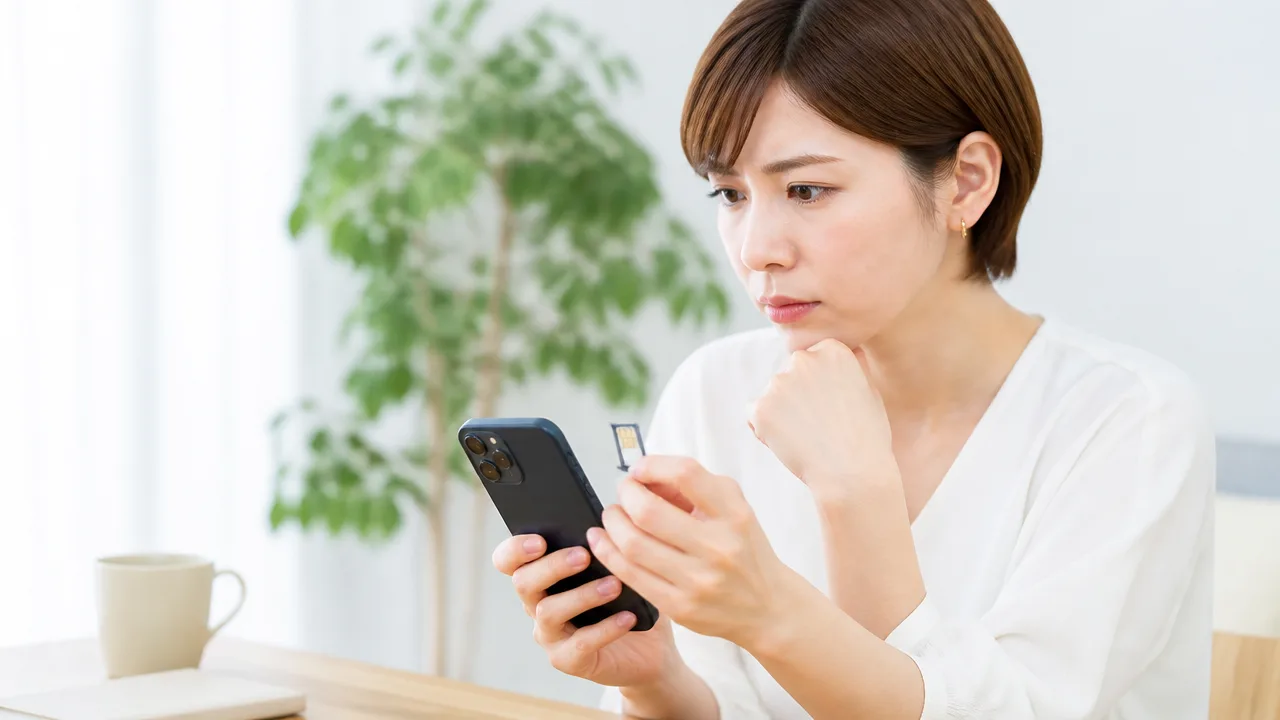
モバイル回線の電波マークにビックリマークが出ているときは、SIMカードの認識状況やモバイルデータ通信の設定を確認すると改善につながる場合があります。
特にデュアルSIMを使っている場合や、通信会社を変更した直後は、データ通信に使う回線やAPNの設定を見直してみてください。
設定を変更したあとは、画面上部の電波マークやブラウザの表示を確認し、通信できるようになったか確かめましょう。
モバイルデータ通信と優先ネットワークの設定を確認する
まず、スマホの設定でモバイルデータ通信が有効になっているか確認します。
Wi-Fiをオフにした状態で通信できない場合は、モバイル回線の設定がオフになっている可能性があります。
- 「モバイル通信」「ネットワークとインターネット」などの項目を開きます。
- モバイルデータ通信がオンになっているか確認します。
- デュアルSIMの場合は、データ通信に使用するSIMが正しく選ばれているか確認します。
- 「優先ネットワーク」「音声通話とデータ」などで、5Gまたは4Gを利用できる設定になっているか確認します。
5Gを優先する設定でつながりにくい場所では、一時的に4Gを選ぶことで安定することがあります。
ただし、設定名や選べる通信方式はスマホや契約内容によって異なります。
機内モードがオンのままになっていないかも、あわせて確認してください。
スマホの電源を切ってからSIMカードを入れ直す
SIMカードを使うスマホでは、カードの接触状態や読み込みの一時的な不具合により、モバイル回線を正しく認識できないことがあります。
SIMカードを入れ直すときは、必ずスマホの電源を切ってから行いましょう。
- スマホの電源を完全に切ります。
- 端末に合った取り出し用ピンを使い、SIMトレイをゆっくり引き出します。
- SIMカードの向きや欠けている角の位置を確認します。
- カードに汚れやずれがないかを見て、元の向きでトレイに戻します。
- トレイを最後まで無理なく差し込み、スマホの電源を入れます。
SIMカードの金属部分にはなるべく触れず、汚れが気になる場合も強くこすらないようにしてください。
トレイが入りにくいときに力を入れると、端末やカードを傷めるおそれがあります。
なお、eSIMを利用している場合はカードの抜き差しは不要です。
eSIMでは、次の項目で紹介する通信設定や回線の選択状況を確認してみてください。
通信会社の案内に沿ってAPN設定を確認する
APNとは、スマホを通信会社のモバイル通信サービスへ接続するための設定です。
大手通信会社の回線では自動で設定されることもありますが、一部の料金プランや通信サービスでは手動設定が必要な場合があります。
通信会社を乗り換えた直後やSIMカードを差し替えたあとに通信できない場合は、APN設定が合っているか見直しましょう。
| 確認する場面 | 見直したい内容 |
|---|---|
| SIMを新しく入れた | 案内されているAPN情報を入力できているか |
| 通信サービスを変更した | 以前の通信会社の設定が残っていないか |
| iPhoneを利用している | 必要な構成プロファイルが正しくインストールされているか |
| Androidを利用している | アクセスポイント名が契約先のものとして選ばれているか |
APNの入力内容は契約先ごとに異なるため、必ず利用中の通信会社が案内している情報を確認してください。
似た名前の設定を自己判断で選んだり、数値を推測して入力したりすると、通信できない状態が続くことがあります。
不要になった設定を削除する場合も、現在利用している回線の設定まで消さないよう注意しましょう。
システムと通信事業者設定を最新の状態にする
スマホ本体のシステムや通信事業者設定が古いと、SIMの認識やモバイル通信に影響する場合があります。
設定アプリからシステムの更新を確認し、利用できる更新があれば内容を確認したうえで適用しましょう。
iPhoneでは、通信事業者設定の更新が表示されることがあります。
Androidでは、システム更新に加えて通信サービスに関する更新が案内される場合があります。
- 更新前にスマホの充電残量を確認します。
- 大きな更新は安定したWi-Fi環境で行います。
- 更新後はモバイルデータ通信がオンになっているか再確認します。
更新の途中で電源を切らないことも大切です。
設定を確認してもモバイル回線だけが使えない場合は、次に通信会社からの案内を確認すると状況を把握しやすくなります。
通信障害やメンテナンスの情報は公式サイトで確認する

スマホの電波マークにビックリマークが出て通信できないときは、通信会社や回線事業者で広い範囲の不具合・メンテナンスが起きていないかを確認しましょう。
公式サイトに案内が出ている場合は、スマホやルーターの設定を何度も変えず、復旧状況を待つほうが安心です。
自分の端末だけの問題ではなく、地域や契約しているサービス全体に影響が出ている可能性もあるため、落ち着いて情報を確認してみてください。
通信会社と自宅のインターネット回線の障害情報を調べる
モバイル回線でビックリマークが表示される場合は、契約している通信会社の公式サイトにある「障害・メンテナンス情報」を確認します。
地域名や都道府県、利用しているサービス名を指定して検索できるページがあるため、自宅や外出先のエリアが対象になっていないか見てみましょう。
自宅のWi-Fiだけが使えない場合は、Wi-Fiを契約している会社だけでなく、インターネット回線の事業者側でも案内が出ていないか確認することが大切です。
たとえば、光回線を利用している場合は、契約先のプロバイダと回線事業者の両方に情報が掲載されることがあります。
| 通信できない場面 | 確認したい公式情報 |
|---|---|
| 外出先でもモバイル通信が使えない | 契約中の通信会社の障害・メンテナンス情報 |
| 自宅のWi-Fiだけにつながらない | プロバイダと回線事業者の障害・メンテナンス情報 |
| 家族も同じ回線で通信できない | 自宅回線全体に関するお知らせ |
| 特定の地域でだけ通信しにくい | 地域を指定した障害情報や復旧情報 |
検索するときは、「通信会社名 障害情報」や「回線事業者名 メンテナンス情報」のように入力すると、公式ページを見つけやすくなります。
検索結果には古い記事や第三者のまとめページが混ざることもあるため、発生日時・対象地域・更新日時は必ず公式サイトで確認しましょう。
メンテナンスは事前に日時が案内される場合があり、その時間帯には一時的に通信が不安定になることがあります。
ルーターやモデムのランプから回線状態を確認する
自宅のWi-Fiでだけビックリマークが出るときは、ルーターやモデムのランプ表示も確認材料になります。
ランプの名称や色、点灯・点滅の意味は機器ごとに異なるため、本体の側面や底面の説明、付属の案内、メーカー公式サイトを見ながら判断してください。
一般的には、電源に関するランプが消えている場合は機器への給電状態を、回線やインターネットに関するランプが通常と異なる場合は回線側の状態を確認する目安になります。
ただし、赤色のランプや点滅が必ず同じ原因を示すとは限りません。
見慣れない表示があっても、ランプの色だけで故障と決めつけず、公式の説明と照らし合わせることが大切です。
- 電源に関するランプが点灯しているか
- 回線・通信・インターネットに関するランプの状態がいつもと違わないか
- 光回線用の機器とWi-Fiルーターの両方で表示に変化がないか
- ランプの意味を機器の公式案内で確認したか
集合住宅では、建物内の共用設備や配線の影響で通信しにくくなるケースもあります。
自宅の機器だけでは判断しにくいときは、契約先が案内している障害情報やサポート窓口の情報を確認するとよいでしょう。
復旧情報が出ている場合は設定を変えずに待つ
公式サイトで通信障害や緊急メンテナンスが案内され、復旧作業中と表示されている場合は、利用者側で設定を変更しなくても改善する可能性があります。
このようなときに接続設定を削除したり、複数の項目を変更したりすると、復旧後に元の状態へ戻す手間が増えることがあります。
特に、普段は問題なく使えていて、同じ時間帯に家族や周囲の人も通信しにくい場合は、回線側の案内を優先して確認しましょう。
復旧予定時刻が掲載されている場合でも、状況によっては時間が前後することがあります。
公式サイトの更新日時をときどき確認しながら、復旧完了のお知らせを待つのがおすすめです。
急ぎで連絡が必要な場合は、利用できる別のWi-Fiや電話回線など、いつもとは別の通信手段を検討してください。
復旧済みと案内されたあとも自分のスマホや自宅回線だけで通信できない場合は、次の手順として問題が起きている機器に合わせた窓口へ相談しましょう。
対処しても直らない場合は問題のある機器に合わせて問い合わせる

基本の確認をしても電波マークのビックリマークが消えないときは、通信できない範囲に合わせて相談先を選ぶのが近道です。
自宅のWi-Fi全体なら回線事業者、特定のスマホだけなら端末メーカー、モバイル回線だけなら通信会社へ問い合わせると、状況に合った案内を受けやすくなります。
相談前に画面の表示や試したことをメモしておくと、確認にかかる時間を抑えやすいです。
| 困っている状況 | 主な相談先 |
|---|---|
| 家のスマホやパソコンがまとめてWi-Fiにつながらない | 光回線などの回線事業者 |
| 同じWi-Fiでも自分のスマホだけつながらない | スマホの端末メーカー |
| Wi-Fi以外のモバイル回線で通信できない | 契約している通信会社 |
自宅のWi-Fi全体がつながらない場合は回線事業者へ相談する
家にある複数のスマホやパソコンでWi-Fiが使えない場合は、契約中の回線事業者のサポート窓口へ相談しましょう。
回線の利用状況や契約内容、貸与されている通信機器に関する確認が必要になることがあるためです。
問い合わせ先は、契約時の書類や会員向けページ、毎月の利用明細などで確認できます。
集合住宅では建物の設備に関する案内が必要になることもあるため、住んでいる建物名や部屋番号を伝えられるようにしておくとスムーズです。
Wi-Fiルーターを自分で購入して使っている場合は、回線事業者からルーターのメーカー窓口を案内されることもあります。
特定のスマホだけつながらない場合は端末メーカーへ相談する
家族のスマホやほかの機器は使えるのに、自分のスマホだけWi-Fiにつながらない場合は、端末側の状態を確認する必要があるかもしれません。
この場合は、スマホのメーカーや購入店のサポート窓口へ相談する方法があります。
端末の更新状況やネットワーク設定、修理が必要な状態かどうかなどは、端末に詳しい窓口のほうが案内を受けやすいでしょう。
購入したばかりの端末や保証サービスに加入している端末は、購入店の案内もあわせて確認してみてください。
スマホを初期化すると写真やアプリのデータに影響する可能性があるため、案内を受ける前に自分の判断で進めるのは慎重に考えましょう。
モバイル回線だけ使えない場合は通信会社へ相談する
Wi-Fiでは通信できるのに、外出先などでモバイル回線だけ使えない場合は、契約している通信会社の窓口が相談先です。
契約中の料金プランや回線の利用状況、SIMに関する手続きの有無などを確認してもらえる場合があります。
オンライン専用の料金プランを利用している場合は、会員向けアプリやチャットでの問い合わせが中心になっていることもあります。
電話で相談する際は、本人確認のために契約者名、生年月日、登録している電話番号などが必要になることがあります。
電話番号そのものが使えないときは、家族の電話や固定電話など、別の連絡手段から問い合わせる方法も確認してみてください。
問い合わせ前に表示内容と試した対処を記録しておく
問い合わせる前に状況を簡単に整理しておくと、同じ確認を何度も行わずに済みやすくなります。
ビックリマークが表示されている画面は、可能であればスクリーンショットで残しておくとよいでしょう。
- ビックリマークが出た日時と場所。
- Wi-Fiとモバイル回線のどちらで起きているか。
- ほかのスマホやパソコンでも同じ状態か。
- 画面に表示されたメッセージの内容。
- 再起動や接続のやり直しなど、すでに試した対処。
- 利用しているスマホの機種名とソフトウェアのバージョン。
特に、「いつから」「どの場所で」「どの機器に起きているか」の3点を伝えると、担当者が状況を把握しやすくなります。
焦って設定を何度も変えるよりも、現在の表示と試した内容を落ち着いて伝えることが、解決への第一歩になります。
まとめ
この記事のポイントをまとめます。
- 電波マークにビックリマークが出るのは、通信にはつながっていてもインターネットを利用できない場合があるサインです。
- まずはWi-Fi側かモバイル回線側かを確認し、問題が起きている場所を切り分けましょう。
- Wi-Fiでは、ルーターの状態・電波の届きやすさ・接続情報・認証画面を確認します。
- モバイル回線では、機内モードやモバイルデータ通信の設定、SIMカード、通信量の状況を見直します。
- 機内モードの切り替えやスマホ・ルーターの再起動は、最初に試しやすい対処法です。
- フリーWi-Fiでは、ブラウザを開いて利用規約への同意やログインが必要なことがあります。
- 通信会社や回線事業者の公式サイトで、不具合やメンテナンスの案内も確認しましょう。
- 改善しないときは、通信できない範囲に合わせて通信会社・回線事業者・端末メーカーへ相談します。
電波マークにビックリマークが出ても、すぐにスマホの故障と決めつけなくて大丈夫です。
まずはWi-Fiとモバイル回線のどちらで起きているかを見て、通信の切り替えや再起動など、できることからひとつずつ試してみてください。
複数の設定を一度に変えるより、確認した内容を順番に進めるほうが、原因を見つけやすくなります。
自分だけでは判断しにくい場合も、画面の表示や試した対処法をメモしておけば、問い合わせの際に状況を伝えやすく安心です。