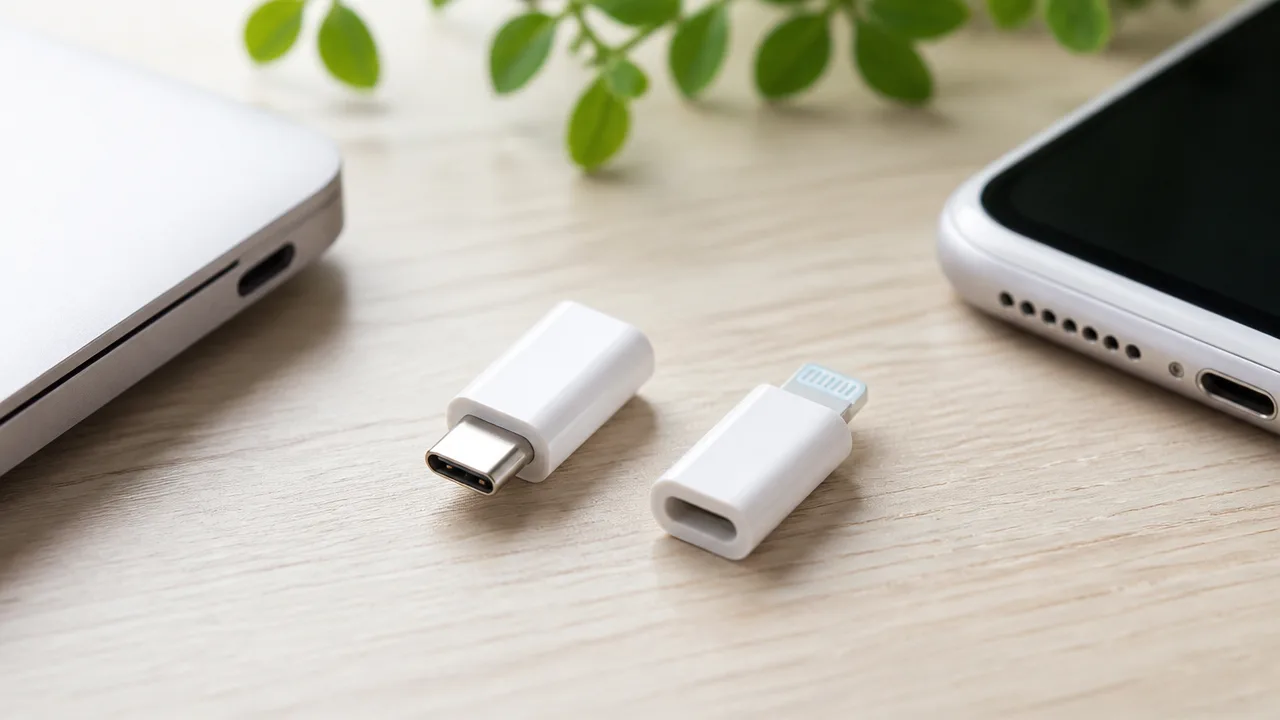
「USB-Cの充電器やケーブルを、Lightning端子のiPhone・iPadにも使えたら便利なのに」と思い、100均で変換アイテムを探している人も多いのではないでしょうか。
ダイソー・セリア・キャンドゥなどでは関連アイテムが見つかることがありますが、端子の向きや対応機能を間違えると、目的の使い方ができないこともあります。
とくに変換アダプタは見た目が似ているため、手持ちのケーブルに付けたいのか、機器へ直接つなぎたいのかを確認して選ぶことが大切です。
この記事では、100均でUSB-C・Lightning変換を探すときのポイントから、充電・データ通信への対応確認、店頭で見つからない場合の選択肢まで、購入前に押さえたい内容をわかりやすく紹介します。
この記事でわかること
- USB-C・Lightning変換アイテムを100均で探す際の在庫状況と売り場の確認方法
- USB-C側とLightning側の変換方向を間違えないための見分け方
- 変換アダプタとUSB-C・Lightning一体型ケーブルの選び方
- 充電・データ通信・急速充電の対応範囲を確認するポイント
USB-C・Lightning変換は100均でも購入できるが在庫には差がある
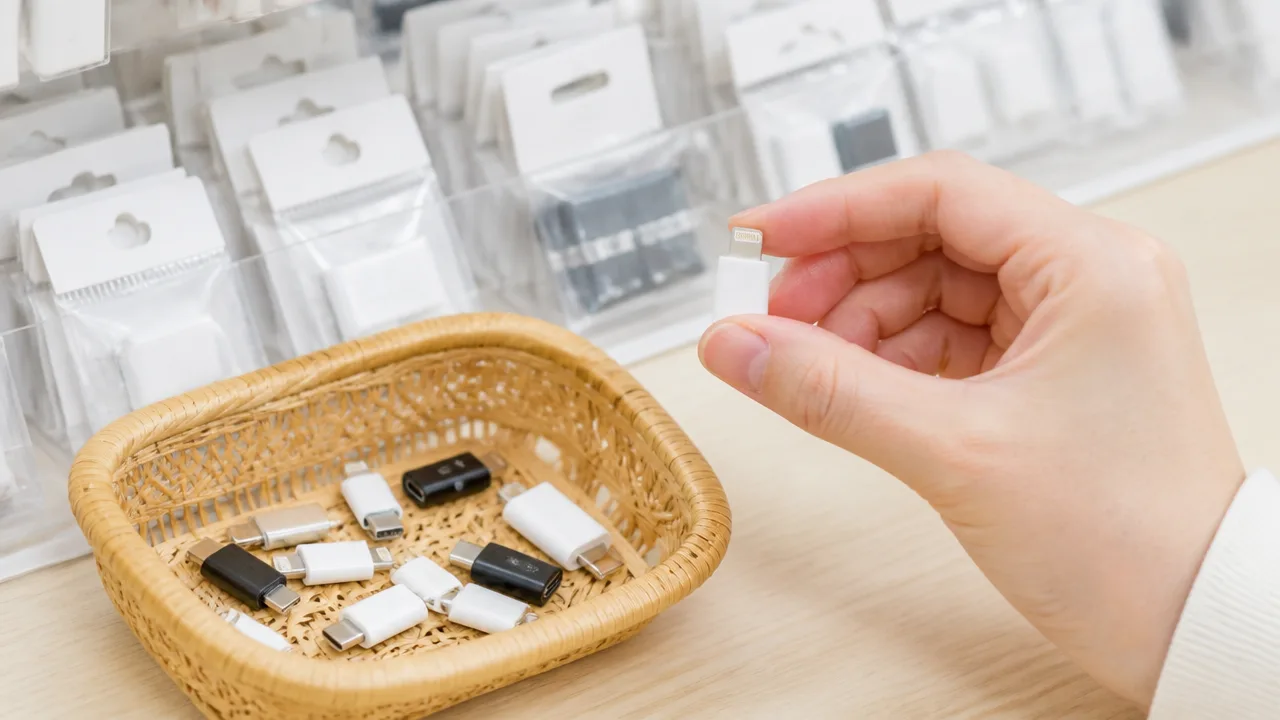
USB-C・Lightning変換に使えるアイテムは、ダイソー・セリア・キャンドゥなどの100均で見つかることがあります。
ただし、店舗の規模や入荷時期によって品ぞろえが変わるため、「近くの100均なら必ずある」とは限りません。
急ぎで必要なときは、1店舗だけで決めず、複数の店舗や売り場を確認すると探しやすくなります。
ダイソー・セリア・キャンドゥで販売状況が異なる
USB-CやLightning関連の商品は、ダイソー・セリア・キャンドゥのいずれでも扱われることがありますが、販売状況はチェーンごと、さらに店舗ごとに異なります。
特に駅前や商業施設内にある小型店は売り場が限られるため、スマホ周辺機器の種類が少ない場合があります。
一方で、売り場面積が広い店舗では、充電ケーブルや変換アダプタなどの選択肢が並んでいることがあります。
同じチェーンでも、ある店舗では置いてあって別の店舗では見つからないことは珍しくありません。
| 店舗の傾向 | 探すときのポイント |
|---|---|
| 大型店 | スマホアクセサリーの棚が広く、関連商品をまとめて確認しやすいです。 |
| 小型店 | 定番品が中心になりやすいため、見当たらなければ別店舗も候補にします。 |
| 商業施設内の店舗 | 売り場の入れ替えが行われることもあるため、訪問前に店舗へ確認すると安心です。 |
店舗に問い合わせる場合は、「USB-CとLightningに対応した変換アダプタ、またはケーブルを探している」と伝えると、売り場や在庫を確認してもらいやすくなります。
ただし、電話での取り置き対応は店舗によって異なるため、その場で確認しましょう。
110円以外の価格帯もあるため値札まで確認する
100均では110円の商品だけでなく、220円・330円・550円などの価格帯の商品も販売されています。
スマホ周辺機器は一般的な生活雑貨より価格が高めに設定されることがあるため、購入前にパッケージだけでなく値札も確認することが大切です。
レジに持って行ってから想定より高いと気付かないよう、棚に表示された価格と商品の表示を合わせて見ておくと安心です。
- 棚の値札と商品のパッケージ表示が一致しているか確認します。
- 複数の商品が同じフックに掛かっている場合は、それぞれの価格表示を見ます。
- 必要な個数を考え、合計金額もあらかじめ確認します。
価格帯が上がるほど必ずしも自分に合うとは限らないため、予算だけでなく、手持ちの機器やケーブルに合わせて選ぶ姿勢が大切です。
パッケージの表面だけでは分かりにくい場合もあるので、裏面の説明まで落ち着いて読むようにしましょう。
スマホアクセサリーや充電ケーブルの売り場を探す
USB-C・Lightning関連の商品を探すなら、まずはスマホアクセサリー売り場を確認するのが近道です。
店舗によっては、充電ケーブル売り場、イヤホン売り場、パソコン周辺用品売り場に並んでいることもあります。
小さな変換アダプタはフックに掛けられていたり、ケーブルの近くに置かれていたりするため、棚の上下まで見渡してみてください。
- スマホケースや保護フィルムがある周辺の棚を確認します。
- 充電ケーブルや電源アダプタが並ぶコーナーを見ます。
- パソコン・タブレット周辺用品の棚も確認します。
- 見つからない場合は、店員さんに売り場を尋ねます。
商品名に「変換」「アダプタ」「コネクタ」などの表記が使われていることもあるため、USB-CやLightningの文字だけに絞らず、パッケージ全体を見比べると見つけやすくなります。
在庫は入荷や売れ行きで変わるので、店頭で見つからないときは、日を改めるか別の100均店舗をチェックする方法もあります。
端子の変換方向は接続したい機器に合わせて選ぶ
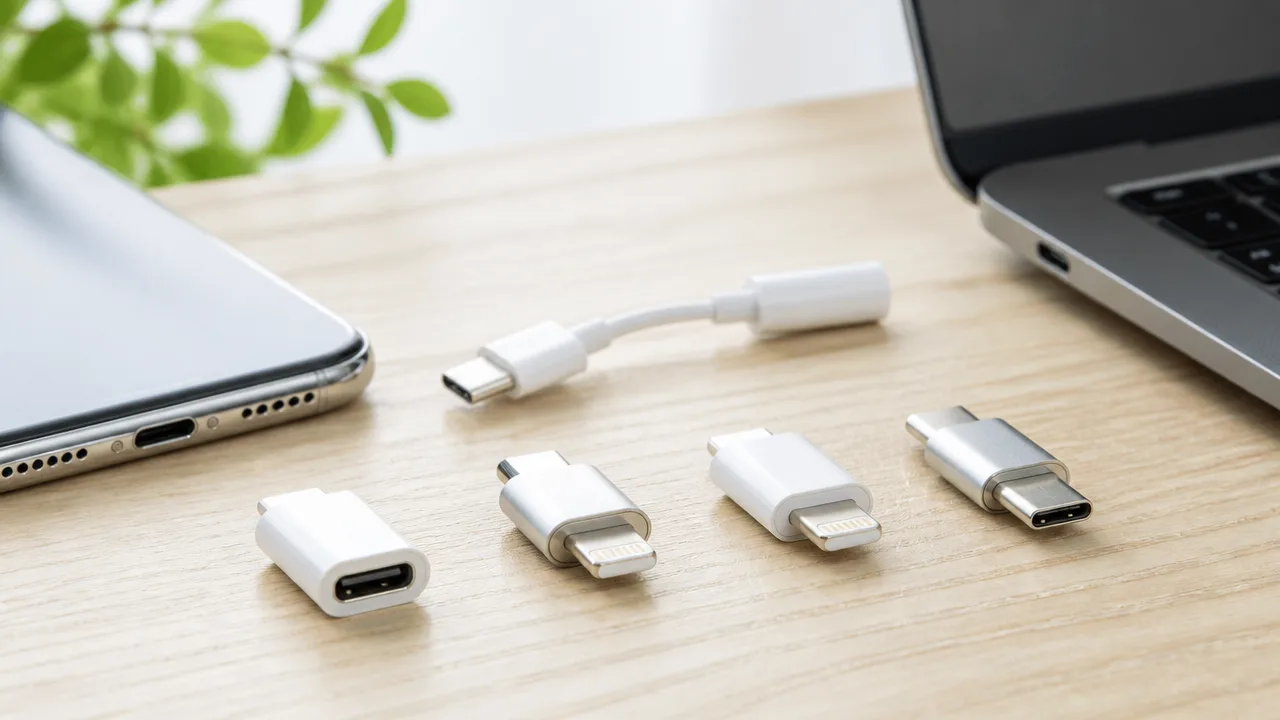
USB-C・Lightning変換を選ぶときは、「どちらの端子を持つケーブルや機器を使いたいか」から考えることが大切です。
見た目が似ていても、USB-C側からLightning側へ変える商品と、Lightning側からUSB-C側へ変える商品では使い方が異なるため、端子の向きを間違えないように確認しましょう。
変換アダプタは、手持ちのケーブルの先端を受ける穴がある側と、機器へ差し込む側を見分けると選びやすくなります。
| 確認するポイント | 見る場所 |
|---|---|
| 手持ちのケーブルの先端 | USB-CかLightningか |
| 接続先の差し込み口 | USB-CかLightningか |
| 変換アダプタの形状 | 差し込む側と受ける側の組み合わせ |
USB-C端子をLightning端子に変換するタイプ
USB-C端子をLightning端子に変換するタイプは、一般的にUSB-Cの差し込み口に取り付け、Lightningケーブルをつなぐ形の商品です。
たとえば、USB-C端子がある充電器やパソコンなどに、手持ちのLightningケーブルを接続したい場合に候補になります。
このタイプでは、アダプタの一方がUSB-Cのオス端子、もう一方がLightningのメス端子になっているかを確認します。
オス端子は機器の差し込み口へ入れる部分で、メス端子はケーブルの先端を受ける穴がある部分です。
パッケージに「USB-CからLightning」と書かれていても、実際の端子の形を見て接続順をイメージすることが大切です。
- USB-C端子のある機器や充電器を使う場合に確認します。
- Lightning端子のケーブルを手元に残して使いたい場合に向いています。
- USB-C側が差し込む端子で、Lightning側が受け口になっているかを見ます。
なお、「USB-CからLightning」という表現だけでは、どちら側が差し込み端子なのか判断しにくいことがあります。
購入前には商品写真も見て、USB-Cの細長い端子が出ているか、Lightningケーブルを入れる受け口があるかを確認すると安心です。
Lightning端子をUSB-C端子に変換するタイプ
Lightning端子をUSB-C端子に変換するタイプは、Lightning端子のある機器へ取り付け、USB-Cケーブルをつなぐための形状です。
アダプタの一方にLightningのオス端子があり、反対側にUSB-Cのメス端子があるものを探します。
この組み合わせなら、USB-C端子のケーブル先端をアダプタの受け口へ差し込むイメージです。
USB-Cケーブルをすでに使っていて、接続先だけLightning端子の場合には、こちらの方向が合う可能性があります。
| 使いたい組み合わせ | 確認したいアダプタ形状 |
|---|---|
| USB-Cの機器・充電器にLightningケーブルをつなぐ | USB-Cオス+Lightningメス |
| Lightning端子の機器にUSB-Cケーブルをつなぐ | Lightningオス+USB-Cメス |
ここで注意したいのは、USB-C端子のケーブルを使いたいからといって、どの変換アダプタでも合うわけではないことです。
機器側に差し込む端子がLightningなのか、ケーブル側の先端がUSB-Cなのかを分けて考えると、選択ミスを減らせます。
購入時には、ケーブルと機器を並べて確認し、間に必要な端子の組み合わせを考えると分かりやすいです。
端子のオス・メスと接続イメージをパッケージで確認する
変換アダプタ選びでは、商品名よりもパッケージ写真や端子の図を確認する方法が確実です。
端子が出ている部分はオス、穴や差し込み口になっている部分はメスとして見分けられます。
購入前に、手持ちのケーブルと接続先の機器の間へアダプタを置くイメージを作ってみましょう。
- 接続先の機器にある差し込み口の種類を確認します。
- 手持ちのケーブル先端がUSB-CかLightningかを確認します。
- 機器側へ入るオス端子と、ケーブルを受けるメス端子がそろう商品を選びます。
- パッケージの端子写真と接続図を見て、向きが合うか最終確認します。
小さなアダプタは、表記だけでは端子の違いが分かりにくい場合があります。
そのため、「どこに差し込み、どのケーブルをつなぐ商品か」をパッケージ上で確認してから選ぶとよいでしょう。
端子の変換方向が合っていれば、手持ちの機器やケーブルに合わせた商品を絞り込みやすくなります。
手持ちのケーブルを生かすならアダプタ、買い足すなら一体型ケーブルが便利
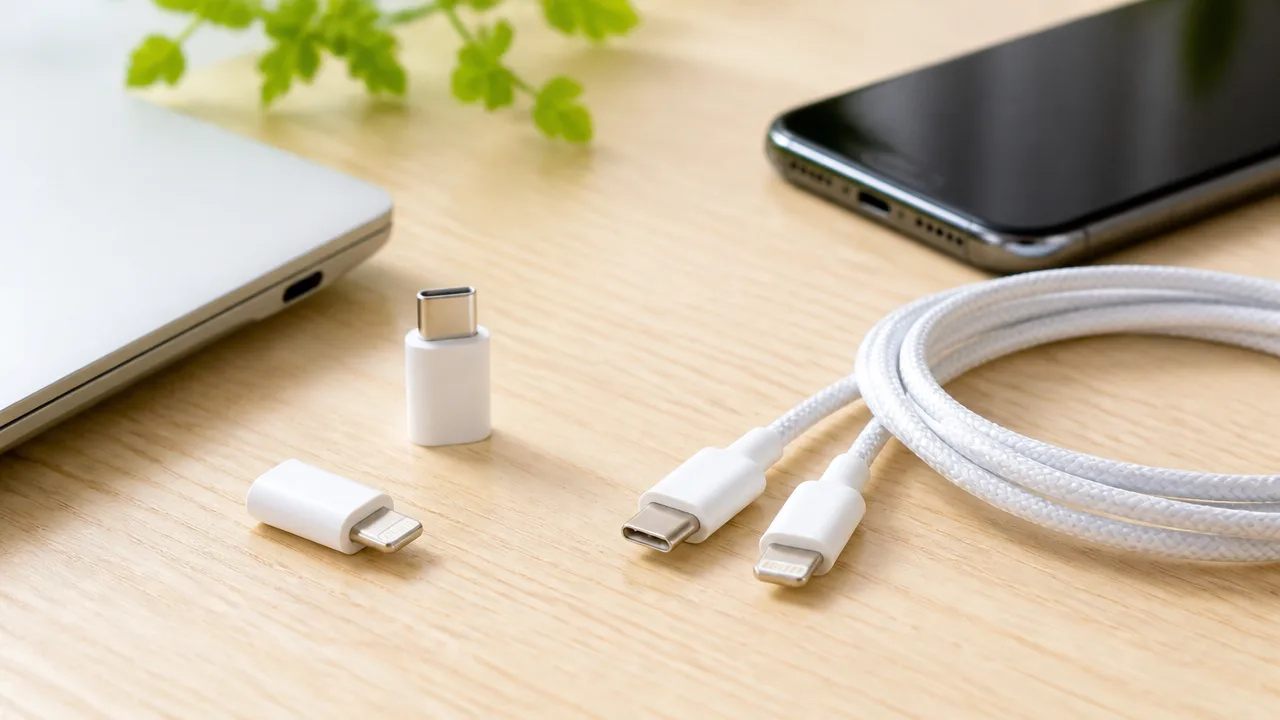
すでに使いやすいケーブルを持っているなら、小型の変換アダプタを追加する方法が手軽です。
一方で、これから充電用ケーブルを用意するなら、USB-CとLightningが両端に付いた一体型ケーブルのほうが、つなぐ部品が少なく扱いやすいでしょう。
持ち歩く頻度や使う場所、予備として備えたいかを考えると、自分に合う形を選びやすくなります。
小型変換アダプタは持ち運びや予備に向いている
変換アダプタの魅力は、手持ちのケーブルをそのまま活用できることです。
普段からUSB-Cケーブルを使っている人なら、必要なときだけアダプタを組み合わせることで、Lightning端子の機器にも対応しやすくなります。
アダプタ自体は小さいため、ポーチやバッグの内ポケットに入れておく予備としても便利です。
外出先でケーブルを借りる場面や、複数の端子を使い分ける場面では、小さなアダプタがあるだけで荷物を増やしにくいというメリットがあります。
| アダプタが向いている場面 | 選びやすい理由 |
|---|---|
| すでにUSB-Cケーブルを何本か持っている | 使い慣れたケーブルを無駄にしにくい |
| 外出用に予備を用意したい | 小さく、収納場所を取りにくい |
| 自宅・職場・車内などでケーブルを共用したい | 必要なときだけ組み合わせを変えられる |
| できるだけ買い足しを少なくしたい | ケーブルを新調せずに済む場合がある |
ただし、アダプタはケーブルと別々に管理することになるため、持ち出す際に忘れやすい点には注意が必要です。
小物入れの決まった場所に入れる、ケーブルと一緒に保管するなど、置き場所を固定する工夫をしておくと安心です。
USB-C–Lightningケーブルは接続が安定しやすく紛失も防ぎやすい
USB-C–Lightningケーブルは、USB-C端子の充電器やモバイルバッテリーとLightning搭載機器を直接つなぐためのケーブルです。
変換アダプタを間に挟まないので、取り出してそのまま使える分、日常の充電では扱いやすく感じられます。
部品が一体になっていることから、アダプタだけを見失う心配も抑えやすいでしょう。
毎晩決まった場所で充電する人や、通勤・通学用のバッグに充電セットを入れっぱなしにしたい人には、一体型ケーブルがなじみやすい選択です。
頻繁に使うなら、準備の手間が少ない一体型ケーブルが便利です。
- 充電のたびにアダプタを付け替えたくない人
- 机まわりの部品をできるだけ減らしたい人
- 充電用ケーブルを1本のまとまりとして管理したい人
- アダプタの紛失が気になる人
また、一体型ケーブルなら、接続部分が増えないため、机の上やベッドサイドでも見た目をすっきりさせやすいです。
ケーブルをまとめるバンドやケースと組み合わせれば、持ち運び用の充電セットも作りやすくなります。
充電環境と使用頻度に合わせて選び分ける
アダプタと一体型ケーブルは、どちらが一律に優れているわけではありません。
大切なのは、今あるケーブルの本数と、Lightning端子の機器を使う頻度のバランスです。
たとえばLightning搭載機器をたまにしか使わないなら、アダプタを予備として持つ方法が合います。
反対に、毎日のように充電するなら、専用の一体型ケーブルを1本用意したほうがスムーズでしょう。
| 使い方 | おすすめの形 |
|---|---|
| 手持ちのUSB-Cケーブルを活用したい | 変換アダプタ |
| 旅行や外出時の予備を小さく持ちたい | 変換アダプタ |
| Lightning搭載機器を日常的に充電する | USB-C–Lightningケーブル |
| 部品の管理をシンプルにしたい | USB-C–Lightningケーブル |
迷ったときは、普段使いには一体型ケーブル、バッグにはアダプタというように使い分ける方法もあります。
自宅ではすぐ使える状態を優先し、外出先では荷物の少なさを優先すると、充電環境を整えやすくなります。
Lightning搭載機器かどうかを確認してから購入する
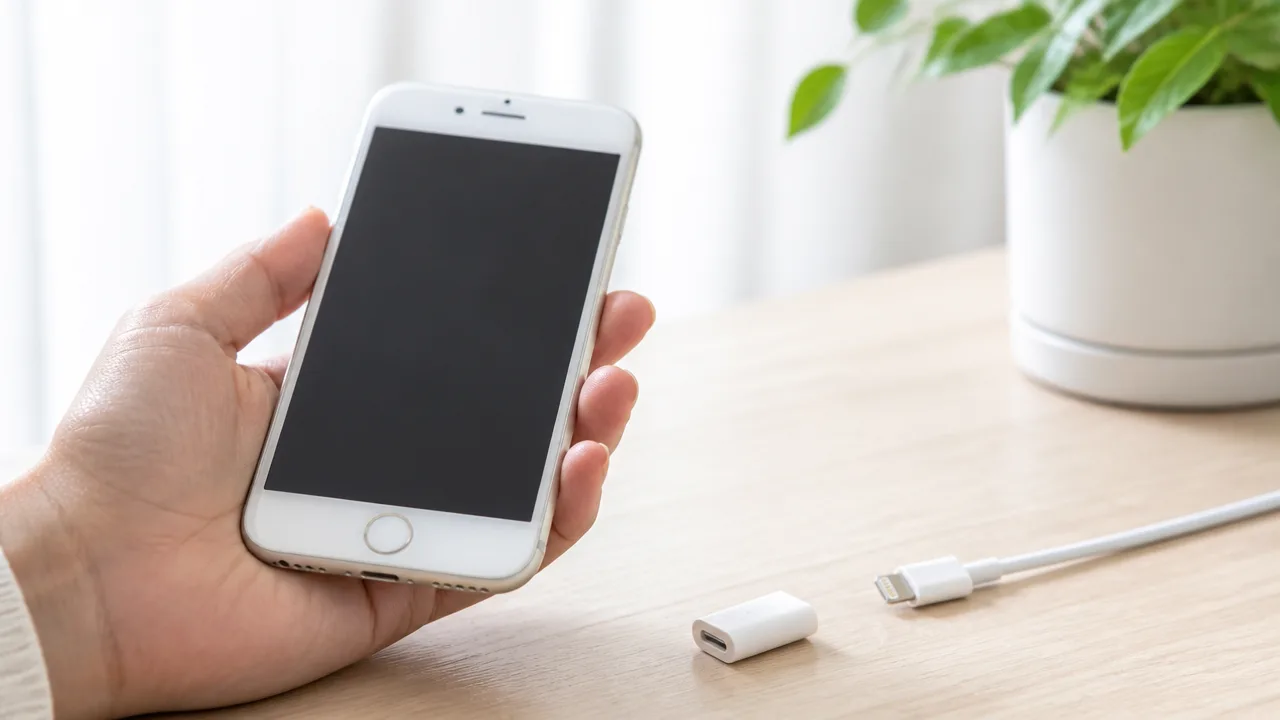
USB-C・Lightning変換を選ぶ前に、使いたい機器がLightning端子を搭載しているかを確認することが大切です。
iPhoneやiPadは発売時期やモデルによって端子が異なるため、見た目だけで判断せず、本体の充電端子と機種名をチェックしてから購入しましょう。
Lightning端子ではない機器には、Lightning用の変換アイテムが必要ない場合があります。
iPhone 14以前を中心としたLightning搭載iPhoneに使える製品がある
iPhoneでは、iPhone 14シリーズまでの多くのモデルにLightning端子が採用されています。
iPhone SEも、第3世代を含むLightning端子搭載モデルであれば、Lightning端子向けに作られたケーブルや変換アダプタを検討できます。
確認したいのは、本体下部にある充電端子の形です。
Lightning端子は細長く、表裏の区別なく差し込みやすい形状が特徴です。
一方で、USB-C端子はやや横幅が広い楕円形に近い開口部なので、端子部分を見比べると判断しやすくなります。
| 確認する場所 | 見るポイント |
|---|---|
| iPhone本体の下部 | 充電端子の形状がLightningかUSB-Cか |
| 設定画面 | 「一般」から「情報」を開き、モデル名を確認 |
| 購入予定商品のパッケージ | 対応機種や対応端子の記載 |
特に家族のiPhoneや以前使っていた端末用に買う場合は、「iPhone用」という表記だけで決めず、端子の種類まで確認すると選び間違いを減らせます。
ケースを付けていると端子部分が見えにくいこともあるため、必要に応じてケースの開口部から端子を確認してみてください。
Lightning搭載iPad・iPod・AirPodsは対応機種の記載を確認する
Lightning端子を採用した製品はiPhoneだけではなく、一部のiPad、iPod touch、AirPodsの充電ケースにもあります。
ただし、同じ製品名でも世代によって端子が変わることがあるため、製品カテゴリーだけで判断しないことがポイントです。
たとえばiPadは、比較的新しいモデルでもUSB-C端子のものとLightning端子のものが混在しています。
iPod touchは最終世代を含めてLightning端子を採用したモデルがありますが、手持ちの端末が対象かどうかは本体端子で確認すると確実です。
AirPodsも、充電ケースの世代や仕様によってLightning端子のものとUSB-C端子のものがあります。
- iPadはモデル名と世代を確認する
- iPod touchは本体下部の端子形状を見る
- AirPodsはイヤホン本体ではなく充電ケースの端子を確認する
- 商品の対応機種欄に手持ちの機器が含まれるかを見る
AirPodsについては、ケースだけを買い替えているケースや、複数のケースを使い分けているケースもあります。
そのため、イヤホンの世代を覚えていても、実際に接続する充電ケース側の端子を見ておくと安心です。
また、商品のパッケージに「Lightning対応」と書かれていても、機器ごとの対応状況が記載されている場合があります。
購入前には対応機種欄を読み、手持ちのiPadやAirPodsに使えるかを確認しましょう。
USB-C搭載のiPhoneやiPadにはLightning変換が不要な場合がある
iPhone 15シリーズ以降のiPhoneはUSB-C端子を搭載しているため、USB-C端子のケーブルをそのまま使える環境ならLightning変換を用意しなくてもよい場合があります。
iPadでも、iPad Proは2018年以降のモデル、iPad Airは第4世代以降、iPad miniは第6世代以降、iPadは第10世代以降でUSB-C端子が採用されています。
すでにUSB-C端子の機器を使っているなら、まずは手持ちのケーブルの端子を確認してみてください。
| 機器の例 | 端子を確認する際の目安 |
|---|---|
| iPhone 14シリーズ以前 | Lightning端子搭載モデルが中心 |
| iPhone 15シリーズ以降 | USB-C端子搭載 |
| 旧世代のiPad | Lightning端子搭載モデルがある |
| 比較的新しいiPad | USB-C端子搭載モデルが多い |
| AirPods充電ケース | 世代やケースの仕様ごとに確認が必要 |
端子の種類が分からないときは、機器のモデル番号を確認して公式の仕様情報を見る方法もあります。
本体端子、モデル名、購入予定商品の対応表という3点を照らし合わせれば、必要のないLightning変換を買ってしまう心配を抑えやすくなります。
充電・データ通信・急速充電の対応範囲は商品ごとに異なる
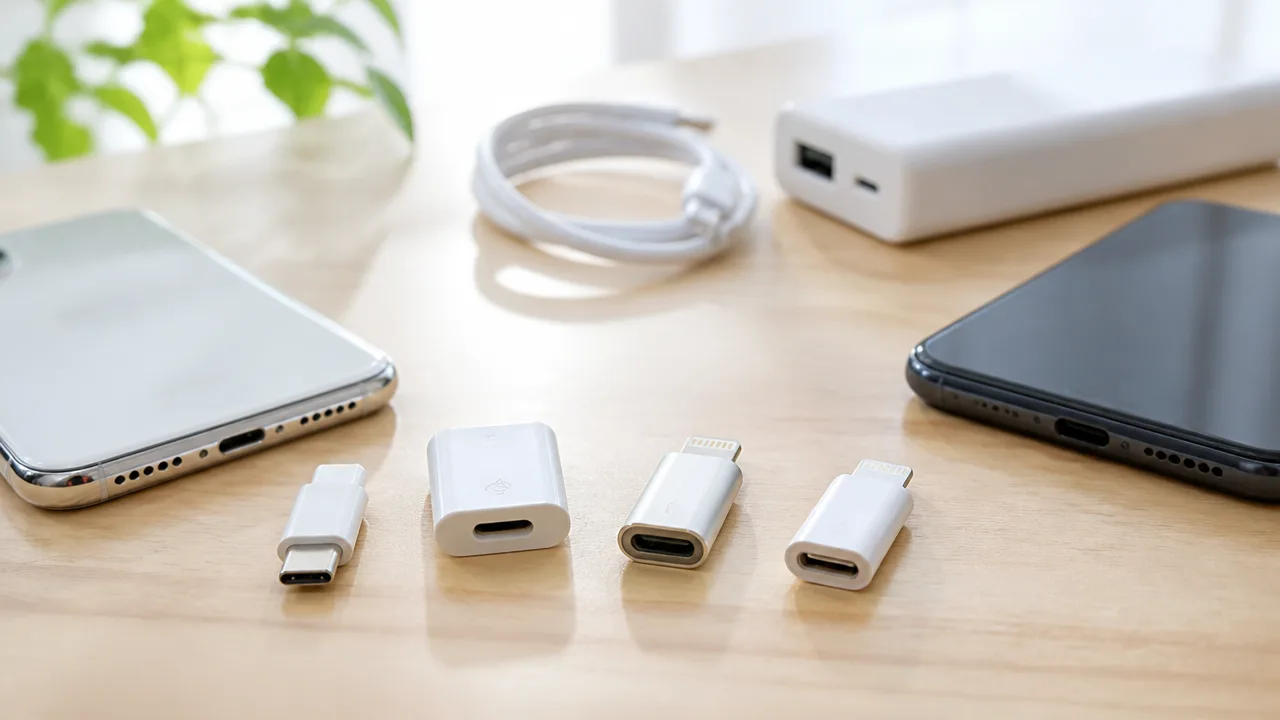
USB-C・Lightning変換アダプタは、見た目が似ていても充電だけに使えるものと、データ通信や急速充電にも対応するものがあります。
購入前にパッケージの対応機能、対応電流、最大出力を確認すると、使いたい場面に合った商品を選びやすくなります。
「接続できる」ことと「すべての機能が使える」ことは別なので、用途を決めてから選ぶことが大切です。
充電専用品では写真転送や同期ができない
100均で販売されている変換アダプタやケーブルには、充電のみを目的とした商品があります。
充電専用品の場合、スマホをパソコンへつないでも、写真や動画の転送、音楽の同期、バックアップなどは行えないことがあります。
パソコンとの接続にも使いたいなら、商品説明に「データ通信対応」や「充電・通信対応」と記載されているかを確認しましょう。
| 使いたいこと | 確認したい表記 |
|---|---|
| コンセントから充電する | 充電対応 |
| パソコンへ写真・動画を移す | データ通信対応 |
| パソコンと同期する | データ通信対応 |
| 車載機器や周辺機器につなぐ | 接続先機器への対応表記 |
なお、データ通信対応の商品でも、接続するパソコン、ケーブル、スマホ側の設定によって認識の仕方が変わる場合があります。
データ転送を主な目的にするなら、通信対応が明記されたケーブルまたはアダプタを選ぶと安心です。
USB PD急速充電は対応表記と最大出力を確認する
短時間で充電しやすいUSB PD急速充電を利用したい場合は、変換アダプタだけでなく、充電器とケーブルの対応状況も確認する必要があります。
いずれか一つでも対応していないと、USB PDによる充電にならず、通常の充電速度で動作することがあります。
「急速充電対応」の表記だけで判断せず、最大出力も確認しましょう。
- 変換アダプタにUSB PD対応の記載があるか
- USB-Cケーブルが必要な出力に対応しているか
- USB充電器がUSB PDに対応しているか
- 接続する機器が急速充電に対応しているか
たとえば、USB PD対応の充電器を使っていても、アダプタの対応出力が低い場合は、その範囲での充電になります。
また、商品によってはUSB PDに対応していても、データ通信や映像出力には対応しないものがあります。
パッケージにある「PD」「最大○W」「最大○A」といった記載を見て、必要な充電環境に合うかを比べてください。
110円商品も対応電流や使用上の注意を守って使う
110円の商品は手軽に試しやすい一方で、対応する電流や用途が限定されていることがあります。
購入後はパッケージをすぐに処分せず、対応電流や対応機器、使用上の注意を確認できるようにしておくと便利です。
記載された範囲を超える使い方をしないことが、日常的に使ううえでの基本になります。
- アダプタや端子部分に強い力をかけない
- 端子にほこりや水分が付いた状態で接続しない
- 充電中に本体やアダプタが熱く感じるときは使用をいったん止める
- ケーブルを引っ張って抜かず、端子部分を持って取り外す
- 使用しないときは小物入れなどで端子を保護する
特に変換アダプタは小さいため、ケーブルや本体に負担がかかる角度で使い続けないよう注意しましょう。
用途が充電のみなら、必要以上に高い出力を求めず、商品に記載された使い方を守る選び方でも十分です。
互換性を重視するならMFi認証の有無を確認する
Lightning端子を使うアクセサリでは、Appleの定める基準に基づくMFi認証の有無が、選ぶ際の確認ポイントの一つになります。
MFi認証品には、パッケージや商品説明に認証に関する表示があるため、Lightning搭載機器との組み合わせを重視したいときに確認しやすいでしょう。
とくに毎日の充電に使う場合や、通信機能も使いたい場合は、認証表示と対応機能の両方を見ると選択しやすくなります。
| 重視したい点 | 購入前の確認ポイント |
|---|---|
| 手軽な充電 | 充電対応・対応電流 |
| 写真転送や同期 | データ通信対応 |
| 急速充電 | USB PD対応・最大出力 |
| Lightning機器との組み合わせ | MFi認証表示・対応機種 |
認証の有無だけでなく、充電専用か通信対応か、USB PDに対応するかまで確認すれば、必要な機能を備えた変換アダプタを選びやすくなります。
100均の変換アダプタは挿入方向や紛失対策も確認する
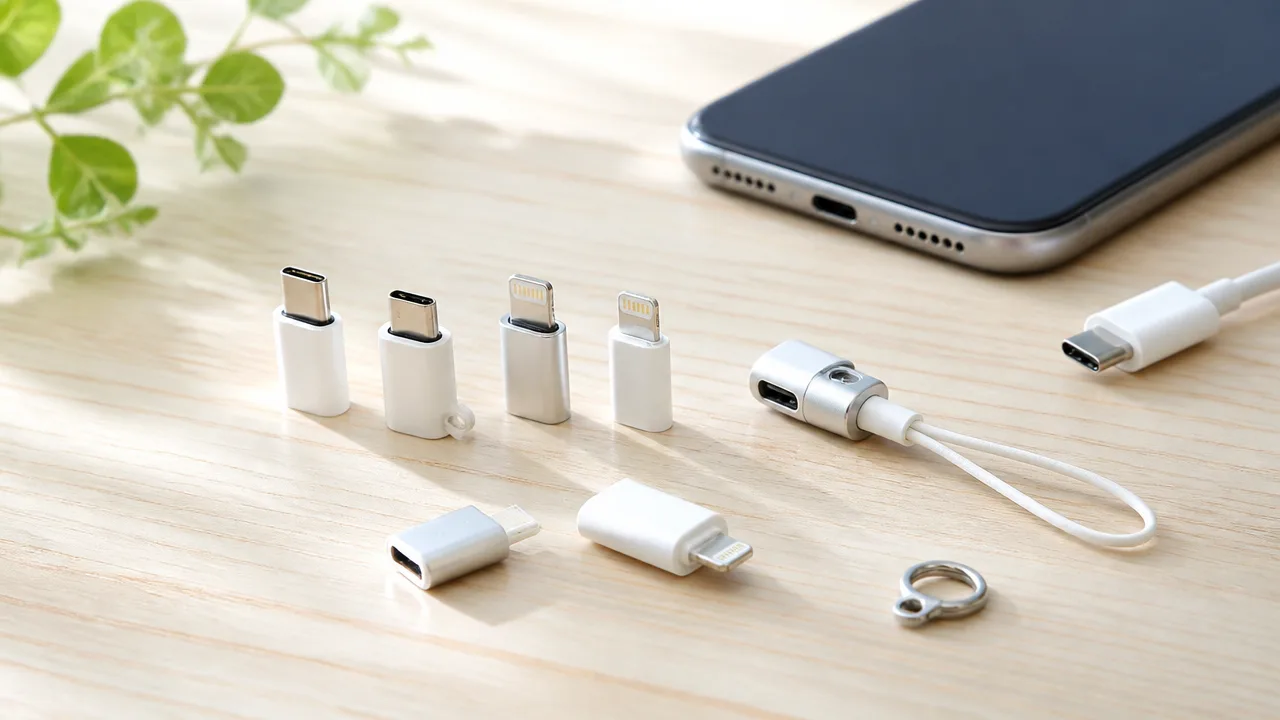
100均の変換アダプタを使うときは、端子を差し込む向きと、使わない間の保管方法をあらかじめ確認しておくことが大切です。
小さなアイテムだからこそ、無理に差し込まないことや、持ち運び中になくさない工夫が使いやすさにつながります。
また、充電器・ケーブル・アダプタを組み合わせた際に違和感がある場合は、使用を続けずに状態を見直しましょう。
片面接触タイプは決められた向きで差し込む
変換アダプタには、端子の表裏どちらの向きでも使えるものだけでなく、片面だけに接点があるタイプもあります。
片面接触タイプは、向きが合っていないと奥まで入らなかったり、充電が始まらなかったりすることがあります。
差し込みにくいと感じたときは力を加えず、一度抜いて端子の向きや接点の位置を確認してください。
- 端子の金属部分や接点の位置を見る
- パッケージに記載されたイラストを確認する
- 差し込んだあとにぐらつきがないかを見る
- 向きを変えても入りにくい場合は使用を控える
とくにスマートフォンを操作しながら使う場合は、アダプタ部分に横から力がかかりやすいため注意が必要です。
入らない端子を押し込むのではなく、向きを確認してからゆっくり接続することを習慣にすると、扱いやすくなります。
ストラップ穴付きなら小型アダプタを管理しやすい
変換アダプタは小さいため、ポケットやバッグの底で見失いやすいアイテムです。
ストラップ穴が付いたタイプであれば、キーリングやポーチのストラップに取り付けて管理しやすくなります。
ケーブルに付けたままにできる形状なら、外出先で必要になったときにも探す手間を減らせるでしょう。
| 管理方法 | 向いている場面 |
|---|---|
| キーリングに付ける | 外出時に持ち歩くことが多い場合 |
| ケーブル用ポーチに入れる | 充電器やモバイルバッテリーとまとめたい場合 |
| デスクの小物ケースに保管する | 自宅や職場で使うことが中心の場合 |
ただし、ストラップで端子部分だけを強く引っ張ると負担になることがあるため、持ち運ぶ際はアダプタ本体を保護できる小さなケースも便利です。
複数のアダプタを持っているなら、用途ごとに目印を付けておくと、必要なものを選びやすくなります。
充電器・ケーブル・変換アダプタの組み合わせをそろえる
変換アダプタ単体だけでなく、接続する充電器とケーブルも含めて、無理のない組み合わせになっているか確認しましょう。
端子の形状が合っていても、ケーブルが短すぎたり、充電器の差込口が狭かったりすると、接続部分に力がかかる場合があります。
持ち歩き用なら、充電器・ケーブル・アダプタをひとまとめにして、実際に接続した状態を一度確認しておくと安心です。
- 普段使う充電器にケーブルを接続する
- ケーブルの先端に変換アダプタを取り付ける
- 接続部分が曲がったり、浮いたりしていないか見る
- 置いた状態でも端子に負担がかからない位置を決める
コンパクトに持ち運びたい場合でも、端子同士がぶつからないように収納すると、次に使うときも取り出しやすくなります。
使うセットをあらかじめ決めておくと、出かける直前に必要な部品を探す手間も抑えられます。
発熱や接続の不安定さが気になる場合は使用を中止する
接続中にアダプタやケーブルがいつもと違って熱く感じる場合、または充電表示が繰り返し切り替わる場合は、いったん取り外して使用を中止しましょう。
端子に汚れやほこりが付いていることや、接続が浅いことが関係している場合もあるため、無理に使い続けないことが大切です。
- 触れ続けにくいほど熱く感じる
- 充電が始まったり止まったりする
- 少し動かしただけで接続が切れる
- 端子部分に曲がりや目立つ傷が見られる
このような様子が見られるときは、別のケーブルや充電器に替えて確認するか、使用を控えてください。
100均の変換アダプタは手軽に試しやすい一方で、毎回の接続で違和感がないかを確認しながら使うことが、長く快適に扱うポイントです。
100均で見つからない場合に比較したい実在製品
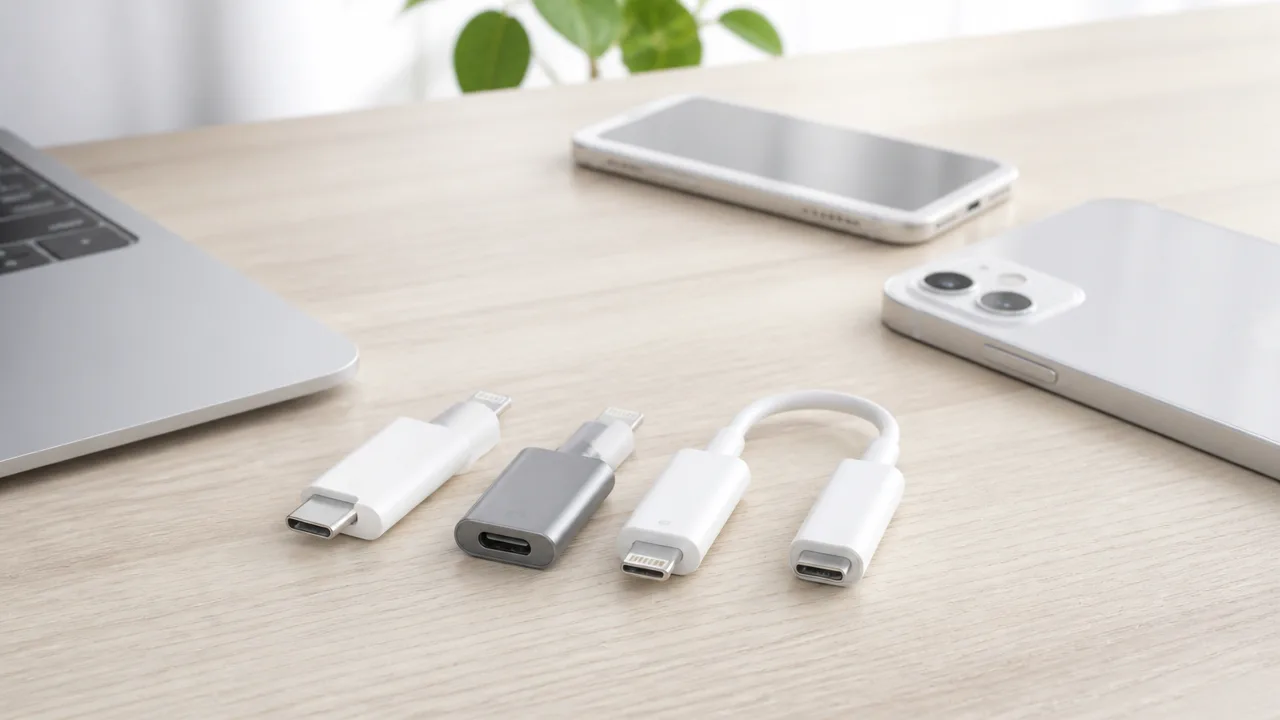
100均の店頭で目的の変換アダプタが見つからないときは、家電量販店や通販で扱われている製品まで選択肢を広げると探しやすくなります。
端子の形状が分かりやすく記載された製品や、ケーブル一体型の製品を比較すると、自分の使い方に合うものを選びやすいでしょう。
同じように見える変換アダプタでも、接続するケーブル側と機器側の端子の組み合わせは商品ごとに異なります。
購入前には、商品名だけで判断せず、パッケージ写真やメーカーの商品ページでコネクタの向きを確認してください。
| 製品 | 選ぶときの見どころ | 向いている人 |
|---|---|---|
| キャンドゥ iPhone用TypeC変換アダプタ | 100均で探す候補を増やしたい場合に確認しやすい | 店舗で手軽に探したい人 |
| air-J CA-CTL/AD-USB30LCFシリーズ | 手持ちのケーブルと端子の組み合わせに合わせやすい | 変換方向を指定して選びたい人 |
| Premium Style PG-LNC01BK/PG-LNC02WH | コネクタの向きが異なるモデルを比較できる | 接続したい形が明確な人 |
| Anker PowerLine II USB-C & ライトニングケーブル | アダプタを介さず、ケーブルをまとめたい場合に便利 | 持ち歩く部品を減らしたい人 |
キャンドゥの「iPhone用TypeC変換アダプタ」
キャンドゥの「iPhone用TypeC変換アダプタ」は、USB-C端子のケーブルを活用したいときに候補になる商品です。
ほかの100均で見当たらない場合でも、店舗によって入荷する商品や売り場が異なるため、キャンドゥのスマートフォン用品売り場を確認する価値があります。
小型のアダプタは、ケーブルを買い替えずに済む点が魅力です。
一方で、店頭在庫や取り扱い状況は店舗ごとに変わるため、見つけたタイミングでパッケージの端子表示をよく見て選びましょう。
- 「TypeC」と「iPhone用」の表記を確認する
- 手持ちのケーブル先端と接続できる形か確認する
- 同じ売り場にある類似商品と端子の向きを見比べる
変換アダプタは見た目が似ていても接続方向が違うことがあるため、名称だけで急いで選ばないことが大切です。
air-Jの「CA-CTL」と「AD-USB30LCFシリーズ」
air-Jでは、変換アダプタを探している人向けに「CA-CTL」や「AD-USB30LCFシリーズ」といった製品があります。
これらは、使いたいケーブルの端子に合わせて選ぶための候補として比較しやすい製品です。
たとえば、普段使っているケーブルをそのまま生かしたい場合は、アダプタの入力側と出力側を商品画像で確認すると選び間違いを減らせます。
型番の末尾まで確認すると、コネクタの形状や仕様の違いを見分けやすくなります。
店頭では箱の正面だけでなく、側面や裏面の接続イメージも見るのがおすすめです。
- CA-CTL:USB-CとLightningの組み合わせを確認したい場合
- AD-USB30LCFシリーズ:USB端子側の形状も含めて選びたい場合
- 共通の確認点:手持ちの充電器、ケーブル、接続先を並べて考えること
商品名に「変換」とあっても、すべての機器やケーブルで同じように使えるわけではありません。
迷う場合は、購入先の商品説明で対応機器の記載を確認してから選ぶと安心です。
Premium Styleの「PG-LNC01BK/PG-LNC02WH」
Premium Styleの「PG-LNC01BK」と「PG-LNC02WH」は、LightningとUSB-Cをつなぐための変換コネクタとして比較したい製品です。
2つの型番はコネクタの構成が異なるため、本体カラーだけで選ばず、どちら側に差し込む製品なのかを見ることが重要です。
ケーブルに取り付けて使うタイプと、機器側の端子に合わせるタイプでは、完成した接続の形も変わります。
持ち歩き用として選ぶなら、普段使うケーブルに装着したときにかさばりにくいかも確認するとよいでしょう。
| 確認したい点 | 見る場所 |
|---|---|
| コネクタの向き | パッケージの接続図、商品画像 |
| 使いたい組み合わせ | 手持ちのケーブルと接続先機器 |
| 持ち運びやすさ | 装着後の長さ、収納ケースとの相性 |
必要な変換方向が決まっている人ほど、型番を指定して探すと候補を絞り込みやすくなります。
Ankerの「PowerLine II USB-C & ライトニングケーブル」
Ankerの「PowerLine II USB-C & ライトニングケーブル」は、USB-C端子とLightning端子を最初から備えた一体型ケーブルです。
変換アダプタを別に持ち歩かずに済むため、USB-C対応の充電器とLightning搭載機器をつなぐ用途をシンプルにしたい人に向いています。
アダプタを取り付けたり外したりする手間を減らしたい場合は、変換製品よりも一体型ケーブルのほうが扱いやすいことがあります。
特に外出先で使うなら、必要なものがケーブル1本にまとまる点は分かりやすいメリットです。
ただし、ケーブルの長さや端子の組み合わせは購入時に選ぶ必要があります。
手持ちの充電器にUSB-C端子があるか、使いたい場所に合う長さかを確認してから選びましょう。
変換アダプタを探し続けるより、一体型ケーブルに切り替えたほうが使いやすい場合もあります。
まとめ
この記事のポイントをまとめます。
- USB-C・Lightning変換に使えるアイテムは、100均で見つかることがある
- ダイソー・セリア・キャンドゥは店舗や時期によって在庫・品ぞろえが異なる
- 変換アダプタは、接続したいケーブルと機器の端子の向きを確認して選ぶ
- 手持ちのケーブルを使いたいならアダプタ、買い足すなら一体型ケーブルも便利
- 使うiPhoneやiPadがLightning端子か、購入前に機種と充電端子を確認する
- 充電のみ・データ通信対応・急速充電対応など、使える機能は商品ごとに異なる
- 小型アダプタは差し込む向きや紛失しやすさにも気を付ける
- 100均で見つからない場合は、家電量販店や通販の製品も比較する
USB-C・Lightning変換アイテムは、まず手持ちのケーブルと接続したい機器の端子を確認してから探すと、選び間違いを減らしやすくなります。
100均の商品は手軽に試しやすい一方で、在庫や対応機能には違いがあるため、パッケージの表記を落ち着いて確認することが大切です。
急いでいるときほど端子の向きや充電・通信への対応を見ておくと、購入後もスムーズに使いやすいでしょう。
近くのお店で見つからない場合も、用途に合う一体型ケーブルや対応アダプタまで選択肢を広げて、自分にぴったりのアイテムを選んでみてください。