「32ギガで動画は何時間くらい見られるの?」「旅行やライブで撮影すると、どれくらい保存できる?」と気になることはありませんか。
動画は画質によって使う容量が大きく変わるため、同じ32ギガでも低画質なら長時間、高画質な4Kなら短時間というように、目安に差が出ます。
また、通信量32ギガで動画を視聴する場合と、スマートフォンやSDカードに動画を保存・撮影する場合では、確認したい容量の考え方が異なる点にも注意が必要です。
この記事では、32ギガで動画を視聴・保存できる時間の目安を画質別にわかりやすく紹介し、容量を上手に使うための設定やSDカード選びのポイントも解説します。
自分の使い方なら32ギガで足りるのかを判断したい人は、ぜひチェックしてみてください。
この記事でわかること
- 32ギガで動画を視聴・保存できる時間の画質別の目安
- 動画の視聴時間と保存時間が同じにならない理由
- スマートフォンでの動画撮影時間を左右する解像度とフレームレート
- 32ギガを長く使うための設定・データ整理・SDカード選びのポイント
32ギガで動画を視聴・保存できる時間は画質によって約2〜80時間
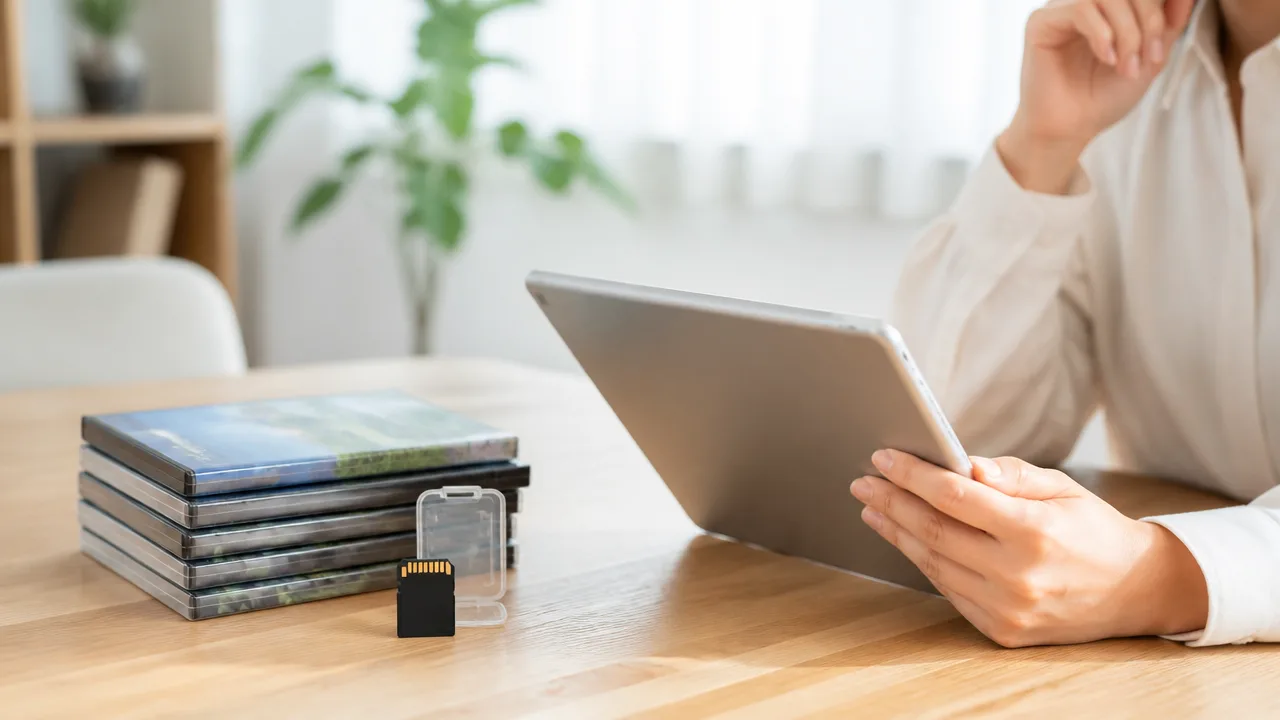
32ギガで動画を楽しめる時間は、画質によって大きく変わり、おおよそ2〜80時間が目安です。
通信で動画を視聴する場合は低画質なら数十時間、高画質な4Kでは数時間程度になりやすいです。
動画を端末やSDカードに保存・撮影する場合も、4Kなら約1〜3時間、フルHDなら約3〜8時間をひとつの目安にすると分かりやすいでしょう。
動画視聴に使える時間の目安を画質別に比較
動画視聴で消費するデータ量は、動画配信サービスの画質設定や作品の内容によって変動します。
同じ「フルHD」でも、動きの多いライブ映像や映画はデータ量が増えることがあるため、表の時間は余裕を持って考えるのがおすすめです。
| 視聴時の画質の目安 | 1時間あたりのデータ通信量の目安 | 32ギガで視聴できる時間の目安 |
|---|---|---|
| 低画質(360p程度) | 約0.35ギガ | 約80時間 |
| 標準画質(480p程度) | 約0.7ギガ | 約40時間 |
| HD画質(720p程度) | 約1.5ギガ | 約18時間 |
| フルHD画質(1080p程度) | 約3ギガ | 約9時間 |
| 4K画質 | 約10〜15ギガ | 約2〜3時間 |
通学中にスマートフォンでドラマや動画配信を観るなら、標準画質では約40時間、HD画質では約18時間ほどがイメージしやすい目安です。
画面サイズが小さいスマートフォンでは、標準画質やHD画質でも十分見やすい場面が多いため、画質と通信量のバランスを考えて選ぶと安心です。
動画を保存・撮影できる時間の目安を画質別に比較
保存できる動画の時間は、撮影機器や動画形式、ビットレートによって異なります。
ここでは、32ギガのSDカードや端末の空き容量に保存する場合を想定した、おおまかな時間をまとめます。
| 保存・撮影時の画質の目安 | 32ギガに保存できる時間の目安 | 向いているシーンの例 |
|---|---|---|
| HD画質(720p程度) | 約8〜20時間 | 長時間の記録、容量を抑えたい動画 |
| フルHD画質(1080p程度) | 約3〜8時間 | 日常の撮影、イベントの記録 |
| 4K画質 | 約1〜3時間 | 風景、旅行、細部まで残したい映像 |
ダウンロードした動画は、配信サービスが採用している圧縮方式や作品の長さによって、保存できる本数が変わります。
たとえば、同じフルHDの動画でも、短い動画を複数保存する場合と長編作品を保存する場合では、必要な容量に差が出ます。
容量いっぱいまで使うのではなく、数ギガ程度の空きを残しておくと、追加の撮影やアプリの利用にも対応しやすくなります。
4K動画は約1〜3時間、フルHD動画は約3〜8時間が目安
高精細な4K動画はきれいに残せる一方で、1分あたりに必要な容量が大きくなります。
32ギガでは4K動画を約1〜3時間、フルHD動画を約3〜8時間保存・撮影できるケースが一般的です。
旅行やライブなどで長時間撮影する予定があるなら、4Kにこだわる場面だけを選ぶと、容量を使いすぎにくくなります。
一方で、人物の会話や授業の記録などでは、フルHDでも見やすい映像を残せることが多いため、画質を少し抑えるだけで記録できる時間を伸ばしやすいです。
ただし、実際に使える容量は表示上の32ギガより少ない場合があるため、上記の時間はあくまで目安として確認してください。
視聴時間と保存時間が同じにならない理由

32ギガで動画を見られる時間と、端末に動画を保存できる時間は、同じ条件ではないため一致しません。
視聴では配信中に使った通信量が基準になり、保存では動画ファイルそのものの容量が基準になるためです。
画質が同じように見えても、配信サービス・動画の作り方・端末の空き容量によって必要なギガ数は変わります。
動画配信サービスごとに通信量が異なる
動画配信サービスでは、それぞれ異なる配信設定や画質の自動調整が使われているため、同じ1時間の動画でも通信量に差が出ます。
通信状況がよいときは高画質で再生され、通信が不安定なときは画質を抑えて再生される仕組みもあります。
そのため、「フルHDで1時間見たから必ず何ギガ使う」とは一概に決められません。
また、動画をストリーミング再生する場合は、再生に必要なデータを少しずつ受信します。
一方で、ダウンロード保存では、作品を端末内で再生できる状態にするため、動画データに加えて管理用の情報が保存されることがあります。
サービスによっては、ダウンロードした作品をアプリ内だけで再生する形式もあり、一般的な動画ファイルとして容量を単純比較しにくい場合があります。
| 利用方法 | 主に確認するもの | 容量・通信量の考え方 |
|---|---|---|
| ストリーミング視聴 | 通信量 | 再生中に受信したデータ量が増える |
| 動画のダウンロード | 端末の空き容量 | 作品データが端末内の容量を使う |
| 自分で撮影した動画の保存 | 端末やカードの空き容量 | 撮影設定と動画の内容でファイル容量が変わる |
ビットレートが高い動画ほど32ギガを早く使い切る
ビットレートとは、動画を1秒間に記録・送受信するデータ量の目安です。
ビットレートが高い動画ほど、同じ再生時間でも必要な容量は大きくなります。
たとえば、動きの速いスポーツ映像や、水面・木の葉・夜景のように細かな変化が多い映像は、きれいに表現するためにデータ量が増えやすい傾向があります。
反対に、背景があまり動かない会話中心の動画は、同じ解像度でも比較的容量を抑えられることがあります。
つまり、動画の長さだけでなく、映像の内容によっても32ギガに入る時間は前後します。
- ビットレートが高い動画:画質の情報量が多く、容量を使いやすい
- ビットレートが低い動画:容量は抑えやすいが、映像の見え方が変わる場合がある
- 同じ再生時間の動画:内容や配信設定によってファイル容量が異なる
H.264・H.265などの圧縮方式でファイル容量が変わる
動画は、そのままの映像データを保存するのではなく、容量を小さくするために圧縮して記録されるのが一般的です。
代表的な圧縮方式にはH.264やH.265があり、同程度の見え方を目指す場合でも、方式によって必要なファイル容量が変わることがあります。
H.265は、対応する機器やアプリが必要になることがある一方で、効率よく動画を保存しやすい方式として使われています。
ただし、圧縮方式だけで容量が決まるわけではなく、解像度、ビットレート、音声データ、動画の長さなども関係します。
配信サービスから保存した動画と、スマートフォンで撮影した動画では、採用されている圧縮方式や保存の仕組みが異なることもあります。
そのため、別の動画と比較するときは、再生時間だけではなく、動画の詳細情報にあるファイルサイズも見ると判断しやすくなります。
表示上の32ギガをすべて保存に使えるわけではない
32ギガの端末やメモリーカードでも、表示された容量を動画保存だけにすべて使えるとは限りません。
端末の場合は、システム、アプリ、写真、メッセージの添付データ、一時的なデータなどがすでに容量を使っています。
メモリーカードでも、初期設定やファイル管理に必要な領域が使われるため、実際に保存できる容量は表示値より少なくなります。
さらに、容量がほとんど残っていない状態では、動画の保存や編集がスムーズに進まないことがあります。
動画用に32ギガを使うときは、表示容量ではなく「空き容量」を確認することが大切です。
- 端末本体に入っている写真やアプリの容量を確認する
- ダウンロード済みの動画が残っていないか確認する
- 保存前に空き容量を見て、余裕を持たせる
このように、視聴時間は通信量、保存時間はファイル容量と空き容量の影響を受けます。
32ギガでどのくらい動画を扱えるか考えるときは、「何時間の動画か」だけでなく、「どのサービスで、どのような形式の動画か」まで確認すると、見込み違いを減らしやすいです。
スマートフォンの動画撮影は解像度とフレームレートで時間が変わる
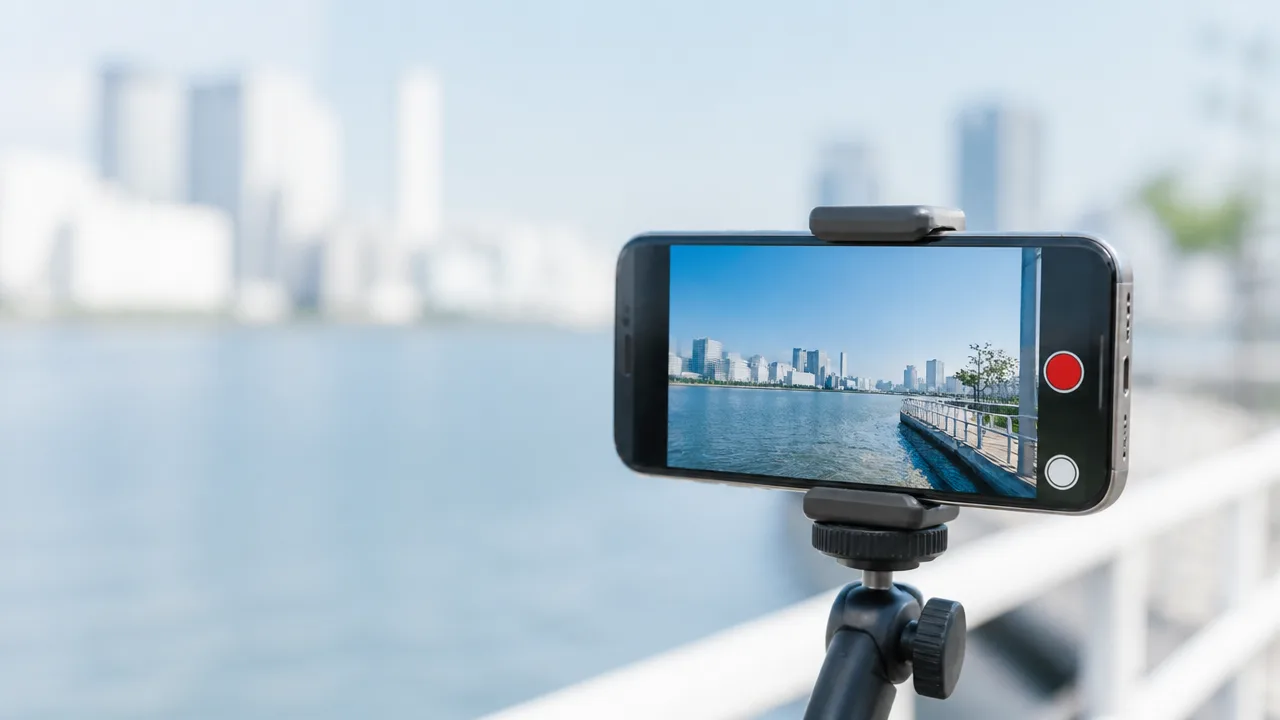
スマートフォンで32ギガに撮影できる動画の時間は、解像度が高いほど、またフレームレートが大きいほど短くなります。
きれいに残したい場面では4K、画質と容量のバランスを重視するならフルHD、長時間の記録を優先するならHDが選びやすいです。
同じ「1時間の動画」でも撮影設定によって必要な容量は大きく変わるため、撮影前に設定を確認しておくと安心です。
4K撮影は高精細なぶん保存できる時間が短い
4KはフルHDよりも細かな部分まで記録しやすい高精細な設定で、風景、旅行、ライブなどをきれいに残したいときに向いています。
その一方で、扱う映像の情報量が多いため、1分あたりのファイル容量も大きくなりやすいです。
機種や圧縮方式によって差はありますが、4K・毎秒30コマで撮影した場合は、1分あたり約170〜400MB程度になることがあります。
毎秒60コマのなめらかな設定では、さらに容量が増える傾向があります。
| 撮影設定の例 | 1分あたりの容量の目安 | 向いている場面 |
|---|---|---|
| 4K・毎秒30コマ | 約170〜400MB | 旅行先の風景、記念になるイベント |
| 4K・毎秒60コマ | 約400〜600MB以上 | 動きの速いスポーツ、なめらかさを重視したい映像 |
たとえば空き容量が約28ギガある場合、4K・毎秒30コマでは、おおよそ70〜160分程度がひとつの目安になります。
ただし、端末によっては高効率な圧縮方式が使われるため、同じ4Kでも実際の容量は異なります。
長時間の講義やイベントを4Kで撮り続けると、途中で容量が足りなくなることがあるため、必要な画質をあらかじめ考えておくことが大切です。
フルHD撮影は画質と保存時間のバランスを取りやすい
フルHDは、多くのスマートフォンで使いやすい標準的な撮影設定です。
スマートフォンの画面で見返すほか、家族や友人と共有する動画にも使いやすく、画質とファイル容量のバランスを取りやすい点が魅力です。
フルHD・毎秒30コマなら、1分あたりの容量は約60〜150MB程度が目安になります。
空き容量が約28ギガなら、条件によっては約3〜7時間程度の撮影を見込めます。
- 授業の発表やゼミの記録を残したいとき。
- 旅行中の動画を画質も意識しながら撮りたいとき。
- 日常の出来事を見やすい映像で保存したいとき。
また、フルHDでも毎秒60コマを選ぶと動きはよりなめらかになりますが、毎秒30コマより容量は増えます。
人物が話している様子や、動きが少ない講義の記録では、毎秒30コマでも十分見やすく感じられることが多いです。
迷ったときは、フルHD・毎秒30コマから試してみると、自分のスマートフォンでの容量の減り方をつかみやすくなります。
HD撮影なら長時間の講義やイベントも残しやすい
HDは4KやフルHDより解像度が低めですが、そのぶんファイル容量を抑えやすい設定です。
画面いっぱいに拡大して細部まで見る用途には物足りなさを感じる場合がある一方、講義内容の振り返りや長時間イベントの記録には役立ちます。
HD・毎秒30コマでは、1分あたり約25〜60MB程度で保存されることがあります。
空き容量が約28ギガある場合、目安として約8〜18時間程度を撮影できる可能性があります。
大学の講義を記録する場合は、撮影前に授業担当者の案内や教室内のルールを確認しましょう。
映像よりも音声を聞き返すことが目的なら、HDを選ぶことで容量に余裕を持たせやすくなります。
ただし、教室の後方から板書やスライドを撮る場合は、文字が見えにくくなることもあるため、撮影位置も工夫するとよいでしょう。
毎分のファイル容量から撮影可能時間を計算できる
撮影できる時間を知りたいときは、スマートフォンに表示される空き容量と、動画1分あたりのファイル容量を使って計算できます。
計算式は、空き容量÷1分あたりの容量=撮影できるおおよその分数です。
- スマートフォンの設定画面などで、現在の空き容量を確認します。
- 使う予定の解像度とフレームレートで、短い試し撮りをします。
- 撮影した動画の詳細情報から、1分あたりのファイル容量を確認します。
- 空き容量を1分あたりの容量で割り、撮影可能な時間を見積もります。
たとえば空き容量が20ギガで、試し撮りしたフルHD動画が1分100MBだった場合、20,000MB÷100MBで約200分、つまり約3時間20分が目安です。
実際には動画の内容、明るさ、動きの多さ、圧縮方式などでも容量が変わるため、計算結果より少し余裕を見ておくと安心です。
長めの撮影前には数分だけ試し撮りをして、容量の増え方を確認すると、撮影途中で慌てにくくなります。
32ギガで動画を長く視聴するなら画質設定とWi-Fi活用がポイント

32ギガの通信量で動画をできるだけ長く楽しみたいなら、外出先では画質を標準または低画質にし、Wi-Fi接続中に準備することが大切です。
高画質のまま長時間再生すると通信量が増えやすいため、視聴する場面に合わせて設定を変えるだけでも使い方にゆとりが生まれます。
画質・ダウンロード・自動再生の3つを見直して、月末まで安心して動画を楽しめるようにしましょう。
外出先では標準画質や低画質に設定する
外出先で動画を見るときは、動画配信サービスや動画投稿サイトの画質を標準画質または低画質に設定すると、通信量を抑えやすくなります。
画質が高いほど映像はきれいになりますが、その分だけ短時間でも多くの通信量を使う傾向があります。
スマートフォンの画面で見る場合は、最高画質にこだわらなくても内容を十分に楽しめることがあります。
| 視聴する場面 | 選びやすい画質 | 考え方 |
|---|---|---|
| 通学中や移動中 | 低画質 | 通信量をできるだけ抑えたいときに向いています。 |
| ドラマや講義を普通に楽しみたいとき | 標準画質 | 見やすさと通信量のバランスを取りやすい設定です。 |
| 映像の細部まで確認したいとき | 高画質 | Wi-Fi環境での視聴を選ぶと安心です。 |
特に「自動」設定では、通信状況がよい場所で画質が高く切り替わる場合があります。
外出先での通信量を一定にしたいなら、画質を自分で固定する設定がおすすめです。
動画によっては画質を変更すると字幕や文字が見えにくくなることもあるため、最初に少し再生して自分に合う見やすさを確認するとよいでしょう。
Wi-Fi環境で事前に動画をダウンロードする
通学前や自宅にいる間にWi-Fiへ接続し、見たい動画をアプリ内にダウンロードしておくと、外出先の通信量を使わずに視聴しやすくなります。
電車内など通信が不安定になりやすい場所でも、再生が止まりにくい点はうれしいポイントです。
ダウンロード時にも画質を選べるサービスが多いため、スマートフォンの空き容量とのバランスを見ながら設定しましょう。
- 自宅や大学の利用ルールに沿ったWi-Fi環境でダウンロードする
- 移動中に見る作品だけを選んで保存する
- 見終わった動画はアプリ内から削除する
- ダウンロード期限や視聴期限があるか確認する
なお、ダウンロードした動画は通信量を節約できる一方で、端末の保存容量は使用します。
容量不足の表示が出たときは、視聴済みの動画を消してから次の動画を保存すると、端末内を整理しやすくなります。
大学のWi-Fiを使う場合は、動画のダウンロードに関するルールや利用可能な時間帯が設けられていることもあるため、案内を確認しておくと安心です。
自動再生とバックグラウンド再生の設定を見直す
動画を見終わったあとも次の動画が自動で流れる設定になっていると、気づかないうちに通信量を使ってしまうことがあります。
視聴時間を自分で管理したいなら、自動再生はオフにしておくと安心です。
おすすめ動画を少しだけ見るつもりだったのに、次々と再生されてしまう場面を減らせます。
また、バックグラウンド再生に対応したサービスでは、画面を閉じたあとや別のアプリを操作している間も音声が再生される場合があります。
音楽やラジオ感覚で使うと便利ですが、動画を止めたつもりで再生が続くこともあるため、使わないときは再生画面を確認しましょう。
- 動画アプリの設定画面を開きます。
- 「自動再生」や「次の動画を連続再生」といった項目を確認します。
- 外出先で使うことが多い場合は、自動再生をオフにします。
- 再生後は通知画面やアプリ画面で動画が停止しているか確認します。
画質を抑えたつもりでも、長時間の連続再生が続けば通信量は増えていきます。
見たい動画を選んで、必要な時間だけ再生する習慣をつけることが、32ギガを計画的に使うコツです。
32ギガに動画を多く保存するには不要データの整理と撮影設定の調整が有効
32ギガにできるだけ多くの動画を保存したいなら、撮影時の画質を用途に合わせることと、見終わった動画や重複したファイルをこまめに整理することが大切です。
さらに、残しておきたい動画をクラウドやパソコンへ移せば、端末やSDカードの空き容量を確保しやすくなります。
容量が足りなくなってから慌てるよりも、撮影前・撮影後の習慣として管理すると、必要な動画を残しやすいですよ。
解像度やフレームレートを用途に合わせて下げる
動画のファイルサイズは、解像度が高いほど、また動きのなめらかさを表すフレームレートが高いほど大きくなる傾向があります。
思い出として大画面で見返したい動画以外は、必要以上に高い設定にしないことで、32ギガでも保存できる本数を増やせます。
たとえば、授業の板書、自分用のメモ、短い日常動画などは、用途によっては標準的な画質でも見やすく残せる場合があります。
| 動画の用途 | 選びやすい設定の考え方 |
|---|---|
| 旅行やイベントの思い出 | 見返したい場面を中心に高めの画質 |
| 授業や作業の記録 | 文字が確認しやすい範囲で標準画質 |
| 日常の短いメモ動画 | 容量を抑えやすい画質とフレームレート |
| 動きの速いスポーツやライブ | 必要な場面だけなめらかさを優先 |
設定を変更する場所は、スマートフォンならカメラアプリの設定画面、デジタルカメラなら動画撮影メニューにあることが一般的です。
「高画質」「フルHD」「4K」や「毎秒○コマ」といった表示を確認し、撮影の目的に合うものを選びましょう。
すべての動画を同じ高画質で撮影する必要はありません。
大切なイベントだけ設定を上げ、普段使いでは標準的な設定に戻すと、画質と容量のバランスを取りやすくなります。
ただし、一度低い画質で撮影した動画を、あとから元の細かさに戻すことは難しいため、文字や表情をしっかり残したい場面では設定を確認してから撮影すると安心です。
不要な動画や重複ファイルを定期的に削除する
32ギガの空き容量を保つには、不要になった動画を定期的に見直すことも欠かせません。
似た構図で何本も撮った動画、撮影に失敗した動画、すでに共有し終えた動画は、削除候補として確認しやすいです。
連続撮影をしたあとに残す一本を決めるだけでも、容量の使い方がすっきりします。
- 撮影直後に、手ぶれや撮り始め・撮り終わりの不要な部分を確認します。
- 似た動画が複数ある場合は、見やすい一本だけを残します。
- 編集アプリやメッセージアプリに保存された動画も確認します。
- 削除後は「最近削除した項目」やゴミ箱も確認します。
動画を削除しても、端末によっては一定期間「最近削除した項目」などに残り、すぐには空き容量が増えないことがあります。
完全に削除して問題ない動画だけを選び、ゴミ箱内も整理すると空き容量へ反映されやすくなります。
削除前には、残したい動画まで選んでいないか確認しましょう。
特に、友だちとの思い出や提出用に撮影した動画は、必要に応じて別の場所へコピーしてから整理すると落ち着いて作業できます。
週末や月末など、見直すタイミングを決めておくと、動画が大量にたまってから探す手間を減らせます。
クラウドやパソコンへ動画を移して空き容量を確保する
今後も残しておきたい動画は、クラウドストレージやパソコンへ移すことで、32ギガの端末内に余裕を作れます。
端末から動画を消す前に移行先で再生できるか確認すれば、大切なデータを見失いにくくなります。
- 移したい動画を日付やイベントごとに選びます。
- クラウドまたはパソコンへコピーします。
- 移行先で動画が最後まで再生できるか確認します。
- 端末側の動画を削除し、ゴミ箱内も必要に応じて整理します。
クラウドを使う場合は、無料で使える保存容量の範囲や、動画を元の画質で保存する設定になっているかを確認しておくとよいでしょう。
サービスによっては、同期の設定によって端末から削除した動画がクラウド側でも削除対象になる場合があります。
そのため、「コピー」なのか「同期」なのかを確認してから削除することが大切です。
パソコンへ移す場合は、「旅行」「サークル」「授業」などのフォルダに分けると、あとから動画を探しやすくなります。
動画を移した日や内容が分かる名前を付けておくと、端末の容量を空けたあとも管理しやすいですよ。
ドライブレコーダーや防犯カメラでは32ギガの保存時間が機種ごとに異なる
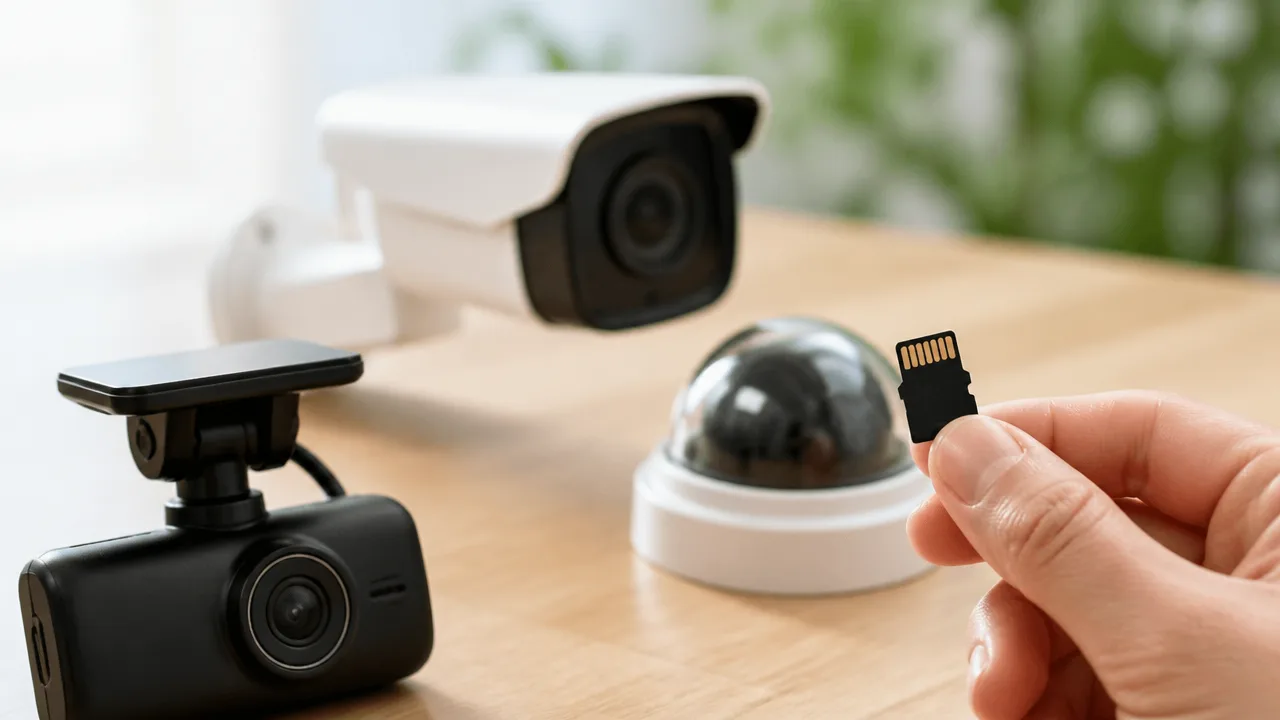
32ギガで記録できる時間は、ドライブレコーダーや防犯カメラの画質・録画方式・カメラの台数によって大きく変わります。
目安として、ドライブレコーダーは数時間程度、防犯カメラは設定によって数時間から数日程度になることがあります。
本体やアプリに表示される録画可能時間を確認することが、実際の使い方に合った容量を判断するいちばん確実な方法です。
ドライブレコーダーは数時間程度を繰り返し録画する機種が多い
ドライブレコーダーは、走行中の映像を短い時間ごとのファイルに分けて、連続して記録する機種が多く見られます。
32ギガの場合、前後2カメラか、前方だけを撮るタイプかによっても保存できる時間に差が出ます。
一般的には、前方のみを比較的抑えた画質で撮影する設定なら長めに残りやすく、前後や車内も同時に高画質で撮影する設定では短くなりやすいです。
| 録画条件 | 32ギガでの記録時間の傾向 |
|---|---|
| 前方カメラのみ | 比較的長く記録しやすい |
| 前後2カメラ | 前方のみより短くなりやすい |
| 前後+車内カメラ | 複数映像を保存するため短くなりやすい |
| 高画質・高フレームレート | 映像がなめらかな分、容量を使いやすい |
駐車中も記録する駐車監視機能を使う場合は、走行中の録画とは別に容量を使うことがあります。
長時間の駐車監視に対応したいときは、録画時間だけでなく、駐車監視時の録画条件も取扱説明書や設定画面で見ておくと安心です。
また、ドライブレコーダーには記録映像を保護する操作や、衝撃を検知したときの映像を別扱いで残す機能が付いている場合があります。
必要な場面の映像を確認したいときは、上書きされる前にスマートフォンやパソコンなどへコピーできるか、あらかじめ操作方法を確認しておくと落ち着いて対応できます。
防犯カメラは画質・台数・動体検知の有無で記録時間が変わる
防犯カメラで32ギガを使う場合は、1台だけを記録するのか、複数台の映像をまとめて保存するのかで、記録できる時間が変わります。
カメラの台数が増えるほど、同じ容量でも保存できる期間は短くなる傾向です。
さらに、映像を常に記録する設定か、人や車などの動きを検知したときだけ記録する設定かによっても差が出ます。
- 常時録画:映像を途切れにくく残せる一方で、容量を使いやすい方法です。
- 動体検知録画:動きがあった時間を中心に記録するため、周囲の状況によっては長く残しやすくなります。
- タイムラプス録画:一定間隔で記録する方式で、機種によって対応の有無や見え方が異なります。
たとえば、人通りや車の出入りが少ない場所では、動体検知録画によって記録時間が長くなることがあります。
反対に、道路沿いや人の出入りが多い場所では検知回数が増えるため、動体検知を使っていても容量の減り方が早くなる場合があります。
動体検知録画なら必ず長期間保存できるとは限らないため、設置場所の環境も踏まえて考えることが大切です。
夜間撮影、音声記録、映像の細かさを高める設定なども、データ量に影響することがあります。
防犯カメラは機種によって記録形式や設定項目が異なるので、購入前や設定時には「32ギガで何日分」といった表示だけでなく、どの条件での目安かを確認しましょう。
常時録画では古い映像が上書きされる場合がある
ドライブレコーダーや防犯カメラの多くは、保存容量がいっぱいになると、古い映像から順に新しい映像へ置き換える循環録画を採用しています。
この仕組みにより、カードの空き容量を毎回手動で確認しなくても、継続して録画しやすくなります。
その一方で、確認したい映像がある場合は、時間が経つと新しい映像に置き換わる可能性があります。
- 必要な映像がある日時を確認します。
- 本体画面や専用アプリで該当する映像を探します。
- 映像を保護する機能があれば設定します。
- 別の保存先へコピーし、再生できるか確認します。
映像の保護機能を使っても、保存できる件数や領域に上限が設けられている機種があります。
大切な映像を残したいときは、保護設定だけに頼らず、早めに別の場所へ移しておくと管理しやすいです。
また、カードの状態や機器との相性によっては録画が安定しにくくなることもあるため、定期的に映像が記録されているか確認するとよいでしょう。
32ギガを使う際は、保存時間の長さだけでなく、いつ頃の映像まで確認できればよいかを考えて、録画設定を選ぶことがポイントです。
短時間の撮影なら32ギガ、長時間保存なら64ギガ・128ギガが選びやすい
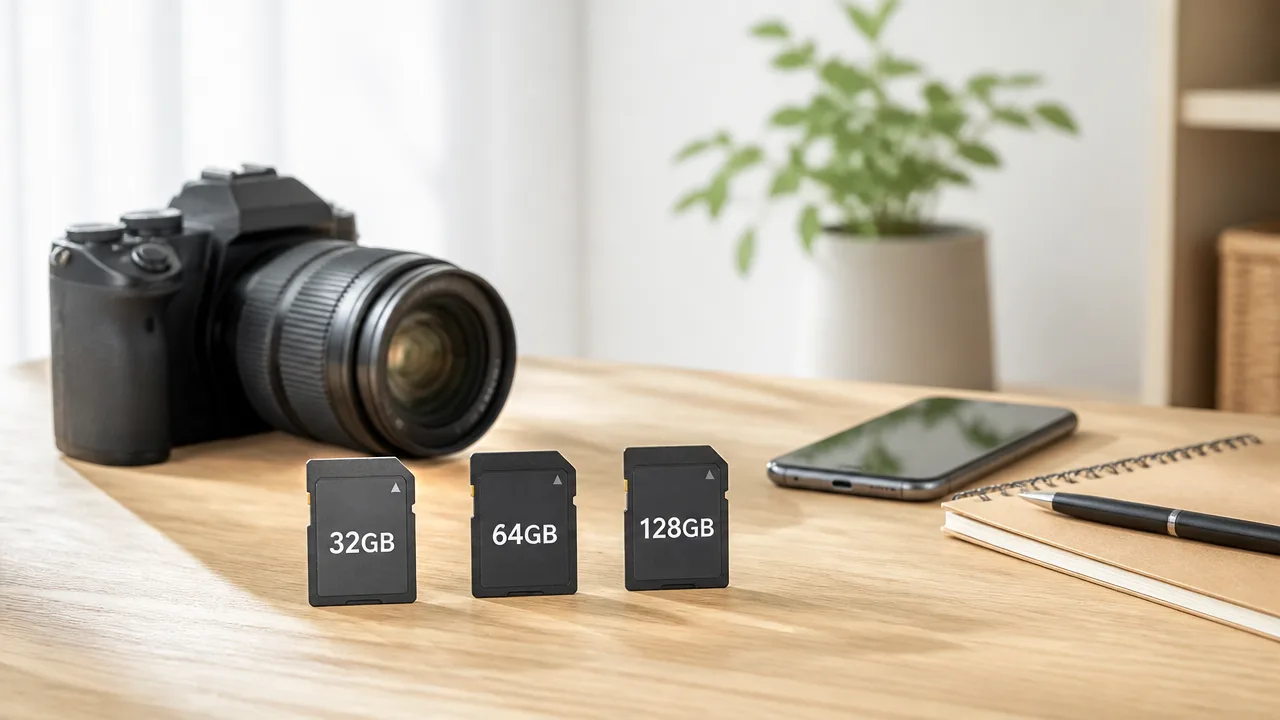
動画を少し撮って見返したら整理する使い方なら、32ギガでも選びやすい容量です。
一方で、旅行やイベントでたくさん撮影したい場合は、64ギガ以上を選ぶと容量を気にする場面を減らしやすいでしょう。
4K動画を中心に撮る予定があるなら、128ギガ以上も候補に入れると、撮影途中で保存先を整理する手間を抑えやすくなります。
| 容量 | 向いている使い方 | 選ぶときの考え方 |
|---|---|---|
| 32ギガ | 日常の短い撮影、一時的な保存 | こまめにスマートフォンやパソコンへ移す人向け |
| 64ギガ | 旅行、イベント、複数日の撮影 | 残量を気にせず撮れる余裕を持ちやすい |
| 128ギガ以上 | 4K動画、長時間撮影、動画をまとめて保管 | 高画質動画を多く残したい人に選ばれやすい |
日常の短い動画や一時保存には32ギガが向いている
32ギガは、授業の発表練習、料理の記録、ペットや友人との日常動画など、短い動画を撮る用途に使いやすい容量です。
撮影後に不要な動画を削除したり、必要なデータをクラウドストレージやパソコンへ移したりする習慣があるなら、32ギガでも管理しやすいでしょう。
特に、動画を撮りためるよりも、その日のうちに共有したり見返したりすることが多い人には、容量を持て余しにくい選択肢です。
ただし、スマートフォン本体やメモリーカードには、動画以外にも写真、アプリ、書類などのデータが保存されます。
表示されている容量をすべて動画に使えるわけではないため、空き容量には少し余裕を残しておくことが大切です。
- 短い動画を中心に撮影する。
- 撮影した動画は定期的に見直して整理する。
- 必要な動画を別の保存先へ移す予定がある。
- 持ち歩くデータ量をできるだけ抑えたい。
このような使い方なら、32ギガは必要以上に大きすぎず、気軽に選びやすい容量といえます。
旅行やライブなど長時間撮影には64ギガ以上が安心
旅行先の景色やライブ会場での思い出などは、撮影する場面が続きやすく、予定より動画が増えることもあります。
そのため、数時間から数日にわたって撮影する可能性があるなら、64ギガ以上を選ぶと保存容量にゆとりを持ちやすいです。
旅行中はパソコンへデータを移す時間を取りにくかったり、通信環境の都合でクラウドへアップロードしにくかったりする場合もあります。
最初から少し大きめの容量にしておくと、撮影したい瞬間に残量を確認する回数を減らしやすくなります。
また、友人と動画を撮り合ったり、同じ場所で写真もたくさん撮ったりする場合は、想定より保存データが増えやすい点にも注意しましょう。
- 撮影する日数やイベントの長さを確認します。
- 動画以外に保存する写真やデータの量も考えます。
- 途中でデータを移せる環境があるか確認します。
- 迷ったときは、予定している容量より一段階大きいものも検討します。
64ギガは、日常使いにも旅行にも対応しやすく、容量選びで迷ったときの中間的な選択肢になりやすいでしょう。
4K動画を多く撮るなら128ギガ以上も選択肢になる
4K動画は細かな部分まで記録しやすい一方で、一般的な画質の動画より保存データが大きくなりやすい特徴があります。
4Kでの撮影を続ける予定がある場合は、32ギガや64ギガでは早めに空き容量を確認することになるかもしれません。
そのため、高画質の動画をたくさん残したい人や、撮影後すぐにデータを移せない人には、128ギガ以上を選ぶ方法も向いています。
たとえば、旅行中の風景を4Kで残したい場合、ダンスや演奏などを繰り返し撮影したい場合、編集用の素材をまとめて保存したい場合に検討しやすい容量です。
容量が大きいと、複数の動画を比較してお気に入りを選ぶときにも、すぐ削除せずに済むことがあります。
ただし、大容量であっても動画を長期間ため続けると空き容量は減っていくため、保存先を分けるタイミングを決めておくと管理しやすいです。
自分が普段撮る動画の画質、撮影頻度、データを移す頻度を振り返り、少し余裕を感じられる容量を選ぶとよいでしょう。
動画撮影用SDカードは容量だけでなくスピードクラスも確認する
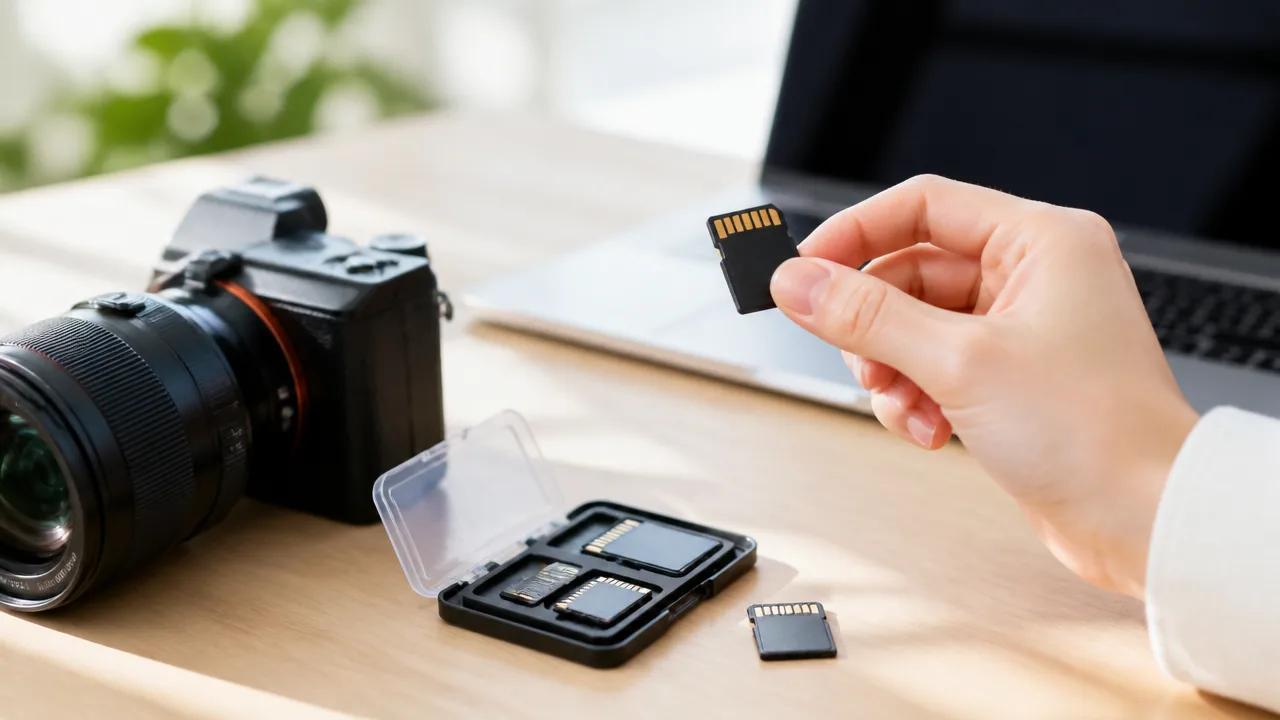
動画撮影用のSDカードは、32ギガなどの容量に加えて、機器が求める書き込み速度を満たすスピードクラスを選ぶことが大切です。
容量が足りていても速度が合わないと、動画を安定して記録しにくくなる場合があるため、フルHDか4Kかに合わせてカードの表示と機器の説明書を確認しましょう。
カード本体やパッケージにある「最大読み込み速度」はデータを取り出す速さの目安であり、動画撮影では最低書き込み速度の規格を確認するのがポイントです。
フルHD撮影では対応するスピードクラスを機器ごとに確認する
フルHD動画を撮影する場合でも、必要な速度はカメラやスマートフォン、撮影モードによって異なります。
一般的には「スピードクラス10」や「UHSスピードクラス1(U1)」が候補になりやすいものの、機器側が指定する規格を優先することが安心です。
スピードクラスは、カードが一定以上の書き込み速度に対応していることを示す表示です。
| カードの表示 | 最低書き込み速度の目安 | 確認したい場面 |
|---|---|---|
| Class 2 | 2MB/秒 | 動画撮影用としては機器の指定を慎重に確認 |
| Class 4 | 4MB/秒 | 低画質の記録などに対応する場合がある |
| Class 6 | 6MB/秒 | 対応機器の条件を確認 |
| Class 10 | 10MB/秒 | フルHD撮影で指定されることがある |
| U1 | 10MB/秒 | UHS対応機器でのフルHD撮影など |
たとえば、機器の説明書に「Class 10以上」と記載されているなら、Class 10未満のカードは避けるほうが選びやすいです。
また、連続撮影や高フレームレートの撮影では、通常のフルHDよりも多くのデータを書き込むことがあります。
撮影設定を変更する予定がある人は、今使うモードだけでなく、今後使う可能性のあるモードも見て選ぶと買い替えを減らしやすいでしょう。
4K撮影ではUHSスピードクラスやビデオスピードクラスが目安になる
4K動画はフルHDより記録するデータ量が大きくなりやすいため、UHSスピードクラスの「U3」や、ビデオスピードクラスの「V30」以上が指定される機器があります。
特にビデオスピードクラスは動画の連続記録を想定した規格なので、4K撮影用のカードを選ぶときに確認しやすい表示です。
| 表示 | 最低書き込み速度の目安 | 主な確認ポイント |
|---|---|---|
| U1 | 10MB/秒 | 対応する撮影モードか確認 |
| U3 | 30MB/秒 | 4K撮影で指定されることがある |
| V30 | 30MB/秒 | 4K動画の記録条件として見かけやすい |
| V60 | 60MB/秒 | 高ビットレートの撮影モードなど |
| V90 | 90MB/秒 | より高い記録速度を求める機器向け |
ただし、「4K対応」と書かれていても、すべての4K撮影モードに同じカードが使えるとは限りません。
解像度のほか、フレームレートや記録方式によって必要な速度が変わるため、カメラ本体の推奨規格を確認してから購入することが重要です。
UHS-IやUHS-IIといった表記は、カードと機器の通信規格に関するものです。
カードを装着できても、機器側が対応していない規格では本来の速度が出ないことがあるため、スピードクラスとあわせて見ておきましょう。
スマートフォンやカメラの対応容量と規格を購入前に確認する
SDカードを選ぶ前には、使う機器が対応するカードの形状、容量、規格を確認します。
スマートフォンでは小型のmicroSDカードを使う機種が多く、カメラではSDカードを使う機種が中心ですが、対応状況はそれぞれ異なります。
- カードの形状がSDカードかmicroSDカードか
- 機器が対応している最大容量
- SDHCやSDXCなどの対応規格
- フルHD・4Kなど、撮影モードごとの推奨スピードクラス
- UHS-I・UHS-IIなど、カードスロットの対応状況
- 機器本体でフォーマットする必要があるか
カードの容量が大きくても、機器の対応上限を超えていると認識できない場合があります。
また、カードを別の機器で使ったあとに動画撮影へ使う場合は、必要なデータを移してから撮影する機器でフォーマットすると、保存形式を整えやすくなります。
容量だけで決めず、「使う機器に対応する形状・規格・書き込み速度」の3点をそろえて確認すると、動画撮影用のSDカードを選びやすいです。
まとめ
この記事のポイントをまとめます。
- 32ギガで動画を視聴・保存できる時間は、画質によって約2〜80時間と幅があります。
- 通信での視聴時間と端末・SDカードへの保存時間は、容量の計算方法が異なります。
- 動画配信サービスや画質設定によって、同じ視聴時間でも通信量は変わります。
- スマートフォンの撮影時間は、解像度とフレームレートが高いほど短くなります。
- 外出先で動画を長く見るなら、標準画質・低画質の設定やWi-Fiの活用がおすすめです。
- 動画を多く保存したいときは、不要なデータを整理し、用途に合う撮影設定を選びましょう。
- ドライブレコーダーや防犯カメラの録画時間は、機種・画質・録画方式・カメラ台数で異なります。
- 長時間の撮影や4K動画を残す予定があるなら、64ギガ・128ギガ以上も検討しやすいでしょう。
- 動画用SDカードは容量だけでなく、機器に対応した書き込み速度も確認することが大切です。
32ギガは、日常の動画視聴や短時間の撮影であれば使いやすい容量ですが、画質や使い方によっては意外と早く空き容量や通信量が少なくなることがあります。
まずは普段よく使う動画の画質を確認し、視聴用の通信量と保存用の空き容量を分けて考えてみると、自分に合った使い方を選びやすくなります。
旅行やイベント前には不要な動画を整理し、Wi-Fi環境で必要な作品を準備しておくと、外出先でも落ち着いて楽しめます。
容量に少し余裕を持たせながら、大切な思い出も好きな動画も気持ちよく残していきましょう。