音が急に消えると、焦ってしまいますよね。
このページは、むずかしい用語を使わず、今すぐ試せる順番だけをやさしく案内します。
まずはミュートや出力先の見直しです。
つぎにHDMIの直結と再起動。
それでもだめなら、音声設定や3Dオーディオの切り替えを確認。
最後まで読めば、落ち着いてすすめる道筋がつかめます。
ヘッドセットのつなぎ直しやドングルの差し替えも順番に見直します。
画面は映るのに音だけ出ないときは、ARCやCECの設定を見直します。
うまくいかなかった手順も残しておくと、次の切り分けに役立ちます。
あなたの今の接続に合わせて、やることだけを絞りました。
PS5の音が出なくて焦ったら最初に読むページ|今すぐ試せる対処法まとめ
“さっきまで出てたのに急に無音”という人向けのチェックガイド
はじめてでも順番に見れば大丈夫です。
まずは短い手順から試して、様子を見ましょう。
余計な設定は触らず、必要な所だけを少しずつ見直します。
深呼吸してから、落ち着いて一歩ずつ進めましょう。
手元にメモを置き、試したことを短く記録すると次に進みやすいです。
途中で音が出たら、その手順だけ付箋に残しておくと次回すぐ使えます。
家族とテレビを共有している場合は、
入力切替や音量が変わっていないかもサッと見ておきます。
この記事の手順で、数分で改善する場合も。落ち着いて順番に確認しよう
最初はリモコンやコントローラーの操作ミスを疑います。
次に出力先とケーブルを確認します。
最後に本体設定を見直して、改善がないかをチェックします。
テレビの消音や音量ゼロが入っていないかも合わせて確認します。
コントロールセンターのサウンドから出力先を固定し、反映を確かめます。
うまくいかない場合は、HDMIを直結にして再起動を行い、変化を見ます。
必要に応じて3DオーディオやPCM/Dolbyの切替も候補に入れます。
どれも短時間で試せる手順なので、上から順に進めると迷いにくいです。
【STEP1】まずはこれ!即効チェック(30秒〜3分でできる)
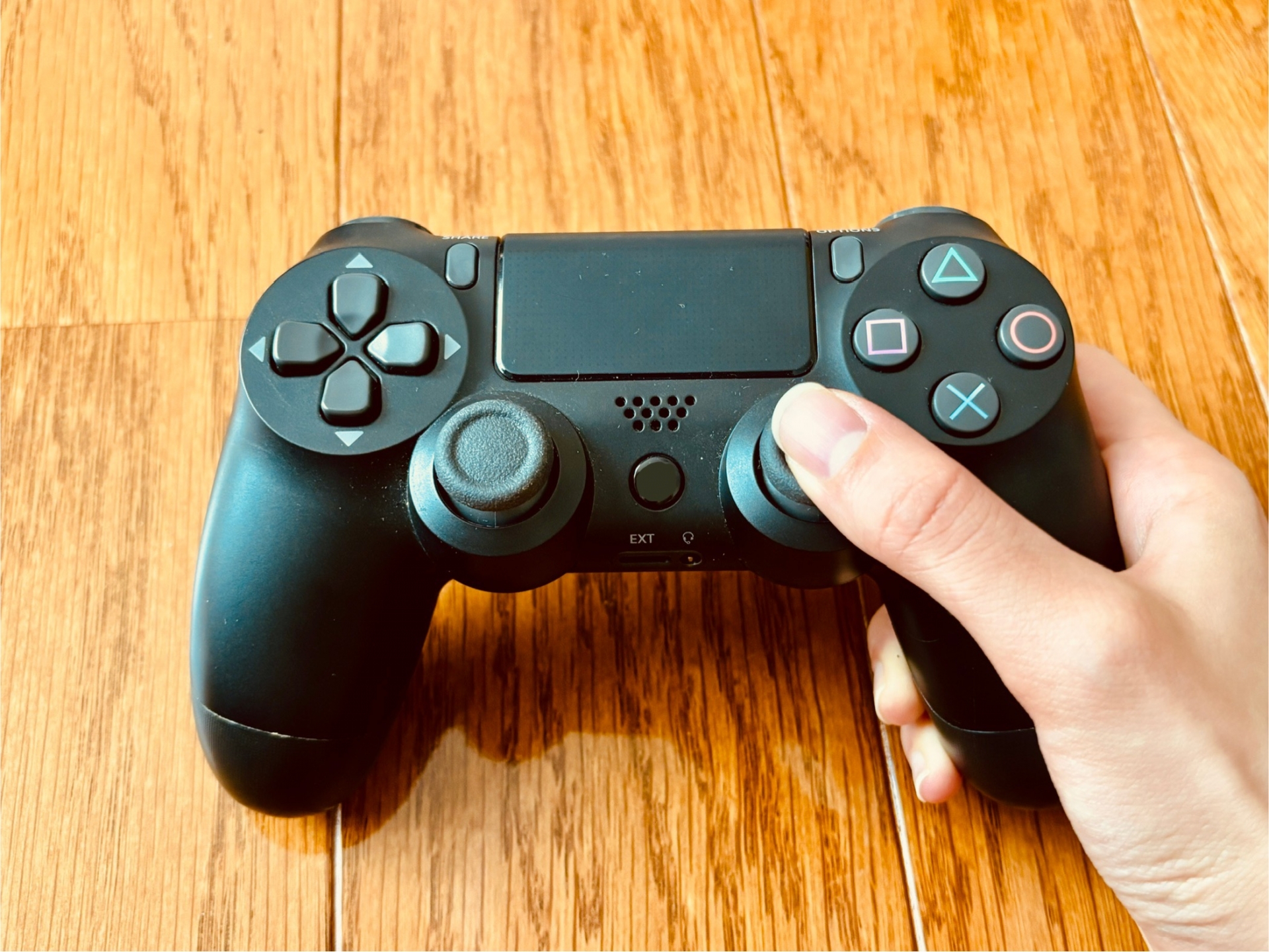
コントローラーミュートの長押し誤作動を解除
ミュートボタンを押すと、
コントローラーのマイクとスピーカー(本体出力を含む音声)がまとめてミュートになります。
もう一度押して解除します。
もう一度押してランプを消し、音量も合わせて見直します。
コントロールセンターのサウンドから音量スライダーも確認します。
短押しと長押しで挙動がちがうので、ゆっくり一度だけ押して様子を見ます。
ヘッドセットを外した直後は表示が追いつかないことがあるため、数秒待ってから再確認します。
コントローラーマイクのミュートランプもチェックし、不要なときはマイクをオフにします。
ヘッドホン音量とコントローラー内蔵スピーカー音量は別です。
コントロールセンターの[サウンド]でそれぞれのバーを確認・調整してください。
ゲーム内のBGMやSEの音量が下がっていないか、タイトル側の設定画面も軽く見直します。
出力先がズレていないか(HDMI/ヘッドセットの切り替え)
PSボタンで[コントロールセンター]→[サウンド]を開き、
[出力機器]で目的の先に切り替えます。
[設定]→[サウンド]→[音声出力]からも同じ操作ができます。
設定>サウンド>音声出力でも同じ操作ができます。
ヘッドセットを抜き差しした直後は自動切替がズレることがあります。
サウンドの[出力機器]でHDMI、コントローラー、ヘッドセットの中から使いたい先を選び直します。
切り替え後はゲームやアプリを一度閉じて、再起動して反映を確かめます。
テレビで聞きたい日はHDMI、集中したい日はヘッドセットという形で固定すると迷いにくくなります。
オンライン通話アプリを使う日は、アプリ側の出力先も合わせて確認します。
HDMIケーブル・端子の抜き差しと物理的ダメージ確認
PS5とテレビを直結して、音が出るか切り分けます。
サウンドバーや分配器は一度外して、最短の配線にします。
別のHDMIポートや別ケーブルでも試してみましょう。
ケーブルは短めのものを使い、根元の折れや強い曲がりがないかを目視します。
コネクタがぐらつかないかを軽く触れて確かめます。
端子の差し込みが浅くなっていないかを確認し、奥までまっすぐ挿し込みます。
L字アダプターや延長ケーブルを使っている場合はいったん外して直結にします。
4K対応ケーブルでも相性が出ることがあるため、別規格や別メーカーでも試します。
テレビ側の別入力(HDMI1→HDMI2など)に切り替えて挙動を比べます。
ケーブルに傷や被覆の裂け目があるときは、状態のよいものに入れ替えます。
差し替えの前後で、画面右上などに出る入力名の表示も確認しておきます。
電源の再起動・TVの音量・入力切替を見直す
PS5とテレビの電源を切り、数十秒待ってから入れ直します。
電源コードとHDMIを一度抜いてから差し直すと、握り直しが進むことがあります。
再投入はテレビ→オーディオ機器→PS5の順に行うと挙動が落ち着きやすいです。
テレビの入力が合っているか、音量やミュート状態も見直します。
リモコンの消音アイコンが点いたままになっていないかを確認します。
テレビのスピーカー設定が「テレビ」になっているか、
または「オーディオシステム」に切り替えるかを状況に合わせて選びます。
サウンドバーを使う日はサウンドバー側の音量つまみや入力モードも合わせて確認します。
別の番組やアプリに切り替えて、個別タイトルだけの無音ではないかも比べます。
この段階で戻ることがあります。
【STEP2】PS5の音声設定を見直す(フォーマット・出力先)

音声出力先の手動選択と自動切替のON/OFF
設定>サウンド>音声出力で、出力機器を手動で選びます。
PSボタンからコントロールセンターを開き、サウンドでも同じ操作ができます。
ヘッドセットを抜き差しした直後は入れ替わることがあるので、落ち着いてもう一度選び直します。
自動切替が合わない場合は一時的にOFFにします。
固定したいときは、目的の機器に切り替えたあとで自動切替をOFFにします。
切り替え後はゲームやアプリを一度終了し、再起動して反映を確かめます。
家族で共有している環境では設定が変わりやすいので、プレイ前にサッと確認すると進めやすいです。
目的の機器に固定して挙動を安定させます。
テレビに戻したい日はHDMI、ヘッドセットで集中したい日はドングル名を選ぶ、という形で使い分けます。
音量バーとミュート状態も同じ画面で見直し、聞こえ方の差を軽く整えます。
HDMI機器の種類とAVアンプ/TV設定の違い
サウンドバーやAVアンプ経由なら、HDMI機器の種類をAVアンプにします。
設定>サウンド>音声出力>HDMIデバイスタイプから選び、実機に合わせます。
スピーカー構成(2ch/5.1/7.1)や出力チャンネル数も、機器の仕様にそろえます。
チャンネル数やスピーカー位置を実機に合わせます。
左右のバランスが気になるときは、テスト音やホーム画面の操作音で軽く確認します。
ARCやeARCを使う場合は、テレビ側のスピーカー設定を「オーディオシステム」に切り替えます。
TV直結のときはTVを選び、設定をシンプルにします。
アプリやゲームを再起動して音が出るかを確かめ、必要に応じてPCMとDolbyも切り替えて比べます。
切り替えの途中で迷ったら、いったん直結に戻してから順番に機器を足していくと把握しやすいです。
リニアPCM⇔Dolby(Bitstream)切替で変化があるケース
[Audio Format(Priority)]でリニアPCM/Dolbyを切り替えて比べます。
対応機器ではDolby Atmosの再生にも対応します。
設定>サウンド>音声出力から進み、現在の出力先を確認してから切り替えると分かりやすいです。
切り替えたらゲームやアプリを一度終了し、再起動して音の出方を比べます。
AVアンプやサウンドバーを使う場合は、
HDMI機器の種類がAVアンプになっているかも合わせて見直します。
機器構成によって挙動が異なる場合があります。
そのときはリニアPCMとDolbyを行き来して、落ち着く方に合わせます。
アプリ側の音声設定が優先されるタイトルもあるため、アプリ内も確認します。
配信アプリは作品ごとに音声トラックが異なることがあるので、
2chや5.1chの選択も見直します。
ブルーレイでは本編メニューの音声項目や二次音声を切り替えて差を見ます。
切り替え後に音量バランスが変わることがあるため、テレビやサウンドバーの音量も軽く整えます。
3Dオーディオを一時OFFにして様子を見る
3DオーディオをOFFにして、音が戻るか比べます。
設定>サウンド>3Dオーディオの項目から、ON/OFFを切り替えて違いを確認します。
TVスピーカー用は、コントローラーのマイクを使って部屋の測定をやり直すと聞
き取りやすくなることがあります。静かな環境で、いつもの視聴位置で実施してください。
測定時は周囲の音を少なくして、いつも座る位置で実施すると差が見えやすいです。
ヘッドホン利用時は装着位置を整えてからON/OFFを行い、定位の違いを確認します。
ステレオとの聴き比べをして、どちらがゲームの音をつかみやすいかを体感で選びます。
タイトルによって印象が変わることがあるため、よく遊ぶ作品で基準を作ると迷いにくいです。
差が出たら、好みに合わせて調整します。
測定後はEQプリセットの変更や、ゲーム内の音量ミキサーも少しだけ整えるとバランスがとりやすくなります。
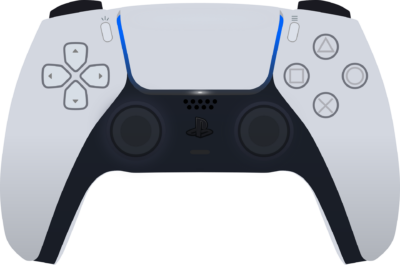
DualSenseコントローラーのMUTE仕様と音量連携
コントローラーのミュートは本体の出力にも影響します。
ミュートボタンを一度押してランプ表示を確認し、
長押しの誤操作がないかも見直します。
ボタン状態と音量バーを合わせて確認します。
PSボタンでコントロールセンターを開き、
サウンドカードから出力先と音量スライダーを確認します。
ヘッドホン音量とコントローラースピーカー音量も別で見直します。
ヘッドセット装着時はゲーム音とチャット音のバランスも中央に戻してから微調整します。
パーティ内の個別ミュートや、ゲーム側のボイス設定がオフになっていないかも合わせてチェックします。
出力先がヘッドセットに固定されているとテレビ側で無音に見えることがあるので、
必要に応じてHDMIへ戻します。
最後に、抜き差し直後は出力先が入れ替わることがあるため、
もう一度サウンドの出力機器を手動で選び直します。
【STEP3】ヘッドセット利用時のトラブル対処法

有線イヤホン・USBヘッドセットの接続順と相性の確認
PS5を起動してからヘッドセットを挿す方法と、
先に挿してから起動する方法を試します。
USBハブ経由の場合は本体に直挿しします。
別のポートも試して相性を切り分けます。
3.5mm変換アダプターを使うときは、カチッと奥まで差し込みます。
インラインリモコンのミュートスイッチと音量ダイヤルを確認します。
設定>サウンド>音声出力で、出力先がヘッドセットになっているかを見直します。
ゲームやアプリを一旦終了して、再起動後に音の有無を確かめます。
付属のUSBケーブルがある場合は、ケーブルを替えて挙動を比べます。
延長ケーブルを使っている場合は外して、短い配線で試します。
ワイヤレス接続時のペアリング・充電・ドングルチェック
ドングルの挿し直しと再ペアリングを行います。
バッテリー残量が少ないと切れやすくなることがあります。
有線ケーブルが付属している機種は有線で鳴るかも確認します。
USBポートを前面と背面で入れ替え、電波の拾い方を比べます。
短いUSB延長でドングルを前面へ出して、本体から距離を取ります。
充電ケーブルを挿して充電表示が出るかを見てから、再度テストします。
設定>サウンドで出力デバイスをドングル名に手動で切り替えます。
ヘッドセット本体のマイクミュートとCHAT/GAMEバランスも確認します。
近くのUSB3.0機器を一旦外し、ノイズ源を減らして挙動を比べます。
Bluetooth直結が前提の機種でない場合は、ドングル経由での接続を選びます。
有線モードで音が出るかも試し、機器側と本体側のどちらに要因があるかを見極めます。
PULSEシリーズやPlayStation Link特有の再接続方法
PS Linkボタンで再接続を実行します。
2〜3秒の長押しで再スキャンをかけます。
アダプターのLEDが点滅から点灯に変わるかを確認します。
反応が鈍いときはUSBポートを前面と背面で入れ替えます。
USBハブ経由なら本体へ直挿しします。
うまくいかない場合はヘッドセットの電源を切ってから30秒待ちます。
その後にアダプターを一度抜き差しして、電源を入れ直します。
必要に応じてリセットピンで初期のペアリング状態へ戻します。
設定>アクセサリー>周辺機器でデバイス名が表示されるか確認します。
デバイスソフトウェアの更新が出たら適用します。
設定画面のイコライザーや3D設定も合わせて確認します。
CHAT/GAMEのバランスボタンを中央に戻して偏りを整えます。
出力デバイスがTVに戻っていないかをサウンドから見直します。
立ち上げ順序をPS5→アダプター→ヘッドセットの順にすると落ち着きやすいです。
VC(ボイスチャット)音だけ出ない時の設定チェック
コントロールセンターでゲーム音とVCのバランスを見直します。
スライダーがゲーム側に寄りすぎていないかを確認します。
ゲームボイスチャットをミュートのトグルを確認します。
個別プレイヤーがミュートになっていないかをパーティカードで確認します。
パーティカードから個別の音量も調整します。
入力デバイスが正しいマイクになっているかを設定で確認します。
ヘッドセット本体のマイクスイッチやミュートランプも見直します。
Discordを使う日はDiscordカードの出力先と入力先をヘッドセットに合わせます。
タイトル内のボイスチャット設定がオフになっていないかも確認します。
一度パーティを抜けて入り直し、サウンドの出力デバイスを再選択します。
【シーン別】音が出ないパターン別の解決法

画面も音も出ない:ピピピ音・セーフモード起動で対処
映像が出ない場合は、セーフモードでデータベース再構築やキャッシュ消去を試します。
本体の電源を切り、電源ボタンを約7秒押して2回目のビープ音で離します。
USBでコントローラーを接続し、セーフモードで[キャッシュを消去]や[データベースを再構築]を実行します。
HDMI解像度の設定を変更して映るか確認します。
「映像出力を変更」から自動を外し、1080pや4Kを順に試します。
HDCPモードを一時的に切り替えて、表示に変化があるかも見てみます。
別のHDMI端子や別のケーブル、別ディスプレイでも切り分けます。
長いケーブルを使っている場合は短いものに替えて試します。
電源コードとHDMIを一度抜き、少し待ってから入れ直します。
再投入はTV→オーディオ機器→PS5の順に行うと進みやすいです。
ビープ音の回数で状態を把握し、順に手順を進めます。
一つずつ試して変化が出たポイントをメモに残しておくと、
次の判断がしやすくなります。
画面は映るのに音が出ない:ARC/eARC設定とCEC連携
ARCまたはeARC端子に正しく接続します。
テレビの指定端子番号を取扱説明書で確認し、対応端子に挿し替えます。
テレビのスピーカー設定を「テレビスピーカー」から「オーディオシステム」に切り替えます。
テレビとオーディオ機器のCEC連携をONにします。
CECの名称はメーカーで異なります
(例:Sony=BRAVIA Sync、Samsung=Anynet+、LG=Simplink、Panasonic=VIERA Link、Sharp=AQUOS Link など)。
各機器で該当名を選んで設定してください。
挙動が落ち着かないときはCECを一度OFFにしてからONへ戻し、握り直しを行います。
デジタル音声出力を一度PCMに固定して、音が出るかをテストします。
サウンドバーの入力モードやサラウンド設定、
ボリューム、ミュートも合わせて見直します。
うまくいかない場合は電源コードとHDMIを抜いてから、
TV→オーディオ機器→PS5の順で入れ直します。
ケーブルは短めで状態のよいものを使い、eARC対応ならその端子を優先します。
直結テストでPS5→TVのみで音が出るかを確認し、
問題がない場合は順に機器を戻します。
テレビとサウンドバーのソフト更新があれば、適用後にもう一度手順を試します。
ディスクや配信アプリだけ無音:アプリ側の音声設定
ブルーレイや配信アプリはアプリ内の音声設定が優先になることがあります。
BitstreamやPCMの選択を変更して様子を見ます。
アプリの更新も合わせて確認します。
アプリ内の音量スライダーやスピーカーアイコンが下がっていないかも見直します。
音声トラックが外国語や副音声になっていないかをメニューで確認します。
5.1chやステレオの切り替えで音が戻ることがあります。
アプリを一度終了して再起動します。
サインアウトしてからサインインし直すと設定が反映されることがあります。
別の作品でも同じかを試して、タイトル固有かどうかを切り分けます。
ブルーレイはディスクメニューの音声設定や二次音声の項目も確認します。
PS5本体のBD/DVD出力設定とアプリ内の設定が合っているかも見ます。
モニターやパソコン接続時:音声出力の入力切替を見直す
モニター側の音声入力がHDMIに合っているか確認します。
PCに通す場合はサウンド設定で再生デバイスを選び直します。
キャプチャ経由は遅延や無音になりやすいので、直結で切り分けます。
モニターのスピーカーがオフや音量ゼロになっていないかを見直します。
イヤホン端子やラインアウトがある機種は出力先の切替も確認します。
PC側はデフォルトの再生デバイスが別機器になっていないかをチェックします。
配信ソフトを使う日はモニター用の出力設定と録音設定の両方を確認します。
ドライバー更新後は再起動してから再生デバイスをもう一度選びます。
HDMI分配器やキャプチャーボードが影響している場合
分配器やキャプチャは一度外して直結でテストします。
HDCPの挙動で音が出ないことがあります。
用途に応じて設定を戻しながら、再度つないで確認します。
電源付きの分配器は電源を切ってから入れ直し、握り直しを行います。
ケーブルは短めのものに替えて、端子も差し直します。
解像度を一旦1080pにして挙動を比べると切り分けが進みます。
キャプチャ利用時は、PS5の[設定]→[システム]→[HDMI]で「HDCPを有効にする」を一時的にオフにすると映像・音が出る場合があります
(動画配信アプリ利用時はオンへ戻してください)。
テストが終わったら元の設定に戻し、普段の配線へ丁寧に復帰します。
【再発防止】同じトラブルを繰り返さないために

ケーブル・端子・周辺機器の定期チェックポイント
ケーブルの差し込みが浅くなっていないかを定期的に見ます。
折れや曲がりがあるケーブルは交換を検討します。
端子のほこりも掃除しておきます。
コネクタがぐらつかないかを指で軽く触れて確かめます。
根元が強く折れ曲がっていないかを目視します。
ケーブルは束ねすぎず、余った長さはゆるくまとめます。
eARCを使う場合は、まず短めのHDMIケーブルから試します。
まずはPS5付属(Ultra High Speed)など規格に合う短めのHDMIケーブルを優先して試してください。
季節の模様替えや掃除のあとに差し込み直しを行います。
HDMI切替器や分配器は一度外し、直結で様子を見ます。
USB機器や外付けドライブも一時的に外して原因を切り分けます。
抜き差しは本体とテレビの電源を切ってから行います。
配線にラベルを貼って経路を分かりやすくしておくと見直しが早くなります。
TV・サウンドバーのCEC設定を正しく理解する
CECの名称はメーカーごとに異なります。
BRAVIA SyncやAnynet+など、名称で迷わないように一覧を手元に置くと便利です。
テレビ更新後は設定が戻ることがあるため、再確認します。
設定メニューでCECの場所を見つけ、オンになっているかを確かめます。
BRAVIA Sync(Sony)、Anynet+(Samsung)、Simplink(LG)、VIERA Link(Panasonic)、Aquos Link(Sharp)など呼び名に注意します。
音量連携や電源連動の項目が分かれている機種は個別に見直します。
挙動が不安定なときは、一度CECをオフにしてからオンに戻します。
電源はTV→サウンドバー(AVアンプ)→PS5の順に入れ直します。
ARCやeARCの端子に合っているかを再確認します。
デジタル音声出力を一度PCMにして差を見ます。
テレビの更新後はスピーカーの出力先がTVに戻ることがあるため、オーディオシステムに切り替えます。
ボリューム連携が不要な場合は一時的にオフにして挙動を比べます。
CECを使う機器が多いときは、同時に動かす台数を減らして状態を確認します。
3Dオーディオの再測定とAudio Focusの活用法
模様替えや設置変更のあとに3Dオーディオを測定し直します。
設定>サウンド>3Dオーディオから測定を始めます。
コントローラーの内蔵マイクを使うので、周囲を静かにします。
座る位置はいつもと同じ場所にして、正面を向いて実施します。
測定後はステレオとの聴き比べで違いを確かめます。
結果にばらつきがあるときは、家具の位置やカーテンの開閉も見直します。
TVスピーカーの場合は音量を少し上げて、もう一度測定します。
ヘッドホンは装着位置で聞こえ方が変わるので、耳の当たりを整えてから行います。
ヘッドホン使用時はAudio Focusを使って聞き取りやすさを調整します。
[設定]→[サウンド]→[音量]→[オーディオフォーカス]を開きます。
コントロールセンターの[サウンド]カードからも切り替えできます。
足音や会話を拾いたいときは該当のプリセットを選びます。
BGMを控えめにしたいときはゲーム内のミキサーも合わせて調整します。
パーティ通話を使う日は、チャットとのバランスも一緒に見直します。
タイトルを変えたら、最後にもう一度プリセットを切り替えて整えます。
システムアップデートとキャッシュクリアを定期的に行う
本体のシステムを最新にしておきます。
設定>システム>システムソフトウェアから更新を確認します。
必要に応じてレストモードで待機し、完了後に本体を再起動します。
更新後は出力先とフォーマットが意図どおりかを見直します。
アプリやゲームを起動し直し、音の出方を一度テストします。
動作が重いと感じたら、セーフモードでキャッシュ消去を実行します。
続けてデータベース再構築を行い、ライブラリの並びを整えます。
保存データはそのまま残ります。
実行前にUSBケーブルでコントローラーを本体につなぎます。
完了したら時刻やネットワークの状態も確認します。
【最終手段】どうしても直らない場合のメーカー対応

修理・交換の問い合わせ窓口と保証確認の手順
サポートページからチャットや電話窓口にアクセスします。
購入日の分かる書類と本体の型番を手元に用意します。
受付時間と手順を確認してから連絡します。
レシートや注文履歴のスクリーンショットがあると照合が進みやすいです。
本体のシリアルは背面や外箱のバーコードで確認できます。
症状の起き方や再現手順を短くメモにまとめておきます。
いつから起きているかと試した対処も書き添えると伝わりやすいです。
サインインが必要なページがあるため、アカウント情報も確認しておきます。
よく使う問い合わせページはブックマークしておくとすぐ開けます。
サポート依頼前の準備:製品番号・バックアップ
設定やセーブデータのバックアップ手順を確認します。
クラウド保存やUSB保存を使い分けます。
本体番号と連絡先をメモにまとめておきます。
動画クリップやスクリーンショットなどのキャプチャも必要に応じて保存します。
USBは空き容量を確かめ、保存先のフォルダを分けておくと整理しやすいです。
戻し方の手順も一緒にメモしておくと復旧がスムーズです。
連絡先はメールと電話の両方を書き出し、受信設定も合わせて見直します。
問い合わせ番号を書き込める余白をメモに作っておくと管理しやすいです。
梱包・発送・受付番号管理の流れと注意点
付属品の同梱指示を読み、必要なものだけ同封します。
取扱説明書や保証書は、求められている場合のみ入れます。
電源コードやHDMIケーブル、ワイヤレスアダプターは袋に分けてまとめます。
本体は袋で包み、付属品と触れないように別の区画に入れます。
輸送中にずれないように緩衝材で固定します。
箱のすき間には丸めた紙や気泡緩衝材を入れて動きを抑えます。
外箱の内側にメモを入れます。連絡先、依頼内容、症状を簡潔に記します。
伝票には型番と受付番号を記入します。指定がないときはメモにまとめます。
発送方法は案内どおりにします。着払いや集荷の指定がある場合があります。
荷物の外側に指示どおりのシールがある場合は貼ります。指定がなければ不要です。
受付番号と発送控えは保管しておきます。
追跡番号のスクリーンショットも保存します。到着予定日も控えます。
初期化/修理前にやるべき最終セルフチェック
直結で音が出るかを最後にもう一度試します。
PS5とテレビを一本のHDMIでつなぎます。
中継機器はいったん外し、ARCやeARCの設定は後で戻せるようにメモします。
別のテレビやモニターでも確認します。
HDMI端子を変え、別ケーブルでもう一度試します。
設定の見直しリストを一通り終えてから連絡します。
出力先の固定、PCMとDolbyの切替、3DオーディオのOFFを確認します。
セーフモードのキャッシュ消去とデータベース再構築も実行します。
システムの更新が済んでいるかを確かめます。
型番とシリアル、発生した日時、再現手順をメモに残します。
写真や接続図を一枚用意すると状況説明が通りやすくなります。
バックアップの完了と、戻し方のメモも手元に置きます。
【原因別まとめ】音が出ない主な原因を振り返る

原因分類:ソフト設定・ハード不良・周辺機器・HDMI制御
設定の食い違いで音が出ない例が多いです。
たとえば音声出力先が想定外に切り替わっていることがあります。
PCMとDolbyの選択が合わず音が伝わらないこともあります。
ケーブルや端子のトラブルもよくあります。
差し込みが浅い、端子のほこり、長すぎるケーブルで途切れることがあります。
中継機器やARCまわりのやり直しで戻る例もあります。
ユーザーがやりがちな見落としパターンと見直しのヒント
コントローラーミュートの長押しに気づかないことがあります。
出力機器の自動切替が意図せず動くことがあります。
ヘッドセットの抜き差し直後はPSボタンから出力先を手動で選び直します。
直結テストで経路をシンプルにすると原因が見えます。
PS5とテレビを一本のHDMIでつなぎサウンドバーや分配器は一度外します。
問い合わせ前に使えるセルフ診断チェックリスト
ミュート解除。
コントローラーのミュートボタンを一度押します。
ランプ表示が消えているかを確認します。
コントロールセンターのサウンドで音量バーを見直します。
ヘッドホン音量とコントローラースピーカー音量も合わせて確認します。
出力先の手動選択。
PSボタンからサウンドを開きます。
出力機器をHDMIかヘッドセットに手動で切り替えます。
自動切替が合わないときは一時的にオフにします。
切り替え後はゲームやアプリを再開して音を確かめます。
HDMIの直結と別ケーブル試験。
サウンドバーや分配器を外して最短の配線にします。
PS5とテレビを一本のHDMIで直結します。
別のHDMI端子も試します。
短めで状態のよいケーブルでもう一度つなぎます。
PCMとDolbyの切替。
設定のAudio FormatでリニアPCMとDolbyを入れ替えます。
タイトルごとに変わることがあるためアプリ内設定も確認します。
切り替えたらアプリを再起動して音を確かめます。
ARCやCECの再設定。
ARCまたはeARCの端子に差し直します。
電源コードとHDMIをいったん抜きます。
少し待ってからTV→オーディオ機器→PS5の順に入れ直します。
CECの名称は機種で異なるため表示名を確認します。
デジタル音声出力を一度PCMにして様子を見ます。
セーフモードのキャッシュ消去とデータベース再構築。
電源を切ってから電源ボタンを長押しします。
二回目のビープで指を離します。
USBでコントローラーをつなぎます。
キャッシュ消去を実行します。
続けてデータベース再構築を実行します。
完了後に音声出力の設定をもう一度見直します。
よくあるQ&Aや知恵袋で話題のトラブル事例
配信アプリだけ無音のときはアプリ内設定を見直します。
音声出力をPCMやBitstreamで切り替えます。
アプリの更新と再起動を試します。
別の作品でも同じかを確認します。
ヘッドセットだけ鳴らないときは再ペアリングを試します。
ドングルの挿し直しを行います。
ゲーム音とVCのバランスを見直します。
有線ケーブルがあれば一度有線で鳴るか確かめます。
TV更新後に無音ならARCとCECを再設定します。
更新で設定が初期に戻ることがあります。
ARC端子の差し替えを行います。
CECのトグルを入れ直してから再起動します。
まとめ:困ったときに読み返せる“音が出ない”対処ガイド
即効チェックリストの再掲(保存・印刷もおすすめ)
ミュート解除。
コントローラーのボタンを一度押してランプを消し、サウンドの音量バーも確認します。
出力先の固定。
サウンドからHDMIかヘッドセットかを手動で選び、挙動を固定します。
HDMI直結と再起動。
中継機器を外してPS5→TVを直結し、両方を再起動します。
PS5の音声設定見直し。
リニアPCMとDolbyを切り替え、HDMI機器の種類も実機に合わせます。
ARCやCECの再設定。
eARC端子に差し直し、TV→オーディオ機器→PS5の順で電源を入れます。
セーフモードで整える。
キャッシュ消去とデータベース再構築を行い、挙動を確認します。
どうしても直らないときのアクションフロー
直結で切り分け。
サウンドバーや分配器を外し、最短の配線で確認します。
別機器で確認。
別のテレビやモニターにつなぎ、同じ症状かを見ます。
バックアップ後にサポートへ連絡。
型番と連絡先をメモにまとめてからアクセスします。
手順の控えを残しておきます。
受付番号と日付をメモし、やり取りのスクリーンショットも保存します。
ブックマーク&家族共有で“再発時に備える”
この記事をブックマークすると、次回もすぐ開けます。
ホーム画面やお気に入りバーに固定すると探す手間が減ります。
家族や友人にも共有しておくと、困ったときに役立ちます。
グループチャットにURLを残しておくと見返しやすいです。
印刷版を一枚作っておくのもおすすめです。
チェック欄をつけて順番に進めると、落ち着いて確認できます。