
whooの地図で友達のアイコンに表示される「○分」「○時間」を見て、何の時間なのか気になったことはありませんか。
アプリを使っている時間なのか、今いる場所に着いてからの時間なのか、あるいは位置情報が更新された時刻なのかは、表示だけでは迷いやすいポイントです。
whooの時間表示は、基本的に現在表示されている場所での滞在時間を示す目安ですが、「○時間前」や「!」、足跡の時刻などは意味が異なります。
この記事では、whooの時間表示の意味やリセットされるタイミング、色の見方、更新されないときに考えられる状況をわかりやすく解説します。
表示を正しく読み取るポイントを知っておけば、地図上の情報を必要以上に気にしすぎず、落ち着いて確認しやすくなるでしょう。
この記事でわかること
- whooの「○分・○時間」が示している滞在時間の意味
- 移動後に時間表示がリセットされる仕組みと更新タイミング
- 「○時間前」や「!」が表示される状態
- 足跡の時刻、アイコンの枠色、バッテリー表示の見分け方
whooの「○分・○時間」は現在地での滞在時間を表す

whooのマップ上に表示される「○分」「○時間」は、相手が現在表示されている場所にどのくらい滞在しているかを示す目安です。
アプリを使っていた長さや、メッセージを送っていた時間を表しているわけではありません。
たとえば友達のアイコンに「2時間」と表示されている場合は、その友達が同じ場所にいると判断されてから、およそ2時間が経過している状態と考えられます。
アプリを開いていた時間ではなく同じ場所にいる時間
whooの時間表示は、アプリの利用時間ではなく、位置情報から判断された同じ場所での滞在時間に関する表示です。
そのため、whooを閉じている間でも同じ場所にいれば、滞在時間として表示される時間は増える場合があります。
反対に、アプリを長く開いていても、移動して別の場所に着いた場合は、以前の場所での滞在時間をそのまま引き継ぐ表示にはなりません。
ここでいう「同じ場所」は、住所や建物名を厳密に判定したものではなく、端末から共有される位置情報をもとにした範囲として扱われます。
自宅、学校、職場、駅、商業施設などでしばらく過ごしているときに、時間表示を見かけることが多いでしょう。
ただし、建物内や電波の届きにくい場所、位置情報の精度が安定しにくい環境では、実際の感覚と表示に差が出ることもあります。
| 表示の例 | 読み取り方 |
|---|---|
| 15分 | 現在表示されている場所に、およそ15分滞在している目安です。 |
| 1時間 | 同じ場所にいると判断されてから、およそ1時間経過している目安です。 |
| 3時間 | 現在地として表示されている範囲で、比較的長く過ごしている可能性があります。 |
時間の数字だけで、相手が何をしているかまで判断できるものではありません。
たとえば「3時間」と表示されていても、自宅で休んでいる、授業や仕事をしている、施設内を過ごしているなど、状況は人によって異なります。
表示はあくまで位置情報に基づく滞在の目安として確認するとよいでしょう。
「○時間」と「○時間前」は示している内容が異なる
whooでは似たような時間の表現でも、「○時間」と「○時間前」では確認できる内容が異なります。
「○時間」は、現在表示されている場所での滞在の長さを表す表示です。
一方の「○時間前」は、位置情報が最後に共有・反映されてから経過した時間を表す表示として読み取れます。
つまり、前者は「その場所にどれくらいいるか」、後者は「いつの位置情報か」という違いがあります。
| 表示 | 主に示す内容 |
|---|---|
| ○分・○時間 | 現在地として表示されている場所での滞在時間です。 |
| ○分前・○時間前 | 表示中の位置情報が反映された時点からの経過時間です。 |
たとえば「2時間」と表示されている場合は、現在地で2時間ほど過ごしているという見方になります。
「2時間前」と表示されている場合は、2時間前の位置情報が画面に残っていることを示すため、滞在時間とは別の意味です。
数字の後ろに「前」が付いているかどうかを確認すると、表示内容を取り違えにくくなります。
「○時間前」や記号が表示される場合の詳しい見方は、位置情報の更新状況とあわせて確認することが大切です。
滞在時間は位置情報をもとに自動で計測される
滞在時間は、利用者が開始や停止を操作して記録するものではなく、共有されている位置情報をもとに自動で表示されます。
ユーザーが毎回「ここに着いた」と登録する必要はありません。
位置の変化が小さい状態が続くと、whooは同じ場所にいる状態として捉え、滞在時間を表示する仕組みです。
そのため、時間表示は分単位まで正確な行動記録というより、現在地付近にとどまっている長さを把握するための目安と考えるのが自然です。
- スマートフォンの位置情報設定や通信状況によって、表示される位置の精度は変わることがあります。
- 徒歩で少し移動した場合でも、位置情報の判定によっては同じ場所にいるように見えることがあります。
- 広い施設や複数の建物が近い場所では、実際の移動と画面上の見え方が一致しない場合があります。
友達の行動を細かく判断するためではなく、待ち合わせの際に「まだ同じエリアにいそう」といった大まかな状況をつかむために活用するとよいでしょう。
位置情報を共有する際は、相手との関係性や互いのプライバシーに配慮しながら利用することも大切です。
whoo – your worldは友達と位置情報を共有できるアプリ

whoo – your worldは、登録した友達どうしで位置情報を共有し、地図上でお互いのおおまかな居場所を確認できるアプリです。
地図に表示されるアイコンや補助表示を見ることで、待ち合わせをしやすくしたり、友達が今どのあたりにいるかを把握したりする際の参考にできます。
利用するには、相手とつながったうえで位置情報の共有を許可する必要があります。
位置情報はプライベートな情報でもあるため、親しい友達や家族など、互いに共有することへ納得している相手との利用が基本です。
地図上のアイコンで友達の現在地を確認できる
whooの画面では、地図上に自分や友達のアイコンが表示され、共有されている位置をひと目で確認できます。
アイコンは単なる連絡先一覧ではなく、地図と組み合わせて表示されるため、相手が自宅付近にいるのか、学校や駅の近くにいるのかといった大まかなエリアをつかみやすい点が特徴です。
たとえば、待ち合わせの前に友達が目的地の近くまで来ているかを確認したいときや、グループで出かける際に合流しやすい場所を考えたいときに役立ちます。
ただし、地図上の表示だけで相手の細かな行動や正確な居場所を判断するのではなく、連絡を取り合うための補助として見ることが大切です。
建物の中、地下、電波が届きにくい場所などでは、実際にいる位置と地図上の位置に差が出る場合もあります。
表示される場所は、あくまで位置情報をもとにした目安として受け取ると、アプリを安心して使いやすくなります。
また、友達とのつながりは、相手を追加すれば誰でも一方的に位置を確認できる仕組みではありません。
共有の範囲や相手との関係を確認しながら使えるため、必要な人とだけつながる意識を持つとよいでしょう。
- 待ち合わせ場所の近くまで来ているかを確認したいとき。
- 複数人で出かける際に、合流しやすい場所を考えたいとき。
- 家族や親しい友達と、おおまかな居場所を共有したいとき。
- メッセージを送る前に、相手が移動中かどうかの参考を得たいとき。
一方で、位置情報の共有を負担に感じる相手もいるため、利用を始める前に「共有してもよいか」「どの相手とつながるか」を話し合っておくと安心です。
相手の表示を見たことを理由に、すぐ返信することや行動を説明することを求めない配慮も欠かせません。
時間やバッテリー表示は相手の状況を知る目安になる
whooでは地図上のアイコンに加えて、時間に関する表示やバッテリー残量などが見えることがあります。
これらは、地図だけでは分かりにくい相手の状況を補うための情報です。
たとえば、バッテリー表示を見れば、相手のスマートフォンの充電が少なくなっている可能性を把握するきっかけになります。
連絡がすぐに取れない場面でも、充電状況が関係しているかもしれないと考える材料の一つになるでしょう。
ただし、バッテリー残量は端末の状態を示す補助情報であり、相手が今すぐ連絡できるかどうかまで判断できるものではありません。
表示だけで相手の事情を決めつけず、必要なときはメッセージや電話で確認することが大切です。
時間表示についても、相手の位置に関する情報を読み取るための要素の一つとして画面に表示されます。
数字の見え方や単位によって受け取れる内容が異なるため、表示の一部だけを見て判断せず、アイコンの位置や地図全体の状況とあわせて確認すると分かりやすくなります。
| 画面上の情報 | 確認しやすいこと | 見るときのポイント |
|---|---|---|
| 地図上のアイコン | 友達がいるおおまかなエリア | 細かな居場所を特定する目的ではなく、合流や連絡の参考にする |
| 時間に関する表示 | 位置情報に関する状況を読み取る手がかり | 数字や表示の種類を確認し、ほかの画面情報とあわせて見る |
| バッテリー表示 | 端末の充電状況の目安 | 返信の可否や相手の都合を断定しない |
whooは、友達の居場所や端末の状況を細かく管理するためのものではなく、日常の連絡や合流を少し便利にするためのアプリと捉えるのがおすすめです。
共有する情報の意味を理解し、相手のプライバシーを尊重しながら使うことで、位置情報共有の便利さを活かしやすくなります。
滞在時間は相手が別の場所へ移動するとリセットされる
whooの滞在時間は、相手が今いる場所にどのくらいとどまっているかを示す目安のため、別の場所へ移動したことが位置情報に反映されると、新しい時間として数え直されます。
そのため、長く表示されていた時間が短い数字に変わっても、異常とは限らず、移動先で新たな滞在が始まった可能性があります。
時間がリセットされるタイミングは、実際に移動した瞬間ではなく、アプリ上で位置情報の変化を確認できた時点が目安です。
移動が位置情報に反映された時点で新しい滞在時間が始まる
地図上のアイコンがそれまでの場所から別のエリアへ移った場合、以前の場所で積み重なっていた滞在時間は区切られ、新しい場所での時間表示が始まります。
たとえば、自宅に数時間いた人が学校、職場、駅、店舗などへ移動し、その移動先が地図に表示されると、滞在時間は短い時間から数え始める見え方になります。
これは「前の場所にいた時間」が消えたというより、現在地を基準とする表示に切り替わったと考えると分かりやすいでしょう。
移動後に表示が変わる流れは、次のように整理できます。
| 状況 | 滞在時間の見え方 |
|---|---|
| 同じ場所にとどまっている | その場所での時間が続けて増えていく |
| 別の場所へ移動し、地図にも反映された | 新しい場所で短い時間から表示される |
| 移動中で場所が定まりにくい | 切り替わり方が分かりにくいことがある |
なお、地図の表示は相手のおおまかな行動状況を知るための参考情報です。
時間がリセットされたことだけを理由に、訪問先や移動の目的まで決めつけないようにしましょう。
短い移動や位置情報のずれではすぐに切り替わらない場合がある
近所への買い物、建物内での移動、同じ施設の敷地内での移動などでは、地図上で明確に別の場所へ変わらず、滞在時間がすぐにリセットされない場合があります。
位置情報は端末の通信環境や周囲の建物などの影響を受けることがあり、実際の位置と地図上の表示にわずかな差が出ることもあります。
そのため、少し場所を移ったのに時間が続いて見える場合でも、必ずしも表示に問題があるとはいえません。
特に、次のような場面では場所の切り替わりが分かりにくくなることがあります。
- 駅や商業施設など、広い建物の中を移動しているとき
- 高い建物が多い場所や地下など、位置情報を取得しにくい環境にいるとき
- 自宅と近隣の施設の距離が近く、地図上で同じエリアに見えやすいとき
- 短時間だけ移動し、すぐに元の場所へ戻ったとき
数分程度の短い移動では、時間表示だけで細かな行動を判断しないことが大切です。
アイコンの位置と時間表示に多少のずれが見られても、位置情報共有では起こり得る範囲の変化として落ち着いて確認するとよいでしょう。
通信状況によってリセットの反映が遅れることがある
移動先での滞在時間は、端末が位置情報を取得し、その情報がアプリに反映されてから表示に変化が出ます。
このため、電波が不安定な場所にいる場合や、端末がすぐに通信できない状態にある場合は、移動していても時間表示の切り替わりが遅れることがあります。
実際にはすでに移動先に着いていても、地図上ではしばらく前の場所にいたときの表示が見えることがあります。
表示の変化を確認するときは、次の点を意識すると状況を受け取りやすくなります。
- 時間だけでなく、地図上のアイコンがどのエリアにあるかを見る。
- 移動直後であれば、少し時間を置いて表示が変わるか確認する。
- 一度の表示だけで判断せず、次の位置情報の反映を待つ。
whooの滞在時間は、相手の行動を分単位で正確に追うための表示ではなく、現在の場所にとどまっている目安をつかむためのものです。
リセット直後の短い時間表示と、地図上の位置をあわせて見ることで、移動後の状態をより自然に理解しやすくなります。
時間表示の色は滞在時間の長さを見分ける目安
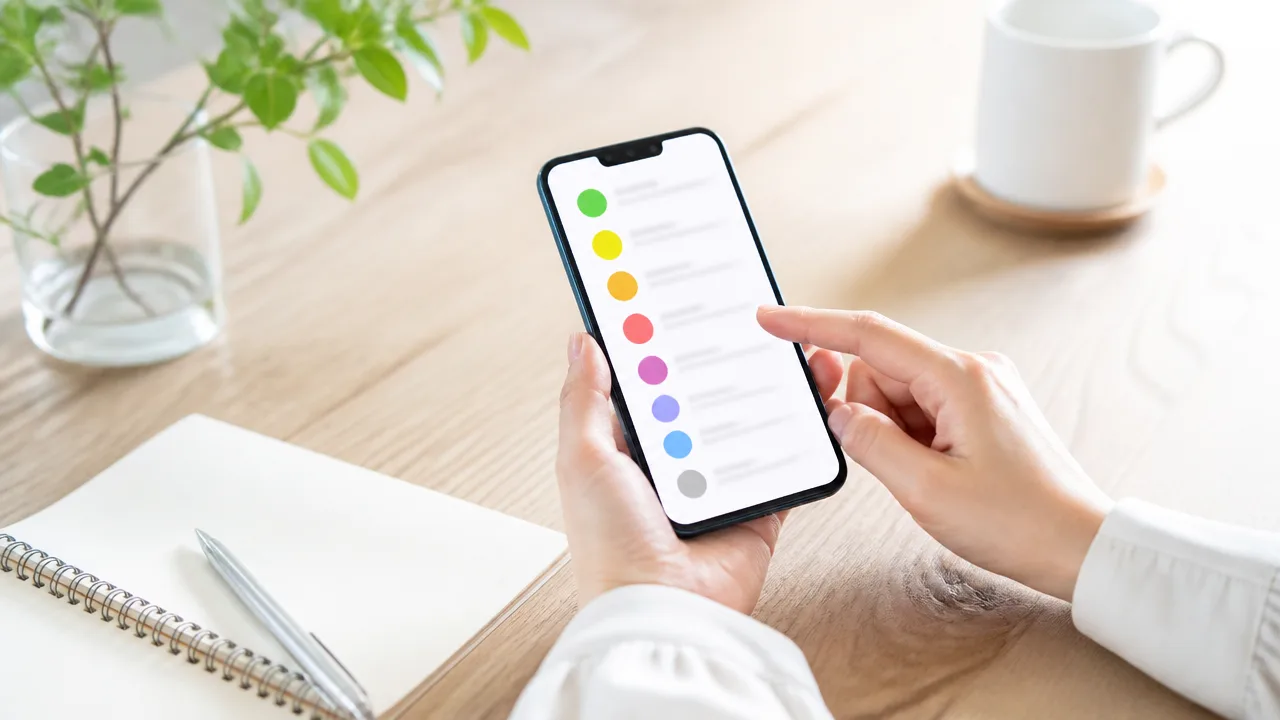
whooの時間表示の色は、同じ場所にいる時間が長くなるほど変化する目安です。
水色・黄色・赤などの色の違いを見ると、滞在が比較的短いのか長いのかをひと目で把握しやすくなります。
ただし、色は大まかな経過を示す表示のため、色だけで相手の細かな状況まで判断することはできません。
水色・黄色・赤などに変化する基本的な仕組み
whooでは、アイコン付近に表示される滞在時間が、時間の経過にあわせて色を変えることがあります。
一般的には、滞在を始めてからの時間が短い段階では水色系、ある程度時間がたつと黄色系、さらに長くなると赤系というように、目立つ色へ変化していく仕組みです。
これは数字だけでは見落としやすい滞在時間の長さを、地図を見たときに直感的にとらえやすくするための表示と考えられます。
| 表示色の例 | 受け取り方の目安 |
|---|---|
| 水色系 | その場所での滞在時間が比較的短い状態 |
| 黄色系 | ある程度の時間、その場所にとどまっている状態 |
| 赤系 | 比較的長い時間、その場所にとどまっている状態 |
色の変化は、滞在時間の数字を補助するためのものです。
何分で何色に変わるかという境目は、画面上の表示やアプリの仕様によって一定とは限りません。
そのため、「黄色になったから何時間いる」といったように、色だけから具体的な時間を決めつけるのではなく、表示されている数字もあわせて確認することが大切です。
色だけで相手の行動を正確に判断することはできない
時間表示の色からわかるのは、主にその場所にとどまっている時間の長さの目安です。
たとえば赤系の表示であっても、相手が何をしているのか、誰といるのか、建物内のどこにいるのかまではわかりません。
同じエリア内に長くいる場合でも、仕事や授業、買い物、休憩など、考えられる事情はさまざまです。
色は行動内容を表すものではなく、滞在の長短を見分けるための視覚的なサインです。
また、地図上では広い施設や駅、商業エリアなどがひとつの場所として見えることもあります。
このような場合は、表示色が変化していても、実際にずっと同じ一点にいたとは限りません。
- 色は滞在時間の大まかな長さを見るために使う
- 数字の時間表示もあわせて確認する
- 色から具体的な予定や行動内容を推測しすぎない
whooの表示は、友達とのつながりを気軽に楽しむための情報として受け取るとよいでしょう。
アプリのバージョンによって色や表示方法が異なる場合がある
whooはアップデートによって、画面のデザインや色の見え方、時間表示の方法が変更される場合があります。
利用している端末の種類やアプリのバージョンによっては、水色・黄色・赤の色合いが異なって見えたり、一部の表示が案内画像と違ったりすることもあります。
また、端末の画面設定によっても、色の明るさや見分けやすさは変わります。
表示の意味を確認したいときは、まずアプリを最新版にしたうえで、実際に表示される時間の数字と色の変化を見比べる方法が役立ちます。
色はあくまで補助情報として扱い、時間の数字を中心に確認することがわかりやすい見方です。
「○時間前」と「!」は位置情報が更新されていない状態を示す

whooで表示される「○時間前」は、相手の位置情報が最後に取得・共有された時点から、どのくらい時間が経過したかを示す表示です。
また「!」が付いている場合は、端末の現在地を正常に取得できていないなど、位置情報の更新が一時的に行われていない可能性があります。
どちらも相手の現在の行動を示すものではないため、表示だけで状況を決めつけず、最後に更新された情報として確認することが大切です。
「○時間前」は最後に位置情報を取得した時点からの経過時間
「1時間前」「3時間前」のような表示は、地図上に出ている場所がいつ取得されたものかを確認するための目安です。
たとえば「2時間前」と表示されているときは、約2時間前にその場所で位置情報が取得されて以降、新しい位置情報が反映されていない状態と考えられます。
表示されている場所に今もいることを意味するわけではありません。
その後に移動していたとしても、端末側で位置情報の送信や取得が行われなければ、地図には前回取得された場所が残ることがあります。
時間表示を見る際は、「現在地」ではなく最後に確認できた位置として受け取ると、誤解が少なくなります。
| 表示 | 見方の目安 |
|---|---|
| 数分前 | 比較的最近取得された位置情報である可能性があります。 |
| 数時間前 | 最後の位置情報取得から時間が経過している状態です。 |
| さらに長い時間前 | 表示地点は以前の情報であり、現在の場所とは異なる場合があります。 |
ただし、更新される間隔は端末の状態や通信環境などによって変わるため、何分ごとに必ず更新されるとは限りません。
短時間の表示であっても、地図上の位置には一定の誤差が生じる場合があります。
「!」は現在地を正常に取得できていない可能性を示す表示
アイコン付近の「!」は、位置情報の取得や共有に関する状態を知らせるために表示されることがあります。
一般的には、現在地の情報を新しく反映しにくい状態である可能性を示すサインとして確認します。
この表示があるときは、地図上の位置が最新とは限らず、表示時刻も前のままになることがあります。
「!」があるからといって、相手が意図的に何かをしているとは判断できません。
端末の一時的な状態、通信のつながり方、アプリの動作状況など、複数の理由が関係するためです。
- 地図上の位置は最後に取得された情報として見る。
- 「○時間前」の数字と「!」の有無をあわせて確認する。
- 表示から相手の居場所や事情を細かく推測しすぎない。
充電切れや電源オフで更新が止まることがある
スマートフォンの充電がなくなったり、電源がオフになったりすると、位置情報の取得やアプリの通信は行えなくなります。
このような場合、whooには直前まで取得できていた位置と、その時点からの経過時間が表示されることがあります。
充電中であっても、端末が起動していなければ位置情報は更新されません。
また、端末を再起動した直後などは、通信や位置情報の取得が安定するまで少し時間がかかる場合もあります。
長時間前の表示になっているときは、端末が位置情報を送れる状態ではなかった可能性も選択肢のひとつです。
通信不良や位置情報・バックグラウンド設定も影響する
位置情報の更新には、端末の位置情報機能に加えて、インターネット通信が利用できる状態であることも関係します。
地下や建物内、電波が届きにくい場所などでは、現在地を取得しにくかったり、アプリへの反映が遅れたりすることがあります。
位置情報の利用が許可されていない場合や、アプリが端末の省電力機能によって動作を抑えられている場合も、更新の間隔に影響する可能性があります。
特にバックグラウンドでの動作に関する設定は、端末の種類や基本ソフトのバージョンによって表示項目が異なります。
「○時間前」や「!」は、位置情報が更新されていないことを伝える表示として捉え、表示された地点をリアルタイムの居場所とみなさないことが安心です。
滞在時間が止まる・急にゼロになるときは更新状況を確認する

whooの滞在時間が止まったように見えたり、急にゼロになったりする場合は、位置情報の取得状況や端末側の動作設定が影響している可能性があります。
表示だけで判断せず、位置情報の精度、省電力設定、通信状態、アプリの更新状況を順に確認すると、原因を切り分けやすくなります。
一時的な位置のずれでも滞在場所が変わったと判定されることがあるため、必ずしも実際に遠くへ移動したとは限りません。
位置情報の取得精度によって時間がリセットされることがある
whooの滞在時間は、取得された位置情報をもとに同じ場所にいる時間を示す仕組みです。
そのため、建物の中や地下、周囲に高い建物が多い場所などで位置情報の精度が不安定になると、実際には動いていなくても別の場所へ移ったように扱われる場合があります。
このとき、滞在時間がゼロから数え直されたり、短い時間表示になったりすることがあります。
特に、自宅・学校・職場のように長くいる場所で表示が何度も切り替わる場合は、位置情報のずれが影響している可能性を考えてみましょう。
| 表示の変化 | 考えられる状況 |
|---|---|
| 滞在時間が急にゼロになる | 位置が別の地点として取得され、移動したと判定された可能性があります。 |
| 時間が進んだり短くなったりする | 位置情報の精度が安定していない可能性があります。 |
| 近い範囲で表示位置が変わる | 建物内や電波状況による位置の誤差が影響している場合があります。 |
短時間の表示変化であれば、少し時間を置いてから確認すると、位置情報が安定することもあります。
省電力設定やバックグラウンド制限を見直す
端末の省電力機能が有効になっていると、アプリの位置情報取得や通信が抑えられることがあります。
その結果、滞在時間の表示がすぐに反映されなかったり、更新の間隔が不規則になったりする場合があります。
端末の設定画面で、whooに対する位置情報の利用許可やバックグラウンドでの動作に関する項目を確認してみてください。
- 位置情報の利用が許可されているかを確認する。
- 位置情報の利用範囲が端末の設定上、必要以上に制限されていないかを確認する。
- whooが省電力の対象として強く制限されていないかを確認する。
- アプリのバックグラウンド通信が制限されていないかを確認する。
設定名や操作手順は、スマートフォンの機種や基本ソフトのバージョンによって異なります。
設定を変更する際は、位置情報を共有する相手や共有範囲もあわせて見直し、自分が納得できる共有方法を選ぶことが大切です。
通信環境の確認やアプリの再起動を試す
滞在時間の反映が不安定なときは、通信が一時的に途切れていないかを確認することも有効です。
Wi-Fiとモバイル通信の切り替わり直後や、通信が混み合う場所では、表示に遅れが出る場合があります。
まずは通信できる環境に移動したうえで、whooをいったん終了してから開き直してみましょう。
- 通信が利用できる状態かを確認します。
- whooを完全に終了します。
- 少し待ってからアプリを開き直します。
- 滞在時間や表示位置に変化があるかを確認します。
アプリを開き直してもすぐに表示が変わらない場合は、位置情報の取得に少し時間がかかっていることもあります。
何度も操作を繰り返すより、通信と位置情報が安定した状態で少し待ってから確認するほうが状況を把握しやすいでしょう。
改善しない場合はアプリの更新状況を確認する
設定や通信環境を確認しても表示が安定しない場合は、whooが最新の状態になっているかを確認してみてください。
アプリの更新には、表示や動作に関する調整が含まれることがあります。
利用している端末のアプリ配信画面を開き、whooに更新ボタンが表示されていないかを確認しましょう。
更新後も同じ状態が続く場合は、アプリ内の案内や公式の問い合わせ窓口で、現在発生している事象が案内されていないかを確認する方法があります。
確認するときは、滞在時間が変わった時刻や発生した場所、端末の設定変更の有無を整理しておくと、状況を伝えやすくなります。
位置情報をオフにした場合は最新の場所と更新時刻が残ることがある

whooで位置情報の共有をオフにすると、相手の地図からすぐに自分の情報が消えるとは限らず、最後に取得された場所と更新時刻が表示に残ることがあります。
これは新しい位置情報が送られなくなったためであり、表示されている場所が現在地を表しているとは限りません。
位置情報をオフにした後の見え方は、端末の権限設定やアプリ内の共有設定によって変わる可能性があります。
相手側には更新が止まった状態として見える場合がある
位置情報の共有を止めた場合、相手側には最後に送信された位置情報が残り、その後の更新だけが止まったように見えることがあります。
たとえば自宅で位置情報が更新された後に共有をオフにすると、地図上には自宅付近の表示がしばらく残る場合があります。
ただし、その表示は「今もその場所にいる」という意味ではなく、最後に確認できた位置情報である可能性がある点に注意が必要です。
相手が確認できる情報は、共有をオフにする前の状態やアプリの設定によって異なります。
| 表示される情報 | 考え方 |
|---|---|
| 地図上の場所 | 共有を止める前に取得された最後の位置が残っている場合があります。 |
| 更新時刻 | 最後に位置情報が送られた時点の目安として表示されることがあります。 |
| その後の移動 | 共有が停止していれば、地図表示には反映されない可能性があります。 |
共有をオフにした本人が移動していても、相手の画面上では以前の表示から変化しないことがあります。
フリーズ機能の表示は設定やアプリの仕様によって異なる
whooには、位置情報の共有に関する見せ方を調整する機能が用意されている場合があります。
一般にフリーズと呼ばれる機能を使ったときも、相手側でどのような表示になるかは、選択した設定や利用しているアプリのバージョンによって異なることがあります。
位置情報の権限を端末側でオフにする操作と、アプリ内の機能を利用する操作では、同じように見えても情報の扱いが一致しない場合があります。
- 端末の設定で位置情報の利用を許可しない方法があります。
- whooのアプリ内で共有に関する設定を変更する方法があります。
- フリーズに関する機能を選択する方法があります。
どの方法を使うかによって、地図上の位置、更新時刻、相手への見え方が変わる可能性があります。
設定を変更する前には、アプリ内に表示される説明や確認画面を読み、どの情報が共有される状態なのかを確かめると安心です。
また、アプリの更新によって画面構成や機能の名称が変わることもあるため、古い案内だけで判断しないようにしましょう。
表示だけで位置情報が止まった理由までは特定できない
地図上の位置や更新時刻に変化がない場合でも、表示だけから位置情報をオフにしたと断定することはできません。
本人が共有設定を変更したケースのほか、端末の位置情報権限、通信状況、アプリの動作状況など、複数の要因で更新が止まって見えることがあります。
そのため、相手の表示が以前の場所のままでも、どのような理由で更新されていないかを外から判断するのは難しいものです。
確認するときは、表示をもとに推測を重ねるよりも、必要があれば本人に直接たずねるなど、相手のプライバシーに配慮した方法を選ぶことが大切です。
位置情報は状況を共有するための補助的な情報として捉え、地図上の表示だけで相手の現在の行動を決めつけないようにしましょう。
足跡の時間は過去の移動や滞在を振り返るための記録
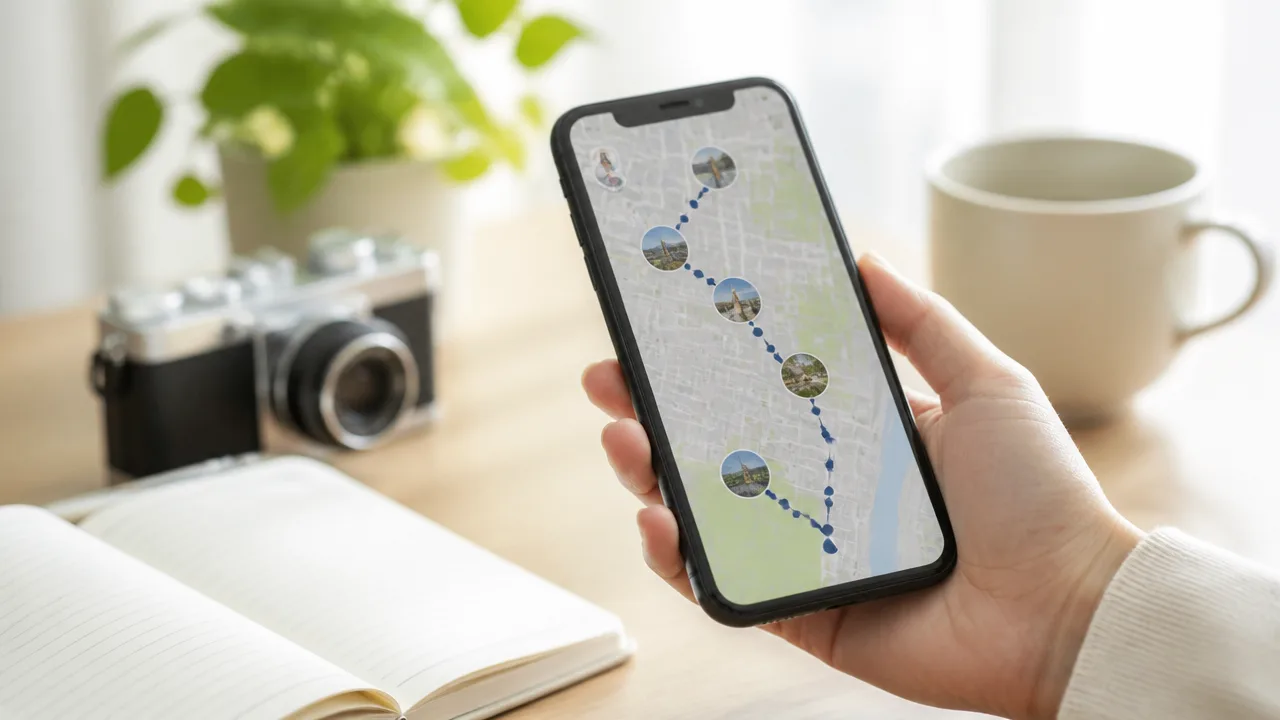
whooの足跡に表示される時間は、過去にその場所を通ったり、滞在したりした時刻を振り返るための記録です。
地図上で見えている現在の位置に関する時間とは役割が異なるため、同じものとして捉えないことが大切です。
足跡を確認すると、相手がどのような順番で場所を移動したように見えるか、どの時間帯に訪れていたかを把握する目安になります。
足跡の時刻と現在地の滞在時間は別の情報
足跡に付く時刻は、その地点が記録されたタイミングを示す情報です。
一方で、現在地のそばに表示される時間は、その場所にどの程度とどまっているかを表すための表示です。
足跡の時刻は「いつ記録されたか」、滞在時間は「その場所にどのくらいいるか」という違いがあります。
たとえば、午前中に立ち寄った場所が足跡として残っていても、その表示は現在もそこにいることを意味するわけではありません。
その後に別の場所へ移動していれば、足跡は過去の経路として確認する情報になります。
| 表示 | 主な意味 | 確認できること |
|---|---|---|
| 足跡の時刻 | 地点が記録された時間 | 過去に訪れた時間帯や移動の順番 |
| 現在地に関する時間 | 現在いる場所での経過時間 | その地点にとどまっている長さの目安 |
表示を読む際は、時刻だけを見て現在の状況を判断するのではなく、足跡が過去の記録であることを踏まえると混乱しにくくなります。
移動履歴から訪れた場所や時間帯を確認できる
足跡をたどることで、地図上に残った地点と時刻を見比べながら、移動の流れを振り返ることができます。
複数の足跡がある場合は、時刻の早いものから順に確認すると、訪れた場所のおおまかな順番をつかみやすくなります。
たとえば、学校や駅、店舗などの周辺に足跡が残っていれば、どの時間帯にその付近を通ったのかを確認する参考になります。
ただし、地図に表示される地点は位置情報をもとにした目安であり、建物内のどこにいたかや、実際に何をしていたかまで分かるものではありません。
- 足跡の時刻を確認して、訪れた時間帯の目安を見る。
- 複数の地点を見比べて、移動した順番を振り返る。
- 地点名や周辺の地図を参考にして、おおまかな立ち寄り先を確認する。
- 細かな行動まで推測せず、記録として表示されている範囲で捉える。
足跡は相手の行動を詳細に示すものではなく、過去の位置情報をもとにした参考記録です。
確認する場合も、位置情報の共有には個人の生活に関わる情報が含まれることを意識し、相手のプライバシーを尊重しましょう。
記録の精度は位置情報や通信状況に左右される
足跡に残る場所や時刻の正確さは、端末が取得した位置情報の状態によって変わることがあります。
屋内や地下、周囲に高い建物が多い場所などでは、位置が実際の地点から少しずれて記録される場合があります。
また、移動中の通信状況や端末側の動作によっては、移動したすべての地点が細かく残るとは限りません。
そのため、足跡の間隔が広く見えるときでも、足跡と足跡の間で移動していなかったとは言い切れません。
反対に、近い場所に複数の記録が並んでいても、短時間に何度も別の場所へ移ったと判断できるわけではありません。
足跡を見るときは、地点や時刻には一定の幅があると考え、移動の大まかな流れを確認する用途に活用するのがよいでしょう。
アイコンの枠色やバッテリー残量は時間とは別の補助情報
whooのアイコン周辺にある枠色やバッテリー残量は、滞在時間そのものを表す表示ではありません。
時間表示と混同せず、端末や共有設定の状態を把握するための補助情報として確認すると、地図上の表示を落ち着いて読み取りやすくなります。
ただし、画面の見え方や各マークの仕様は利用している端末やアプリのバージョンによって異なることがあるため、表示だけで相手の状況を決めつけないことが大切です。
アイコン周辺の表示から確認できる情報
地図上のアイコンには、名前や現在地に加えて、枠の色、バッテリーに関するマークなどが表示されることがあります。
これらは位置情報の共有画面を見やすくするための情報で、「何時間その場所にいるか」を直接示すものではありません。
たとえば枠色は、相手とのつながり方や表示上の区別、アプリ内の状態を示すために使われる場合があります。
同じ色でも、設定や画面の種類によって意味合いが変わる可能性があるため、色だけを根拠に行動や滞在状況を判断することは避けましょう。
| アイコン周辺の要素 | 確認するときの考え方 |
|---|---|
| アイコンの枠色 | 相手や表示状態を見分けるための目安 |
| バッテリー表示 | 端末の充電状況を示す参考情報 |
| 名前・プロフィール画像 | 誰の位置情報かを確認するための情報 |
| 各種マーク | 共有や表示に関する状態を確認するための目安 |
特に、時間に関する数字がアイコンの近くに表示されている場合でも、数字の位置や表記をよく見て、滞在時間なのか更新に関する情報なのかを分けて捉えると混乱を防げます。
枠色と時間表示は別々の情報として確認することが、whooを利用する際の基本です。
バッテリー残量は位置情報が止まる可能性を考える目安
バッテリー残量が表示されている場合は、相手の端末の充電がどの程度残っているかを大まかに確認する目安になります。
残量が少なく見えるときは、充電切れや省電力設定などによって、以後の位置情報が反映されにくくなる可能性を考える材料にはなります。
ただし、バッテリー残量が少ないからといって、ただちに位置情報の共有が止まるとは限りません。
端末の設定、通信環境、アプリのバックグラウンド動作など、表示に影響する要素は複数あります。
- 残量表示は端末の状態を知るための参考にする
- 残量だけで現在地の更新状況を判断しない
- 表示が変わらない場合も、すぐに理由を断定しない
- 相手に確認が必要なときは、位置情報以外の連絡手段も考える
また、バッテリー残量は常にリアルタイムで細かく変化するとは限らず、表示に反映されるまで時間差が生じることもあります。
そのため、残量表示は「端末がどのような状態にありそうか」を考えるための補助的な情報として扱うのがよいでしょう。
表示内容はアップデートによって変更される場合がある
whooでは、アプリのアップデートによってアイコンのデザイン、色、マークの位置、表示できる情報が変更される場合があります。
以前の画面をもとにした説明と、手元の画面が完全には一致しないこともあります。
見慣れない枠色やマークを見つけたときは、アプリ内のお知らせや設定画面、公式の案内を確認するとよいでしょう。
友達ごとに表示が違って見える場合も、利用中の機能や共有設定、端末側の状態が関係している可能性があります。
アイコン周辺の情報は便利な目安ですが、相手の行動や事情を詳しく示すものではありません。
時間表示と補助表示を分けて確認し、位置情報の共有はお互いのプライバシーに配慮して利用しましょう。
まとめ
この記事のポイントをまとめます。
- whooの「○分・○時間」は、現在表示されている場所での滞在時間の目安です。
- 滞在時間はアプリの利用時間やメッセージを送っていた時間を示すものではありません。
- 別の場所への移動が位置情報に反映されると、滞在時間は新たに数え直されます。
- 時間表示の色は、同じ場所にいる時間の長さを大まかに見分けるための表示です。
- 「○時間前」や「!」は、位置情報が最新ではない可能性を示す目安です。
- 時間が止まる、ゼロになる場合は、通信・位置情報・省電力設定などの影響が考えられます。
- 位置情報をオフにした後も、最後に取得された場所や更新時刻が残ることがあります。
- 足跡の時刻、アイコンの枠色、バッテリー残量は、滞在時間とは異なる補助情報です。
whooの時間表示は、友達が今いる場所にどの程度とどまっているかを確認するための便利な目安です。
ただし、位置情報の更新には通信状況や端末の設定も関わるため、表示だけで相手の状況を細かく判断しないようにしましょう。
「○時間前」や「!」が出ているときは、現在地ではなく最後に更新された情報として受け取ることが大切です。
時間、色、足跡などの役割を分けて見れば、地図上の情報をより落ち着いて確認しやすくなります。
お互いのプライバシーにも配慮しながら、待ち合わせや連絡の参考としてwhooを活用してみてください。