iPhoneで電話をかけた直後に「プープープー」という音がして切れると、相手が話し中なのか、自分のiPhoneに問題があるのか気になりますよね。
とくに何度かけてもつながらないと、着信を断られているのではないかと不安になるかもしれません。
ただし、プープープーという音だけで原因を決めることは難しく、相手の通話状況や電波、iPhone・回線の一時的な不具合など、いくつかの可能性があります。
この記事では、電話が切れるときに考えられる原因を整理しながら、自分・相手・通信事業者のどこを確認すればよいか、状況に合わせた対処法をわかりやすく紹介します。
慌てて設定を変える前に、まずは起きている現象を落ち着いて切り分けていきましょう。
この記事でわかること
- プープープーで電話が切れる主な原因
- 音だけで着信拒否やブロックと判断できない理由
- 自分のiPhone・相手・通信事業者のどこに原因があるか確かめる方法
- 電波確認、機内モード、再起動など最初に試したい対処法
プープープーで電話が切れる主な原因は話し中・着信操作・回線状況の3つ
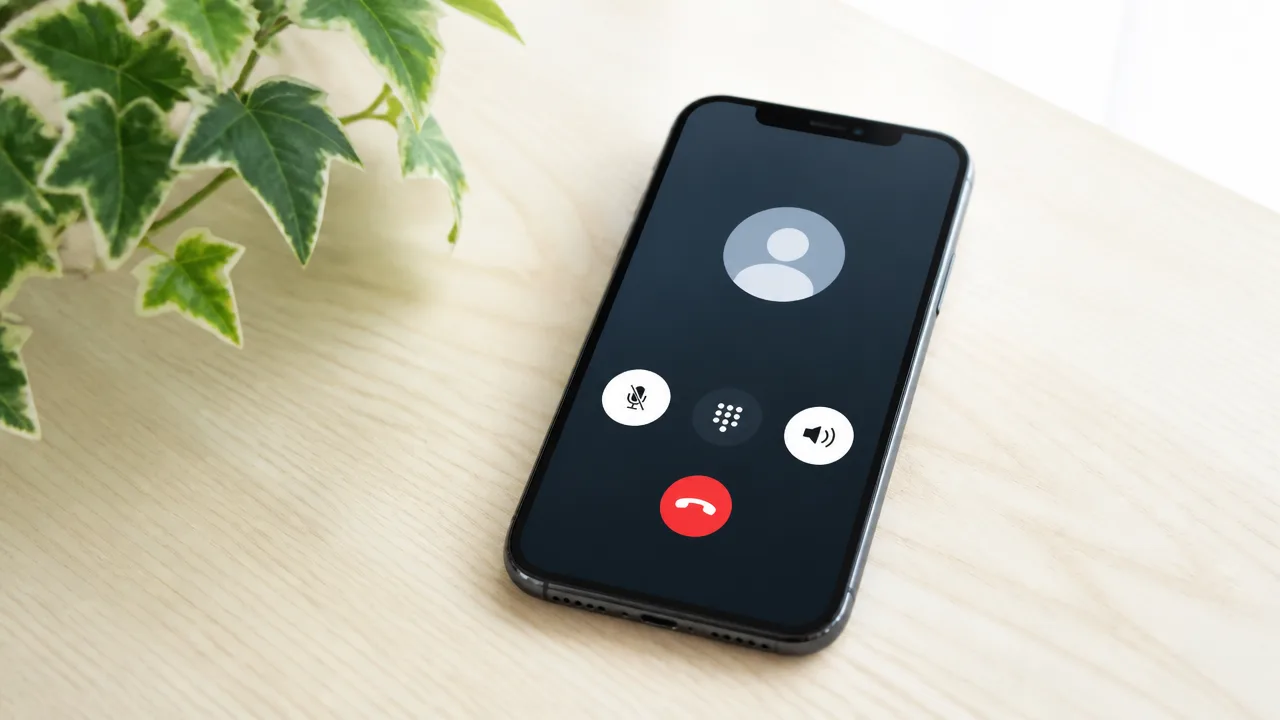
iPhoneで電話をかけた直後にプープープーという音がして切れるときは、相手が通話中である、相手側で着信が終了している、回線が正常につながらないといった理由が主に考えられます。
ただし、聞こえる音だけで原因を一つに決めることは難しいため、発生した時間帯や相手との状況も合わせて見ることが大切です。
まずは、よくある3つの原因を次のように整理しておくと、電話がつながらない場面でも落ち着いて状況を考えやすくなります。
| 主な原因 | 起こりやすい状況 | 確認のポイント |
|---|---|---|
| 相手が通話中 | 相手が別の電話に出ている | 少し時間を空けてかけ直す |
| 相手側で着信が終了 | 相手が電話に出られず操作した | 時間や相手の都合を変えて連絡する |
| 電波・回線の問題 | 電波の弱い場所や回線が混み合う時間帯 | 場所や時間を変えた際の違いを見る |
相手が通話中で回線が使用されている
もっとも分かりやすい理由は、相手がすでに別の相手と通話していて、電話回線を使用しているケースです。
相手の契約内容や端末の設定によっては別の着信を受けられる場合もありますが、通話中は新しい電話をそのまま受けにくいことがあります。
このとき、発信した側にはプープープーという音が聞こえ、短時間で通話が終わったように表示されることがあります。
特定の相手にかけたときだけ起こり、少し待つとつながる場合は、相手が通話中だった可能性があります。
仕事や学校が終わる時間帯、夜間などは電話が集中しやすいため、数分から少し時間を空けて連絡してみると状況が変わることもあります。
急ぎではないなら、メッセージで「時間があるときに電話してほしい」と伝えておく方法も無理がありません。
相手が着信を手動で終了した、または着信を制限している
相手のiPhoneに着信が表示されたあと、相手が応答せずに着信を終了する操作をした場合も、発信側では短い音のあとに電話が切れることがあります。
会議中や移動中、周囲が静かな場所にいるときなど、電話に出られない事情があって操作することは珍しくありません。
また、相手側で特定の条件の着信を受けない設定やサービスが利用されていると、通常とは異なる形で通話が終了する場合があります。
ただし、プープープーという音だけで、相手が意図的に着信を制限しているとは判断できません。
同じ音は通話中や回線の不調でも発生することがあるため、1回つながらなかっただけで深読みしないほうが安心です。
時間を変えても毎回同じように切れる場合でも、相手の電波状況や通信サービス側の状態など、ほかの要因が重なっていることがあります。
電波不足や回線混雑、通信障害で接続できない
自分または相手が電波の届きにくい場所にいると、発信の手続きが途中で止まり、プープープーという音のあとに切れることがあります。
地下、建物の奥、エレベーター内、山間部などでは、アンテナ表示があっても通話に必要な通信が安定しない場合があります。
人が多く集まるイベント会場や駅周辺、年末年始などは回線が混み合い、電話がつながりにくくなることもあります。
さらに、通信事業者側で一時的な不具合や設備のメンテナンスが行われていると、普段は問題なく電話できる場所でも接続しにくくなる可能性があります。
この場合は、複数の相手に電話しても同じように切れるかが状況を考えるヒントになります。
一人にだけつながらないのか、誰にかけてもつながりにくいのかで、考えられる原因は変わります。
プープープーで切れる現象は単純な音の違いだけでは判断しにくいため、発生する相手・場所・時間帯を見比べることが重要です。
音だけでは着信拒否やブロックとは断定できない

iPhoneで電話をかけたときにプープープーと鳴って切れても、音だけで着信拒否やブロックと判断することはできません。
呼び出し音が鳴る前に切れる場合や、特定の相手にだけつながらない場合でも、そのときの通話状況によって聞こえ方は変わります。
一度の発信結果だけで結論を急がず、時間や場所を変えたときの変化を見ることが、落ち着いて状況を判断するポイントです。
呼び出し音が鳴る前に切れる場合の見分け方
発信直後にプープープーと鳴って終了し、一般的な呼び出し音が聞こえない場合でも、相手が着信を制限しているとは限りません。
電話が相手の端末へ届くまでには、発信元のiPhone、通信サービス、相手の端末などを経由するため、途中の状態によって接続音の聞こえ方が変わることがあります。
そのため、呼び出し音が鳴らなかったことだけを根拠に、相手の意図を推測するのは避けたほうがよいでしょう。
特に、同じ相手にかけても、時間帯によって呼び出し音が鳴るときとすぐ切れるときがあるなら、特定の設定だけが原因とは考えにくい状況です。
確認するときは、聞こえた音の種類だけでなく、毎回同じタイミングで終わるか、日を改めても変わらないかを見てみてください。
| 確認したい点 | 見方の目安 |
|---|---|
| 切れるまでのタイミング | 発信直後なのか、少し待ってからなのかを覚えておくと、変化に気づきやすくなります。 |
| 呼び出し音の有無 | 鳴る回と鳴らない回が混ざる場合は、音のパターンだけで判断しにくい状態です。 |
| 案内音声の内容 | 音声案内がある場合は、聞き取れた範囲をメモしておくと状況を整理しやすくなります。 |
なお、着信時の音や案内の仕組みは、利用している通信サービスや契約内容によって異なる場合があります。
インターネット上で見つけた「この音なら必ずこう」といった説明を、そのまま自分の状況に当てはめないことも大切です。
特定の相手にだけつながらない場合に考えられること
ほかの人には普通に電話できるのに、一人の相手にだけプープープーで切れると、着信拒否やブロックを心配になるかもしれません。
ただし、このケースでも相手がその時点で通話を受けられる状態かどうかは、発信した側からは正確に分かりません。
相手の端末が一時的に通信しにくい状態だったり、通話の受け方に関する操作が行われていたりすると、発信側には似たような音として聞こえることがあります。
また、相手が電話に出られない場面にいるだけで、すぐに関係性の変化と結び付ける必要はありません。
一人にだけつながらないときは、次のように考えると、必要以上に気にしすぎずに済みます。
- 今回だけの現象なら、相手が電話を受けにくいタイミングだった可能性もあります。
- 日によって結果が異なるなら、発信時の状況による影響も考えられます。
- 何度試しても同じ結果でも、音だけでは相手側の設定や意図までは分かりません。
- 急ぎでなければ、短いメッセージで都合を確認する方法もあります。
連続して何度も発信すると、相手が電話に気づいたときに負担に感じることもあります。
用件が急ぎではないなら、少し時間を置くか、別の連絡手段を無理のない範囲で使うほうが安心です。
時間を空けてかけ直すと判断しやすい
プープープーで切れたときは、すぐに繰り返しかけるより、時間を空けてから一度だけかけ直すほうが状況を見分けやすくなります。
数十分後や時間帯を変えたあとに呼び出し音が鳴るなら、最初の発信時だけ接続しにくい条件が重なっていた可能性があります。
反対に、何日かに分けて試しても毎回まったく同じ流れになる場合でも、それだけで着信拒否やブロックと断定することはできません。
大切なのは、音の意味を決めつけることではなく、発信した日時と結果を比べて、現象に変化があるかを見ることです。
- 最初に切れた日時と、おおまかな場所を覚えておきます。
- 少し時間を空けて、同じ相手に一度だけかけ直します。
- 呼び出し音の有無や、切れるまでの流れが変わったかを確認します。
- 急ぎの用件なら、相手の都合をたずねる短い連絡を検討します。
このように確認すれば、プープープーという音に振り回されにくくなります。
相手の気持ちや設定は、通話音だけでは読み取れない</strongため、まずは時間を置いて冷静に様子を見ることがおすすめです。
自分・相手・通信事業者のどこに原因があるか切り分ける
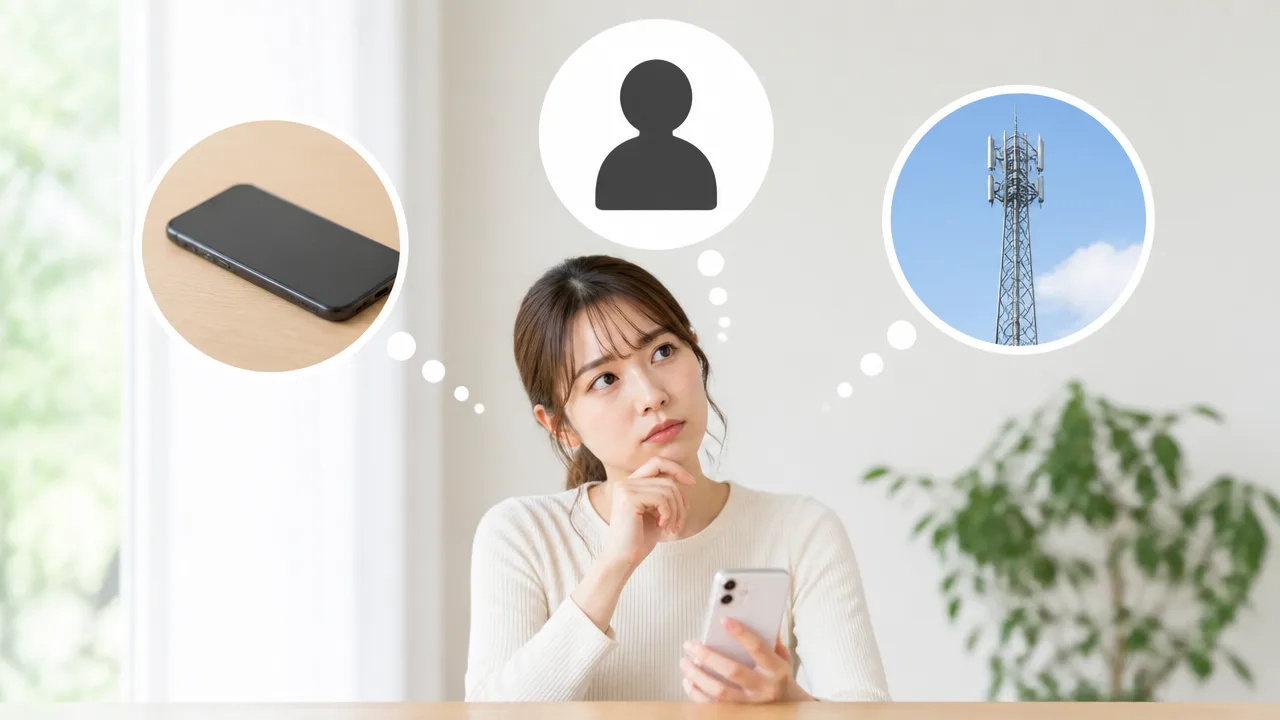
iPhoneの電話がプープープーで切れるときは、自分のiPhone・相手の端末・通信事業者の回線の順に、同じ現象が起きる範囲を確かめると原因を絞り込みやすくなります。
特定の相手だけに起きるのか、誰にかけても起きるのかで、確認する場所が変わります。
一度の発信結果だけで判断せず、条件を変えて比べることが大切です。
| 起きている状況 | 確認の目安 |
|---|---|
| 複数の相手に同じように切れる | 自分の携帯電話回線や通信事業者側を確認する |
| 特定の相手にだけつながりにくい | 相手側の端末・電波・回線の状態を確認する |
| インターネット通話はできるが通常電話だけ使いにくい | 携帯電話回線での通話に関する状態を確認する |
複数の相手へ発信して自分側の状態を確認する
最初に、家族や友人など別の相手へ1回ずつ発信して、同じように切れるかを確認します。
複数の相手に対して短時間でプープープーと切れるなら、自分のiPhoneや契約中の回線に関係する可能性が高まります。
一方で、ほかの相手には問題なくつながるなら、自分の端末全体で起きているとは限りません。
確認するときは、相手ごとの結果を簡単にメモしておくと、状況を整理しやすくなります。
- 相手Aには呼び出し音が鳴るかを確認します。
- 相手Bには発信直後に切れるかを確認します。
- 場所や時間帯を変えたときに結果が変わるかを見ます。
ただし、何人もの相手へ続けて発信する必要はありません。
確認に協力してくれる相手を2〜3人ほど選び、間隔を空けながら試すと負担をかけにくいです。
通信障害や契約回線の利用状況を確認する
複数の相手に電話がつながりにくい場合は、契約している通信事業者の公式案内で通信障害やメンテナンスの情報を確認します。
広い地域で一時的な不具合が起きていると、iPhone本体に問題がなくても通話が安定しないことがあります。
公式サイトや公式アプリにある障害・メンテナンスのお知らせを見れば、自分のいる地域や利用中のサービスに関係する情報を確認できます。
また、料金の支払い状況、契約内容の変更手続き中、利用できる回線の状態なども、会員ページやサポート窓口で確認できる場合があります。
通信事業者の案内に該当する情報があるときは、端末操作を何度も繰り返す前に復旧状況を待つほうが落ち着いて対応できます。
| 確認する項目 | 確認先 |
|---|---|
| 地域ごとの通信障害 | 通信事業者の公式サイト・公式アプリ |
| メンテナンス予定 | 通信事業者のお知らせ |
| 契約回線の利用状況 | 会員ページ・サポート窓口 |
相手側の端末や電波状況も確認してもらう
特定の相手にだけ電話が切れる場合は、相手側が電波をつかみにくい場所にいることや、端末が一時的に通話しにくい状態になっていることも考えられます。
地下、建物の奥、移動中の乗り物の中などでは、場所によって携帯電話回線が不安定になることがあります。
相手とメッセージで連絡できるなら、責めるような聞き方ではなく、「こちらから電話がつながりにくかったので、電波の様子はどうかな」と短くたずねるのがおすすめです。
相手が別の場所へ移動したあとや、時間を置いたあとに発信すると、状況が変わることもあります。
また、相手からこちらへ発信してもらい、通話できるかを確認する方法もあります。
発信する側と受ける側のどちらで現象が起きるかが分かると、次に確認したい場所を判断しやすくなります。
LINEやFaceTimeだけ使える場合は携帯電話回線を確認する
LINEやFaceTimeでは通話できるのに、電話番号を使う通常の電話だけがプープープーで切れる場合は、携帯電話回線による通話に限った状態を確認します。
LINEやFaceTimeは、基本的にWi-Fiやモバイル通信を使う通話方法です。
そのため、これらが使えることだけでは、携帯電話回線での音声通話も正常に使えるとは判断できません。
Wi-Fi接続中だけLINEやFaceTimeが使える場合は、インターネット接続と通常電話の結果を分けて考えると分かりやすいです。
- LINEやFaceTimeで通話できるかを確認します。
- 電話番号を使う通常の電話だけが切れるかを確認します。
- 契約中の通信事業者で音声通話に関する案内が出ていないかを確認します。
このように通話方法ごとの差を見れば、問題がインターネット接続なのか、携帯電話回線なのかを整理しやすくなります。
切り分けた結果をもとに、次は自分のいる場所での電波状態やiPhoneの基本的な通信状態を確認していきましょう。
まず試したい対処法は電波の確認・機内モード・再起動
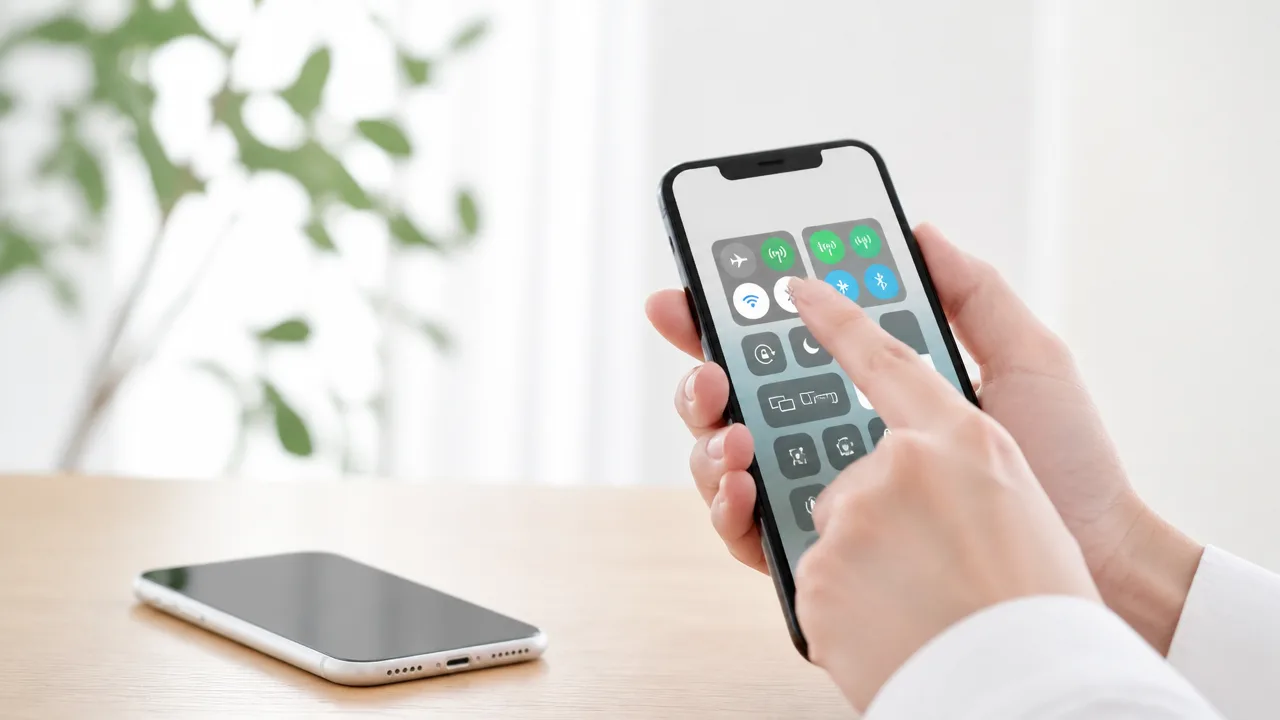
iPhoneの電話がプープープーと鳴って切れるときは、まず電波の届きやすい場所へ移動する・機内モードをオンとオフにする・iPhoneを再起動するの順で試してみてください。
この3つは、回線への接続が一時的に不安定なときに自分で確認しやすく、特別な操作をしなくても状況が変わることがあります。
ひとつ操作するたびに電話をかけ直し、変化があったか確認すると、何がきっかけで改善したのかも分かりやすくなります。
電波の届きやすい場所へ移動してかけ直す
建物の奥、地下、エレベーターの中、電車や車で移動中などでは、iPhoneが携帯電話回線をつかみにくくなる場合があります。
アンテナ表示が少ないときや「圏外」と表示されるときは、窓際や屋外などへ移動してから、あらためて発信してみましょう。
同じ場所で何度もかけ直すより、少し場所を変えて試すことが大切です。
電波の入り方は、数メートル移動しただけで変わることもあります。
- 窓際や出入口の近くへ移動する
- 地下や建物の中心部から地上へ出る
- 移動中なら安全な場所で止まってからかけ直す
- iPhoneの画面上部に表示されるアンテナの本数を確認する
移動後に問題なくつながるなら、その時点ではいる場所の電波状況が影響していた可能性があります。
一方で、アンテナ表示が十分にある場所でも同じように切れる場合は、次の機内モードの操作へ進みましょう。
機内モードをオン・オフして回線へ再接続する
機内モードを一度オンにしてからオフにすると、iPhoneが携帯電話回線を探し直します。
電波表示はあるのに発信だけうまくいかないときや、場所を移動した直後に状態が不安定なときに試しやすい方法です。
- 画面右上から下へスワイプしてコントロールセンターを開く
- 飛行機のマークをタップして機内モードをオンにする
- 10秒ほど待つ
- もう一度飛行機のマークをタップしてオフにする
- アンテナ表示が戻ったことを確認してから電話をかける
ホームボタンがあるiPhoneでは、画面下端から上へスワイプするとコントロールセンターを開けます。
機内モードをオンにしている間は、通常の電話やモバイル通信が使えなくなるため、オフに戻したことを確認してから発信してください。
Wi-Fiを利用している場合は、機内モードをオンにした時点でWi-Fiもオフになることがあります。
機内モードをオフにしてもすぐにアンテナが戻らないときは、少し待ってから画面表示を確認すると安心です。
iPhoneを再起動して一時的な問題を解消する
電波の確認と機内モードのオン・オフを試しても変化がないときは、iPhoneを再起動してみましょう。
再起動によって、通話に関わる一時的な動作の乱れが整い、発信できるようになる場合があります。
再起動を行っても、写真やアプリのデータが消えるわけではありません。
| iPhoneの種類 | 再起動の操作 |
|---|---|
| ホームボタンがない機種 | サイドボタンと音量ボタンのどちらかを長押しし、電源オフのスライダを動かす |
| ホームボタンがある機種 | サイドボタン、または上部のボタンを長押しし、電源オフのスライダを動かす |
電源が切れたら30秒ほど待ち、Appleのロゴが表示されるまでサイドボタン、または上部のボタンを長押しして電源を入れます。
起動直後は回線につながるまで少し時間がかかるため、アンテナ表示が安定してから電話をかけ直してください。
電波の確認、機内モード、再起動を順に試してもプープープーで切れる場合は、毎回起きるのか、特定の相手だけで起きるのかをメモしておくと、その後の確認が進めやすくなります。
集中モードなどの設定は主に着信できない場合に確認する

iPhoneの設定が影響している場合は、自分のiPhoneで電話を受けられない・着信音に気付きにくいときに確認するのが基本です。
集中モードや不明な発信者を消音する機能は、通知や着信の扱いに関わりますが、自分から電話をかけた直後にプープープーで切れる現象の直接的な原因とは限りません。
「相手から電話が来たはずなのに履歴だけ残っている」「特定の番号だけ着信しない」といった状況なら、以下の設定を順に見直してみましょう。
集中モードとおやすみモードの設定を見直す
集中モードは、仕事中や就寝中などに通知を抑えるための機能です。
以前のiOSで使われていた「おやすみモード」も、現在は集中モードの項目のひとつとして管理されています。
集中モードがオンになっていると、設定内容によっては電話の着信が画面に表示されなかったり、音や振動で気付きにくくなったりします。
ただし、着信自体が完全になくなるとは限らず、着信履歴に残ることもあります。
- 画面右上からコントロールセンターを開く
- 「集中モード」の表示を確認する
- おやすみモード、仕事、睡眠などがオンなら、一度オフにする
- もう一度電話を受けられるか確認する
特定の時間帯だけ電話に気付きにくい場合は、集中モードが自動でオンになるスケジュールが設定されている可能性もあります。
「設定」アプリから「集中モード」を開き、使っているモードを選ぶと、時間・場所・アプリの利用状況に応じた自動化がないか確認できます。
また、集中モードごとに「着信を許可する人」が設定されていることがあります。
家族や知人からの電話だけ受けられて、それ以外の電話に気付きにくい場合は、この許可リストも見直してみてください。
不明な発信者を消音する設定を確認する
電話帳に登録していない番号からの電話だけ気付きにくいときは、「不明な発信者を消音」の設定が関係している場合があります。
この機能をオンにすると、連絡先に登録していない番号などからの着信がすぐに通知されず、留守番電話や着信履歴に記録されることがあります。
知らない番号からの連絡を減らしたいときには便利ですが、配送や予約先、勤務先などからの電話を受ける機会があるなら注意が必要です。
- 「設定」アプリを開く
- 「アプリ」から「電話」を選ぶ
- 「不明な発信者を消音」を確認する
- 必要に応じてオフにして、着信状況を確認する
iOSのバージョンによっては、「設定」内にある「電話」から直接この項目を開ける場合もあります。
設定をオフにすると、登録していない番号からの電話にも気付きやすくなります。
一方で、普段はオンのままにしておきたい場合は、電話を受けたい相手の番号を連絡先へ登録する方法も選べます。
着信拒否した連絡先の一覧を確認する
以前に着信拒否した相手からの電話を受けられない場合は、着信拒否リストに番号が登録されていないか確認します。
連絡先を整理した際や、誤って操作した際に登録されていることもあるため、心当たりがないときでも一覧を一度見ておくと安心です。
| 確認する場所 | 見る内容 |
|---|---|
| 「設定」アプリ | 「アプリ」から「電話」を開く |
| 電話の設定 | 「着信拒否した連絡先」の一覧を開く |
| 一覧の内容 | 電話を受けたい相手の電話番号や連絡先がないか確認する |
受けたい相手が一覧にあった場合は、その連絡先を左へスワイプするか、編集画面から削除することで解除できます。
電話番号が複数ある相手では、連絡先名ではなく番号単位で登録されていることもあるため、番号まで確認することが大切です。
なお、この設定は自分が受ける電話に関する設定です。
自分から発信した電話がプープープーで切れるときに、ここを変更して改善するケースは多くありません。
発信時に切れる場合は設定以外の原因も調べる
集中モード、不明な発信者の消音、着信拒否した連絡先は、主にiPhoneへかかってくる電話の扱いを調整する機能です。
そのため、自分から発信するたびにプープープーで切れる場合は、着信設定だけに絞らず、発生する条件を整理することが重要です。
- どの相手にかけても同じように切れるか
- 特定の相手にだけ起こるか
- 通常の電話とアプリ通話のどちらで起こるか
- 場所や時間帯によって起こりやすさが変わるか
特定の相手にだけ起こるなら、相手側の通話状況や番号の登録状態なども含めて確認が必要になることがあります。
反対に、相手を変えても発信できない場合は、iPhone本体や契約回線に関わる状態を確認したほうが、原因に近づきやすいです。
着信の問題と発信時に切れる問題を分けて考えると、不要な設定変更を減らしながら確認を進められます。
iOS更新後に電話が切れる場合はアップデートと通信設定を見直す

iOSを更新したあとから電話がプープープーで切れるように感じる場合は、iOS本体と通信事業者設定の更新状況を確認し、それでも変化がなければネットワーク設定のリセットを検討する流れがおすすめです。
更新直後は通信に関する設定が再読み込みされることもあるため、慌てて多くの項目を変更するより、影響範囲の小さい確認から順番に進めると安心です。
なお、ネットワーク設定のリセットを行うと保存済みのWi-Fi情報などが消えるため、実行前に必要な情報を確認しておきましょう。
iOSと通信事業者設定を最新の状態にする
iOSの更新では、通話やモバイル通信に関わる不具合への対応が含まれることがあります。
新しいiOSが配信されている場合は、内容を確認したうえで更新すると、更新後に起きている発信の問題が改善する可能性があります。
iOSのバージョンは、「設定」から「一般」→「ソフトウェアアップデート」で確認できます。
更新前にはWi-Fiへ接続し、充電残量に余裕を持たせるか電源につないでおくと、途中で処理が止まりにくくなります。
| 確認する項目 | 操作の目安 |
|---|---|
| iOSの更新 | 「設定」→「一般」→「ソフトウェアアップデート」 |
| 通信事業者設定の更新 | 「設定」→「一般」→「情報」を開いて少し待つ |
通信事業者設定は、契約している回線で通話や通信を行うための情報をiPhoneに反映する更新です。
「設定」→「一般」→「情報」を開いた際に更新案内が表示されたら、画面の案内に沿って実行してください。
案内が出ない場合は、その時点で適用できる更新がないか、すでに最新の状態であることが考えられます。
iOSの更新と通信事業者設定の更新は別のものなので、どちらも確認することが大切です。
更新後は一度発信し、特定の相手だけではなく、必要に応じて別の電話番号でも状況を確認すると変化を判断しやすくなります。
ネットワーク設定をリセットする
iOSと通信事業者設定を確認しても発信時に切れる状態が続くときは、ネットワーク設定のリセットで通信関連の登録情報を整理できる場合があります。
この操作は写真、アプリ、連絡先などのデータを消去するものではありません。
一方で、Wi-Fiやモバイル通信、VPNなどに関する設定が初期化されるため、必要な接続情報を確認してから実行することが重要です。
- 「設定」を開きます。
- 「一般」→「転送またはiPhoneをリセット」を選択します。
- 「リセット」→「ネットワーク設定をリセット」を選びます。
- パスコードを入力し、画面の案内に沿って完了させます。
操作後はiPhoneが再起動し、Wi-Fiへの再接続などが必要になります。
普段使っているWi-Fiに接続し直したあと、電話がプープープーで切れる状態に変化があるかを確認してください。
会社や学校から管理用の設定を受け取っているiPhoneでは、ネットワークやVPNの利用条件が決められていることがあります。
その場合は、リセット前に管理者や案内元へ確認しておくと、再設定で困りにくいです。
リセット前に消去されるWi-Fi情報を確認する
ネットワーク設定をリセットすると、過去に接続したWi-Fiのネットワーク名とパスワードがiPhoneから削除されます。
自宅のWi-Fiだけでなく、職場、学校、家族宅などで利用しているWi-Fiの情報も、必要に応じて確認しておきましょう。
- 自宅Wi-Fiのネットワーク名とパスワード
- 職場や学校で接続するWi-Fiの利用方法
- 手動で設定しているVPNの接続情報
- 通信事業者から案内されている通信設定の内容
Wi-Fiのパスワードは、ルーター本体のラベル、契約時の書類、管理アプリなどで確認できることがあります。
パスワードが分からないままリセットすると、Wi-Fi環境へ戻せるまでモバイル通信に頼ることになるため注意が必要です。
また、リセット後に通信事業者から指定された設定が必要な回線では、案内に従って再設定する必要が生じる場合があります。
リセットは通信関連の状態を整え直すための手段として使い、実行前後で発信時の状態を比べてみてください。
改善しないときはSIMや端末の状態を確認する

電波の確認や基本的な対処をしてもiPhoneの電話がプープープーで切れるなら、SIMカード・eSIM・端末本体のいずれかに発信を妨げる状態がないかを確認してみましょう。
物理SIMの接触不良や回線の利用状態が影響している場合もあるため、見た目だけで判断せず、順番に確認することが大切です。
SIMや回線の確認で解決しないときは、通信事業者とAppleサポートの相談先を分けると、状況に合った案内を受けやすくなります。
SIMカードのずれや汚れを確認する
SIMカードを挿して使っているiPhoneでは、カードのずれ、端子部分の汚れ、SIMトレイの収まり方によって通信が不安定になることがあります。
SIMカードの確認を行うときは、必ずiPhoneの電源を切ってからSIMトレイを取り出してください。
電源が入ったままカードを抜き差しすると、認識状態が不安定になったり、意図しない表示が出たりすることがあります。
- iPhoneの電源を切る
- 対応するSIM取り出しツールまたは細いピンでSIMトレイを開ける
- SIMカードがトレイの形に合って正しく載っているかを見る
- 金属端子に指紋や目立つ汚れがないかを確認する
- 乾いた柔らかい布でやさしく拭き、元の向きでトレイを戻す
- 電源を入れ、アンテナ表示や発信できる状態を確認する
端子部分は傷つきやすいため、水分を含んだ布、研磨剤、強い力でのこすり洗いは避けたほうが安心です。
SIMカードそのものに変形、欠け、強い傷が見られる場合は、無理に使い続けず、契約している通信事業者へ交換の可否を確認しましょう。
また、SIMトレイが最後まで入らない場合は、カードの向きやサイズが合っていない可能性があります。
無理に押し込まず、いったん取り出して正しい位置に置き直してください。
eSIMや回線の有効状態を確認する
eSIMを利用している場合はカードを取り出せないため、iPhoneに登録されている回線が有効になっているかを画面上で確認します。
「設定」から「モバイル通信」を開き、使用している電話番号の回線が表示されているかを見てください。
回線名を選んだ画面で「この回線をオンにする」が有効になっているか、電話番号や通信事業者名が正常に表示されているかを確認しましょう。
| 表示・状態 | 確認したいこと |
|---|---|
| 回線が一覧に表示されない | eSIM情報が端末に残っているか、通信事業者へ再発行が必要かを確認する |
| 回線がオフになっている | 利用する回線をオンにして、発信に使う回線として選ばれているかを見る |
| 「圏外」や通信できない表示が続く | 利用場所だけの問題か、回線側の状態によるものかを通信事業者へ確認する |
| 複数回線を登録している | 電話の発信時に意図した番号・回線が選択されているかを確認する |
デュアルSIMで仕事用と個人用など複数の回線を使っていると、発信時に別の回線が選ばれていることがあります。
特定の回線でだけプープープーと鳴って切れる場合は、その回線の契約状態や通話利用の設定を優先して確認するのがおすすめです。
なお、eSIMを削除すると再設定用の情報が必要になることがあるため、原因が分からない段階で削除するのは避けてください。
通信事業者とAppleのサポートへ相談する
SIMやeSIMの状態に問題が見当たらず、複数の相手へ発信しても電話が切れる場合は、通信事業者またはAppleサポートへの相談を検討しましょう。
回線の利用状況、SIM・eSIMの再発行、地域的な通信状況などは通信事業者が確認しやすく、iPhone本体やSIMトレイの状態はAppleサポートで相談しやすい内容です。
- 契約している通信事業者:通話サービスの利用状態、SIM・eSIM、回線側の確認
- Appleサポート:iPhone本体、SIMトレイ、端末の診断や修理相談
相談時は、「いつから」「どの相手に」「どの場所で」「毎回か、ときどきか」を伝えると、状況を整理しやすくなります。
発信直後にプープープーと鳴るのか、呼び出し音が鳴ったあとに切れるのかも、できる範囲でメモしておくと役立ちます。
特定の相手だけではなく、複数の電話番号への発信で同じ状態になる場合は、その点も伝えてください。
原因を一度に決めつけず、回線の状態とiPhone本体の状態をそれぞれ確認することで、必要な対応を選びやすくなります。
通話中に突然切れる場合はサイドボタンと近接センサーを確認する
通話中に突然電話が切れるときは、iPhone側のサイドボタンを無意識に押していないか、画面上部の近接センサーが正しく働いているかを確認してみてください。
特に、端末を耳に当てる持ち方やケース・保護フィルムの状態によっては、意図しない終話操作につながることがあります。
回線や相手側の状況ではなく、持ち方や画面まわりの状態で起きるケースもあるため、通話中の動きを一度見直してみると安心です。
サイドボタンの誤操作による終話を防ぐ
iPhoneでは、通話中にサイドボタンを押すと、設定によっては通話が終了することがあります。
端末を握り直したとき、耳に当てたとき、ポケットや肩で挟んだときなどにサイドボタンへ力がかかると、本人に操作した感覚がないまま電話が切れたように感じる場合があります。
通話が切れるタイミングに心当たりがあるなら、まずはサイドボタンを押しやすい持ち方になっていないか確認しましょう。
- 通話中にiPhoneを持ち替えることが多い。
- ケースの側面が硬く、サイドボタン周辺を押しやすい。
- 肩と耳でiPhoneを挟みながら会話することがある。
- 電話が切れた直前に、本体の右側へ手が触れていた。
たとえば、片手で画面操作をしながら通話する場合は、右側面に指がかかりやすくなります。
iPhoneを耳へ近づける際は、側面を強く握り込まないようにすると、誤ってボタンを押す機会を減らしやすいです。
また、ケースを装着している場合は、一度外した状態で短時間の通話を試し、ボタンの押されやすさに違いがあるか見てみる方法もあります。
通話が切れる直前に画面が消えるのではなく、すぐ終了画面へ変わる場合は、サイドボタンの操作が関係している可能性を考えやすいでしょう。
ロック時に通話を終了しない設定を利用する
サイドボタンによる終話を避けたい場合は、アクセシビリティ内にあるロック時に通話を終了しないための設定を利用できることがあります。
この設定を有効にすると、通話中にサイドボタンで画面をロックしても、通話が終了しにくくなります。
設定名や表示位置はiOSのバージョンによって多少異なるため、設定アプリ内で「通話を終了しない」や「ロック」などの表示を確認してください。
- 「設定」アプリを開きます。
- 「アクセシビリティ」を選びます。
- 「タッチ」を開きます。
- ロック操作で通話を終了しないための項目を探し、有効にします。
設定を変えたあとは、家族や友人などに協力してもらい、短い通話中にサイドボタンへ軽く触れた場合の動作を確認すると分かりやすいです。
ただし、この設定を有効にしても、画面上の終了ボタンをタップすれば通常どおり通話を終えられます。
サイドボタンで素早く通話を終える使い方をしていた人にとっては、操作感が変わることもあるため、自分の使い方に合うか試してから継続するとよいでしょう。
画面保護フィルムやケースが近接センサーを遮っていないか確認する
iPhoneの画面上部には、通話中に顔が近づいたことを検知して画面を消す近接センサーがあります。
このセンサーが正しく反応すると、耳や頬が画面に触れても意図しないタップが起きにくくなります。
一方で、画面保護フィルムの位置ずれ、汚れ、ケースの縁などが画面上部を覆うと、画面が消えにくくなることがあります。
近接センサー自体が通話を終えるものではありませんが、画面が点いたままだと頬や耳が終了ボタン付近に触れ、結果として電話が切れる場合があります。
| 確認する場所 | 見るポイント |
|---|---|
| 画面上部 | フィルムの黒い縁や浮き、汚れがセンサー周辺にかかっていないか確認します。 |
| ケース前面の縁 | ケースが画面上部へ張り出し、受話口付近を覆っていないか見ます。 |
| 通話中の画面 | 耳に当てたときに画面が暗くなり、離すと再び点くかを確認します。 |
確認するときは、やわらかい乾いた布で画面上部をやさしく拭き、保護フィルムやケースの位置にずれがないか見てください。
そのうえで、一時的にケースを外して通話し、画面の消え方や誤操作の起こりやすさが変わるかを比べると原因を整理しやすくなります。
フィルムに大きな浮きや欠けがある場合は、画面上部を覆わない状態に整えることも検討しましょう。
通話中は画面が消え、サイドボタンにも触れていないのに終了する場合は、「いつ切れるか」「持ち方で変化するか」を記録しておくと、その後の確認がしやすくなります。
まとめ
この記事のポイントをまとめます。
- プープープーで切れる原因は、相手の通話状況・着信操作・回線状態などが考えられる
- 聞こえた音だけで、着信拒否やブロックの有無を判断することはできない
- 特定の相手だけか、複数の相手にも起きるかで原因を切り分けやすくなる
- まずは電波のよい場所への移動、機内モードの切り替え、再起動を試す
- 集中モードなどは、主に自分が電話を受けられない場合に確認する
- iOS更新後に起きた場合は、iOSと通信事業者設定の更新状況を確認する
- 改善しないときは、SIM・eSIM・回線の利用状態や端末本体を確認する
- 通話中に切れる場合は、サイドボタンの押し込みや画面まわりの状態も見直す
iPhoneの電話がプープープーと鳴って切れると、不安になったり、相手の状況を気にしてしまったりしますよね。
ただし、同じような音でも原因はひとつではないため、すぐに決めつけず、時間や場所、かける相手を変えながら状況を確認することが大切です。
まずは電波状態の確認や再起動といった簡単な方法から試し、変化がなければ通信事業者やAppleサポートへ相談してみてください。
落ち着いて順番に確認すれば、今の状況に合った対処法を見つけやすくなります。