
iPhoneのメッセージで、相手が読んだはずなのに「開封済み」が表示されず、気になってしまうことはありませんか。
返信がないと「まだ見ていないのかな」と思いやすいですが、開封済みが表示されない=未読とは限りません。
相手の設定や青・緑の吹き出しの違い、iMessageの利用状況などによって、開封確認の表示は変わります。
この記事では、iPhoneのメッセージで開封済みが表示されない主な原因と、設定・通信環境を確認する方法をわかりやすく紹介します。
自分の開封状況を相手に見せる設定についても解説するので、気になる相手とのやり取りに合わせて調整してみてください。
この記事でわかること
- 「開封済み」ではなく「配信済み」と表示される意味
- 青い吹き出しと緑の吹き出しで異なる開封確認の仕組み
- 開封証明を送信する設定を全体・相手ごとに変更する方法
- iMessageや通信環境、機種変更後に確認したいポイント
- iPhoneのメッセージで開封済みが表示されない主な原因
- 「配信済み」のままでも未読とは限らない
- 青と緑の吹き出しで開封確認の仕組みが異なる
- 開封済みを確認できるかは相手側の設定で決まる
- 「開封証明を送信」はメッセージの設定から変更できる
- 特定の相手だけ表示されない場合は個別設定と送信方式を確認する
- iMessageが有効かどうかは設定画面と吹き出しの色で確認できる
- 設定に問題がないときは通信環境とiPhoneの状態を見直す
- 機種変更やSIM・eSIM変更後はiMessageの再設定が必要な場合がある
- グループメッセージでは個別の開封状況を確認できない場合がある
- 自分の開封済み表示は全体または特定の相手ごとにオフにできる
- まとめ
iPhoneのメッセージで開封済みが表示されない主な原因

iPhoneのメッセージで開封済みが表示されないときは、相手が開封証明を送らない設定にしていることや、開封確認に対応しない送信方式になっていることが主な原因です。
また、iMessageの利用状態や通信のタイミングによっても表示されないことがあるため、ひとつの理由だけで判断しないことが大切です。
開封済みの表示がないからといって、相手がメッセージを読んでいないとは限りません。
- 相手側で開封証明の送信をオフにしている。
- SMSやMMSなど、開封確認の表示に対応しない形式で送信されている。
- iMessageが利用できない状態になっている。
- 通信状況や一時的な動作の乱れで、表示の反映が遅れている。
相手が開封証明をオフにしている
もっとも多いのは、相手が開封証明を送らない設定にしているケースです。
iMessageでは、受信した人が開封証明を送ることを許可している場合にだけ、送信した側に開封済みの表示が出ます。
つまり、あなたのiPhoneに問題がなくても、相手の設定によっては開封済みを確認できません。
開封済み表示の有無は、相手が読んだかどうかを確実に表すものではありません。
開封証明をオフにする理由は、人それぞれです。
返信のペースを自分で決めたいときや、読んだタイミングを相手に知らせたくないときなどに設定をオフにしていることがあります。
そのため、表示が出ないことを相手との関係や返信意思と結び付けて、必要以上に気にしなくても大丈夫です。
SMSやMMSなど開封確認に対応しない方式で送信している
メッセージがiMessageではなく、SMSやMMSとして送られている場合も、基本的に開封済みは表示されません。
SMSやMMSは電話番号を使って送受信できる便利な仕組みですが、iMessageとは機能が異なります。
そのため、同じ「メッセージ」アプリ内のやり取りでも、送信方式によって確認できる情報が変わります。
| 送信方式 | 開封済み表示 | 特徴 |
|---|---|---|
| iMessage | 条件を満たす場合に表示される | Appleのサービスを利用して送受信する |
| SMS・MMS | 原則として表示されない | 携帯電話回線を利用して送受信する |
相手がAndroidスマートフォンを使っている場合や、何らかの理由でiMessageが使えない状態の場合は、SMSやMMSで送信されることがあります。
この場合、メッセージが届いたことを示す表示が出ても、相手が内容を確認したかどうかまでは分かりません。
「配信済み」と「開封済み」は意味が異なるため、表示を見間違えないようにしましょう。
iMessageが無効または未アクティベートになっている
iMessageが無効になっている、または利用開始の処理が完了していない場合も、開封済みの表示は期待できません。
iMessageは、Appleの端末同士で利用できるメッセージ機能です。
利用するには、端末側でiMessageが使える状態になっていることに加え、Apple Accountや電話番号などの送受信設定が適切に認識されている必要があります。
たとえば、端末を新しくした直後や電話番号に関する変更があった直後は、通常どおり使えるようになるまで少し時間がかかることがあります。
また、自分だけでなく相手側のiMessageの状態も、開封済み表示に影響します。
片方でもiMessageを利用できない状態なら、別の方式へ切り替わる可能性があります。
メッセージの送信自体はできている場合でも、開封確認に必要な条件までそろっているとは限らない点に注意が必要です。
通信状況や一時的な不具合の影響を受けている
通信が不安定な場所では、メッセージの送受信や表示の更新に時間がかかることがあります。
Wi-Fiの接続が途切れやすいときや、モバイル通信の電波が弱いときは、開封済みの情報がすぐに反映されないことがあります。
相手がメッセージを確認していたとしても、通信が回復するまで表示だけが遅れる場合もあります。
一時的にメッセージアプリやiPhoneの動作が不安定になり、表示が更新されにくくなることもあります。
このようなときは、すぐに結論を出さず、少し時間を置いてからメッセージ画面を確認するのがおすすめです。
短時間で表示が変わることもあるため、一度表示されなかっただけで異常と決め付ける必要はありません。
開封済みが表示されない原因は複数考えられるため、まずは送信方式やiMessageの利用状況、通信状態を落ち着いて確認してみましょう。
「配信済み」のままでも未読とは限らない

「配信済み」と表示されている場合、メッセージは相手の端末に届いていると考えられます。
ただし、「配信済み」だけでは、相手が内容を見たかどうかまでは分かりません。
また、「開封済み」が表示されない状態でも、相手がすでにメッセージを確認している可能性はあります。
「配信済み」は相手の端末に届いたことを示す
「配信済み」は、送ったメッセージが相手側の端末へ到達したことを示す表示です。
送信ボタンを押しただけの段階ではなく、相手が受信できる状態までメッセージが届けられた目安として確認できます。
そのため、メッセージが送れているか気になるときには、ひとつの判断材料になります。
一方で、配信された時点で相手が画面を開いているとは限りません。
通知だけを見て後で内容を確認する人もいれば、メッセージアプリを開いて読んでいる場合もあります。
「配信済み」は到達状況を表す表示であり、閲覧状況を表すものではありません。
| 表示 | 分かること | 分からないこと |
|---|---|---|
| 配信済み | 相手の端末にメッセージが届いた目安 | 相手が本文を読んだかどうか |
| 開封済み | 相手がメッセージを開いたことを確認できる場合がある | 内容をどう受け取ったか、返信できる状況かどうか |
たとえば、相手が忙しい時間帯で通知に気付いていても、落ち着いてから返信しようと考えていることがあります。
反対に、メッセージ画面を開いていても、すぐに返信文を作れるとは限りません。
「開封済み」は相手が開封証明を許可した場合に表示される
「開封済み」は、相手がメッセージを開いた際に表示されることがある確認表示です。
ただし、この表示は相手側で開封証明の送信が許可されている場合に限られます。
相手が開封証明を送らない設定にしている場合は、メッセージを確認していても表示は「配信済み」のままになることがあります。
開封済みが出ないことと、未読であることは同じ意味ではありません。
開封証明は、相手が自分の閲覧状況を共有するかどうかに関わる機能です。
そのため、こちらから表示を変えたり、相手が読んだかどうかを確実に確認したりすることはできません。
- 配信済みのままでも、相手が読んでいる場合がある
- 開封済みが表示されるかどうかは、相手の許可状況にも左右される
- 返信がない理由を、表示だけから決め付けることは難しい
特に、返信を急がない内容や予定を確認してから返したい内容では、閲覧後に時間を空けて返信するケースも珍しくありません。
表示の有無よりも、メッセージの内容や相手との普段のやり取りのペースをあわせて考えると、必要以上に気にしにくくなります。
表示だけで相手の閲覧状況を正確に判断することはできない
メッセージ画面の表示は便利ですが、相手がいつ、どの程度内容を確認したかまで詳しく示すものではありません。
「配信済み」のままでも本文を読んでいることがあり、「開封済み」と表示されても、すぐに返事ができる状況とは限りません。
また、相手が通知の一部だけを見た場合や、あとで改めて内容を確認する場合もあります。
表示はあくまで送受信に関する目安として受け取り、相手の気持ちや都合まで判断しないことが大切です。
返事を急ぎたい用件があるときは、必要に応じて期限や確認してほしい内容を短く分かりやすく伝えるとよいでしょう。
それでも反応がない場合は、少し時間を置いてから、やわらかい言葉で確認する方法もあります。
青と緑の吹き出しで開封確認の仕組みが異なる
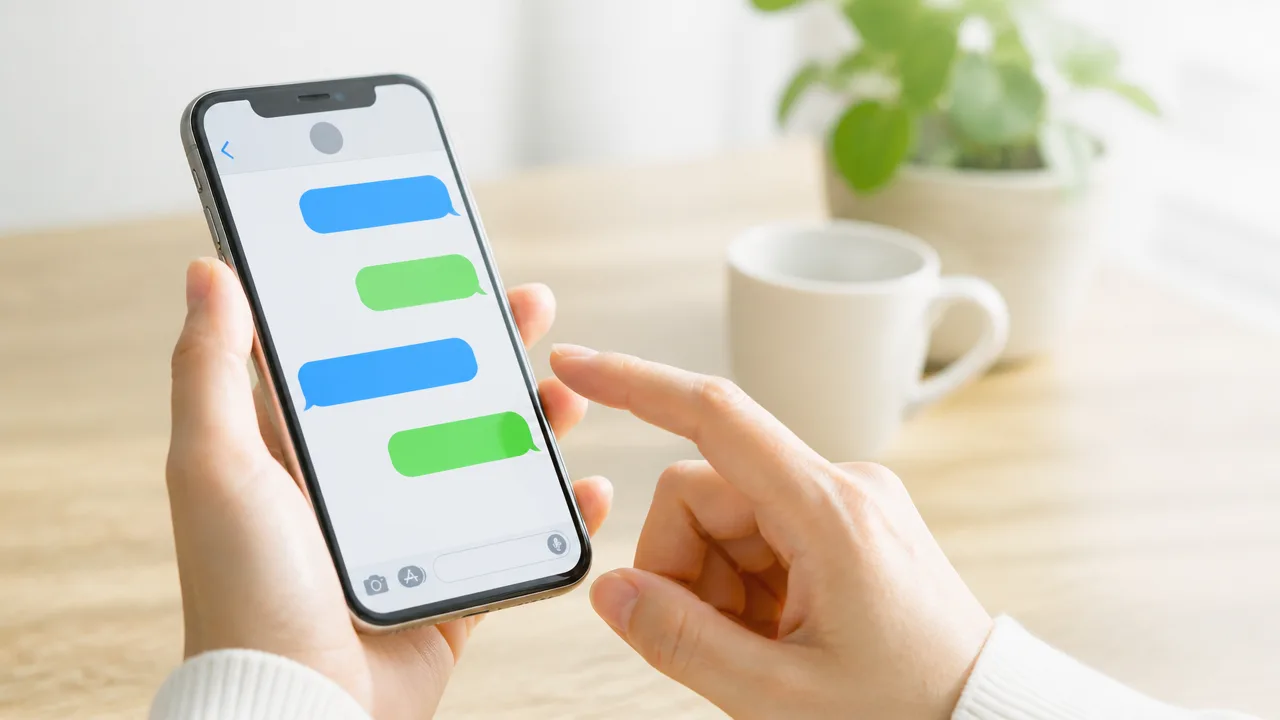
iPhoneのメッセージでは、吹き出しの色によって利用している送信方式が異なり、開封済みを確認できるかどうかも変わります。
青い吹き出しはiMessage、緑の吹き出しはSMS・MMSまたはRCSであり、同じ「メッセージ」アプリ内でも表示できる情報に違いがあります。
まずは相手とのトーク画面を開き、送信したメッセージの吹き出しの色を確認すると、開封済みが表示されない理由を整理しやすくなります。
| 吹き出しの色 | 主な送信方式 | 開封確認 |
|---|---|---|
| 青 | iMessage | 条件がそろうと確認できる |
| 緑 | SMS・MMS | 確認できない |
| 緑 | RCS | 対応状況によって確認できる場合がある |
青い吹き出しのiMessageは開封証明に対応している
青い吹き出しで送られるiMessageは、Appleのメッセージ機能を利用した送信方式です。
iMessage同士のやり取りでは、相手側の許可状況などの条件がそろっていれば、送信したメッセージの下に「開封済み」と表示されることがあります。
表示には、開封された時刻が添えられる場合もあります。
ただし、青い吹き出しだからといって、必ず開封済みが表示されるわけではありません。
iMessageはインターネット通信を使うため、Wi-Fiやモバイルデータ通信の接続状況によっては、送信後の表示がすぐ更新されないこともあります。
また、相手がiPhoneやiPad、Macなど複数のApple製デバイスでメッセージを利用している場合、どの端末で確認したかによって、表示のタイミングが異なるように見えることがあります。
青い吹き出しの画面では、送信したメッセージの下に表示される文字を確認しましょう。
- 「配信済み」:相手の端末へ届けられた目安
- 「開封済み」:相手側の条件により、メッセージが確認されたことを示す表示
- 何も表示されない:通信中や送信状況の反映待ちなど、複数の可能性がある
青い吹き出しでは開封証明を利用できる可能性がありますが、表示の有無だけで相手の状況を細かく判断することはできません。
緑のSMS・MMSでは開封済みを確認できない
緑の吹き出しのうち、SMSやMMSで送られたメッセージは、iMessageとは異なる仕組みで送受信されます。
SMSは主に電話番号を使って短いテキストを送る方式で、MMSは画像などを含むメッセージにも使われる方式です。
これらの方式では、iPhoneのメッセージアプリ上で「開封済み」を確認する機能には対応していません。
そのため、緑の吹き出しに「配信済み」などの表示が見当たらなくても、不具合とは限りません。
送信できたかどうかは、送信失敗を示すマークや再送信の案内が出ていないかを目安に確認します。
SMS・MMSは、相手がiPhone以外のスマートフォンを使っているときや、iMessageを利用できない状態のときにも使われることがあります。
同じ相手との会話でも、通信状況や利用環境の変化により、以前は青だった吹き出しが緑になる場合があります。
緑の吹き出しがSMS・MMSの場合は、開封済みが表示されないことが通常です。
RCSは対応状況と設定によって開封確認を利用できる
緑の吹き出しには、SMS・MMSだけでなく、RCSで送受信されるメッセージも含まれます。
RCSは、従来のSMS・MMSよりも画像や動画を送りやすく、入力中表示や配信状況の表示などに対応することがあるメッセージ方式です。
RCSでのやり取りでは、利用している通信事業者や相手の端末、双方の利用状況によって、開封確認を使える場合があります。
ただし、RCSであっても、すべての相手との会話で開封済みが表示されるとは限りません。
相手側の端末やメッセージアプリがRCSに対応していることに加え、開封確認を共有できる状態であることが必要です。
また、RCSのメッセージは緑の吹き出しで表示されるため、色だけではSMS・MMSとRCSを確実に見分けられない場合があります。
トーク画面の入力欄付近に表示される送信方式や、メッセージの詳細表示を確認すると、利用中の方式を判断しやすくなります。
緑の吹き出しだから必ず開封確認ができない、または必ずできる、と決め付けず、送信方式ごとの違いとして受け取ることが大切です。
開封済みを確認できるかは相手側の設定で決まる

iPhoneのメッセージで「開封済み」が表示されるかどうかは、メッセージを受け取った相手が開封証明を共有する設定にしているかで決まります。
自分のiPhoneで設定をオンにしていても、相手が共有をオフにしていれば、こちらの画面に開封済みは表示されません。
開封済みの表示は、相手が自分の閲覧状況を知らせることを選んだ場合にだけ確認できるものと考えると分かりやすいです。
自分の設定は相手に自分の開封状況を知らせるためのもの
メッセージの開封証明に関する設定は、自分が相手へ送ったメッセージの開封状況を確認するための設定ではありません。
これは、自分が受信したメッセージを読んだとき、その事実を相手へ共有するかどうかを決めるためのものです。
たとえば、自分が開封証明をオンにしている場合は、相手から届いたメッセージを読むと、相手側に開封済みと表示されることがあります。
一方で、自分が送ったメッセージについて開封済みを見たい場合は、相手側でも開封証明を共有する設定になっている必要があります。
| 設定を変更する人 | 表示に影響する内容 |
|---|---|
| 自分 | 相手に自分の開封状況を知らせるかどうか |
| 相手 | 自分が相手の開封状況を確認できるかどうか |
このように、送信した側と受信した側では、設定が影響する方向が異なります。
「自分は開封証明をオンにしたのに、相手の開封済みが見えない」と感じるときは、設定の役割を反対に捉えているケースもあります。
自分の設定を変更しても、相手の開封状況が表示されるようになるわけではありません。
相手が開封証明をオフにしている場合は表示されない
相手が開封証明をオフにしている場合、メッセージを読んでいても、こちらには開封済みと表示されません。
このとき、画面上では配信済みの表示のままになったり、開封状況の表示自体が出なかったりします。
そのため、開封済みが見えないことだけで、相手がまだ読んでいないと判断することはできません。
相手が開封証明を共有しない選択をしている場合もあり、これはそれぞれの使い方やプライバシーに関わる設定です。
- メッセージが相手の端末に届いている可能性はあります。
- 相手が内容を確認している可能性もあります。
- ただし、開封済みの表示がない画面だけでは、閲覧したタイミングまでは分かりません。
また、相手が人によって開封証明の共有方法を変えている場合もあります。
そのため、ほかの人とのやり取りでは開封済みが表示されるのに、特定の相手との会話だけ表示されないこともあります。
気になる場合も、表示の有無だけから相手の状況を決め付けず、開封確認は相手の共有設定に左右されるものとして受け止めると安心です。
「開封証明を送信」はメッセージの設定から変更できる
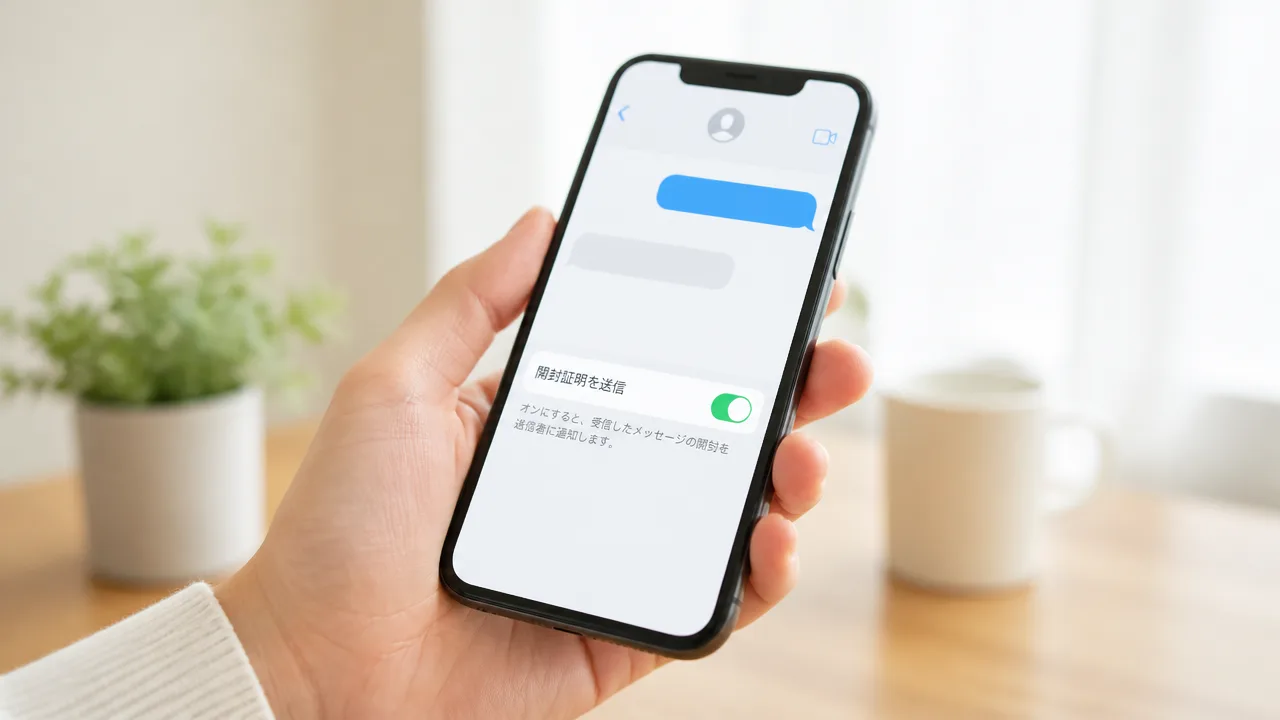
自分がメッセージを読んだことを相手に表示するかどうかは、iPhoneの「開封証明を送信」から変更できます。
すべての相手にまとめて設定する方法と、会話ごとに設定する方法があるため、使いやすいほうを選びましょう。
この設定で変わるのは、相手から見た自分の開封状況です。
相手の開封済み表示を確認するための設定ではない点には注意してください。
すべての相手に対する開封証明を設定する方法
すべての相手に対して開封証明を送るかどうかは、iPhoneの設定アプリからまとめて変更できます。
オンにすると、対応するメッセージで内容を読んだ際に、相手の画面へ「開封済み」と時刻が表示されることがあります。
オフにすると、基本的には相手へ開封状況を送信しない設定になります。
- iPhoneの「設定」アプリを開きます。
- 「アプリ」を選択し、その中の「メッセージ」を開きます。
- 「開封証明を送信」を探します。
- スイッチをオンまたはオフに切り替えます。
iOSのバージョンによっては、「設定」アプリを開いたあとに、そのまま「メッセージ」が表示される場合もあります。
項目が見つからないときは、設定アプリ上部の検索欄に「メッセージ」または「開封証明」と入力して探す方法も便利です。
| 設定の状態 | 相手から見える内容 |
|---|---|
| オン | メッセージを読んだとき、開封済みの情報が共有されることがある |
| オフ | 基本的に開封済みの情報は共有されない |
開封証明をオンにすると、返信する前に読んだことだけが先に伝わる場合があります。
すぐに返事ができない時間が多いなら、自分が負担に感じない設定を選ぶことが大切です。
反対に、家族や親しい友人との連絡で確認しやすくしたい場合は、オンにしておくとやり取りがスムーズになることもあります。
会話ごとに開封証明を個別設定する方法
特定の相手との会話だけ開封証明を送るかどうかを変えたいときは、メッセージアプリの会話画面から個別に設定できます。
たとえば、全体設定はオフのままにして、家族との会話だけオンにするといった使い分けが可能です。
- 「メッセージ」アプリを開きます。
- 設定を変更したい相手との会話を開きます。
- 画面上部にある相手の名前やプロフィール画像をタップします。
- 表示された画面で「開封証明を送信」をオンまたはオフにします。
会話画面によっては、相手の名前をタップしたあとに「情報」を選ぶと設定項目を確認できます。
表示名やボタンの位置はiOSのバージョンによって少し異なることがあります。
個別設定を変更した会話では、その会話の設定が優先されることがあります。
そのため、全体ではオンにしていても、特定の相手だけオフにすることができます。
同じように、全体をオフにしつつ、特定の相手との会話だけオンにすることもできます。
- 家族との連絡は開封状況を共有したい場合は、その会話だけオンにします。
- 返信のタイミングを自分で決めたい相手がいる場合は、その会話だけオフにします。
- 設定を迷ったときは、まず全体をオフにして必要な会話だけオンにする方法もあります。
個別設定を見直すときは、変更したい相手との会話を間違えないように確認しましょう。
自分の生活リズムや人間関係に合わせて、無理のない共有範囲に整えるのがおすすめです。
特定の相手だけ表示されない場合は個別設定と送信方式を確認する

特定の相手とのメッセージだけ「開封済み」が表示されないときは、相手がその会話だけ開封証明を送らない設定にしているか、メッセージの送信方式や宛先が変わっている可能性があります。
ほかの相手には表示されている場合、iPhone全体の不具合とは限りません。
会話画面の吹き出しの色と、相手に送っている電話番号・メールアドレスを順番に確認すると、状況を整理しやすくなります。
相手が会話ごとの開封証明をオフにしている場合がある
相手が全体では開封証明を送る設定にしていても、あなたとの会話だけ個別にオフにしていることがあります。
この場合、相手がメッセージを読んでいたとしても、あなたの画面には「開封済み」と表示されません。
開封済みが出ないことだけで、未読だと判断することはできません。
たとえば、家族や仕事関係など一部の連絡先だけ表示をオンにし、それ以外はオフにしている人もいます。
開封証明の扱いは相手自身が選べる項目なので、表示されない理由をこちらで変更することはできません。
返信を急ぐ内容がある場合は、開封状況だけで判断せず、必要に応じて短い確認メッセージを送るなど、相手の都合に配慮した連絡方法を選びましょう。
| 画面の表示 | 考えられる状況 |
|---|---|
| ほかの相手には「開封済み」が出る | 特定の相手または会話ごとの設定が影響している可能性があります。 |
| その相手だけ「配信済み」と表示される | 相手が開封証明を送らない設定にしている場合があります。 |
| 表示が何も変わらない | 送信方式や宛先が変わっていることもあるため、会話画面を確認します。 |
相手とのメッセージが緑色に切り替わっていないか確認する
以前は青色の吹き出しだったのに、特定のタイミングから緑色になっている場合は、送信方式が変わっている可能性があります。
緑色の吹き出しはiMessage以外の方式で送受信されている状態を示し、青色のiMessageとは開封状況の表示のされ方が異なります。
そのため、青色だった会話では確認できていた「開封済み」が、緑色に切り替わったあと表示されなくなることがあります。
なお、緑色の会話には通信事業者のメッセージサービスなどが含まれる場合があり、表示内容は利用している回線や相手の端末によって変わります。
会話画面を開いたら、直近のメッセージの吹き出し色を確認してみましょう。
- 青色の場合は、iMessageで送受信されている会話です。
- 緑色の場合は、iMessageとは別の方式で送受信されている可能性があります。
- 同じ相手でも、通信状態や利用中の連絡先によって会話の表示が分かれることがあります。
吹き出しの色が途中から変わっているときは、「開封済み」の表示だけでなく、会話が続いている相手先もあわせて確認すると安心です。
電話番号とメールアドレスの違いで別の会話になっていないか確認する
同じ人に送っているつもりでも、電話番号宛てとメールアドレス宛てでは、iPhone上で別の会話として扱われることがあります。
たとえば、以前は相手の電話番号に送っていたのに、新しいメッセージではメールアドレスを選んでいると、開封状況の表示が以前の会話と同じにならない場合があります。
連絡先に電話番号と複数のメールアドレスが登録されている相手は、特に会話が分かれやすいため注意が必要です。
- 「メッセージ」アプリで相手との会話を開きます。
- 画面上部の相手の名前やアイコンをタップします。
- 会話に使われている電話番号またはメールアドレスを確認します。
- 過去に「開封済み」が表示されていた会話の宛先と見比べます。
別の宛先で会話が作られていた場合は、相手がよく使う連絡先に送れているかを確認してみてください。
同じ名前の会話が複数あるときは、吹き出しの色と宛先の両方を見ることが大切です。
確認しても判断しにくい場合は、相手に負担にならない範囲で、普段どの連絡先でiMessageを使っているか聞いてみるのもひとつの方法です。
iMessageが有効かどうかは設定画面と吹き出しの色で確認できる
「開封済み」が表示されないときは、まず自分のiPhoneでiMessageが有効になっているかを確認してみましょう。
相手との会話で青い吹き出しになっていればiMessageで送受信できている目安ですが、設定画面でオンになっていることもあわせて見ると安心です。
iMessageが有効でも、送受信に使う電話番号やメールアドレスが選ばれていないと、想定した宛先でやり取りできないことがあります。
iMessageをオンにしてアクティベート状況を確認する
iMessageは、Appleのメッセージ機能を使って青い吹き出しで送受信するための設定です。
開封状況に関する表示を確認したい場合は、最初にiMessageのスイッチがオンかどうかを見ておきましょう。
- 「設定」アプリを開きます
- 「アプリ」から「メッセージ」を選びます
- 「iMessage」がオンになっているか確認します
iOSのバージョンによっては、「設定」アプリ内に直接「メッセージ」と表示されることがあります。
スイッチがオフならオンに切り替え、表示内容が変わるか確認してみてください。
会話画面で自分が送ったメッセージの吹き出しが青色ならiMessage、緑色なら別の送信方式でやり取りしている状態です。
ただし、青い吹き出しであっても、すべてのメッセージに必ず「開封済み」と出るわけではありません。
吹き出しの色は、あくまでそのメッセージがどの方式で送られたかを確認するための目安として見てください。
| 確認する場所 | 見方の目安 |
|---|---|
| iMessageの設定 | スイッチがオンならiMessageを利用する設定です |
| 自分が送った吹き出し | 青色ならiMessageで送信されています |
| 設定画面の案内表示 | アクティベート中などの表示があれば、設定処理の途中の可能性があります |
送受信に使う電話番号とメールアドレスを確認する
iMessageをオンにしたら、「送受信」の項目で利用する電話番号やメールアドレスも確認します。
ここで選ばれている連絡先が、iMessageであなたにメッセージを送るための宛先になります。
- 「設定」アプリで「メッセージ」を開きます
- 「送受信」をタップします
- 「iMessage着信用の連絡先情報」に表示された電話番号やメールアドレスを確認します
- 使いたい電話番号またはメールアドレスにチェックが付いているか確認します
電話番号を普段使っている場合は、その番号にチェックが入っているかを見るとわかりやすいです。
メールアドレスにもチェックを付ける場合は、相手がどの宛先へ送っているかによって会話の扱いが変わることがあります。
「新規メッセージの送信元」が表示される場合は、こちらも普段使う電話番号またはメールアドレスになっているか確認しておくとよいでしょう。
使っていないメールアドレスが含まれていると、相手が意図しない宛先へ送ってしまうこともあるため、登録内容を整理しておくと確認しやすくなります。
アクティベート中は完了まで時間がかかる場合がある
iMessageをオンにした直後は、利用開始のためのアクティベートが完了するまで少し待つ場合があります。
設定画面に「アクティベート中」といった案内が出ている間は、青い吹き出しで安定して送受信できないことがあります。
このときは、何度もスイッチを切り替えるよりも、表示が変わるまで時間を置いてから設定画面を見直すほうが落ち着いて確認できます。
アクティベートが完了すると、「送受信」に電話番号やメールアドレスが表示され、選択できる状態になるのが一般的です。
完了後に新しく送ったメッセージが青い吹き出しになるかを確認すれば、iMessageで送信できているか判断しやすくなります。
設定に問題がないときは通信環境とiPhoneの状態を見直す

iMessageの設定に問題が見当たらないのに開封済みが表示されないときは、通信環境の一時的な不安定さやiPhoneの動作状態が影響していることがあります。
通信を切り替える、iPhoneを再起動する、iOSを更新するといった基本的な確認で、メッセージの送受信が安定する場合があります。
操作後は、相手との新しいメッセージで表示が変わるかを確認してみてください。
Wi-Fiやモバイル通信を切り替えて接続を確認する
iMessageはインターネットを利用して送受信するため、Wi-Fiやモバイル通信が不安定だと、表示の反映に時間がかかることがあります。
Wi-Fiを使っている場合は、いったんWi-Fiをオフにしてモバイル通信へ切り替え、メッセージ画面の表示を確認してみましょう。
反対にモバイル通信中であれば、安定したWi-Fiへ接続して確認する方法もあります。
切り替えは、画面右上から下へスワイプして表示するコントロールセンター、または「設定」から行えます。
- Wi-Fiの電波が弱い場所では、別の場所へ移動して確認する。
- モバイル通信を利用する場合は、機内モードがオンになっていないか確認する。
- 公共のWi-Fiでは接続後に案内画面での操作が必要な場合があるため、ブラウザで通信できるか確認する。
通信を切り替えた直後は、メッセージの状態がすぐに変わらないこともあります。
少し時間を置いてから会話画面を開き直すと、表示を確認しやすくなります。
iPhoneを再起動する
iPhoneを長時間使い続けていると、一時的な動作の乱れによって通信やメッセージアプリの表示が安定しない場合があります。
このようなときは、iPhoneを再起動して本体の動作を整える方法が役立つことがあります。
再起動の前には、作成途中のメッセージや保存していない内容がないかを確認しておくと安心です。
| iPhoneの種類 | 再起動の目安 |
|---|---|
| ホームボタンがない機種 | サイドボタンといずれかの音量ボタンを長押しし、電源オフの操作を行う。 |
| ホームボタンがある機種 | サイドボタン、または上部のボタンを長押しし、電源オフの操作を行う。 |
電源を切った後は少し待ち、Appleロゴが表示されるまで電源ボタンを長押しして起動します。
再起動が終わったら、通信に接続できていることを確認してからメッセージを開きましょう。
再起動後に新しく届いたメッセージや送ったメッセージで確認すると、以前の表示との違いを判断しやすくなります。
iOSを最新の状態に更新する
iOSの更新には、iPhoneの動作の安定性や通信に関する改善が含まれることがあります。
開封済みの表示だけでなく、メッセージの送受信や通知にも気になる点がある場合は、iOSの更新状況を確認してみましょう。
確認する場所は、「設定」から「一般」、「ソフトウェアアップデート」です。
更新が表示されている場合は、充電残量と通信環境に余裕があるときに進めると安心です。
更新には時間がかかることがあり、途中でiPhoneが再起動する場合もあります。
大切な写真やデータがある場合は、更新前にバックアップの状況も確認しておくとよいでしょう。
すでに最新のiOSであれば、無理に何度も更新を試す必要はありません。
iMessageをオフにしてから再度オンにする
通信の切り替えや再起動をしてもメッセージの状態が安定しない場合は、iMessageを一度オフにしてからオンへ戻す方法があります。
この操作により、iMessageの接続状態があらためて確認され、送受信が整う場合があります。
- 「設定」を開き、「メッセージ」を選びます。
- 「iMessage」をオフにします。
- 少し待ってから、「iMessage」を再びオンにします。
- メッセージ画面を開き、新しいメッセージの吹き出しを確認します。
オンに戻した直後は、利用できる状態になるまで少し時間がかかることがあります。
そのため、操作の直後に何度も切り替えるのではなく、しばらく待ってから送受信の状態を確認するのがおすすめです。
これらを試しても開封済みが表示されない場合でも、表示の有無は相手側の利用状況によって変わるため、通信面の確認と切り分けて考えるとよいでしょう。
機種変更やSIM・eSIM変更後はiMessageの再設定が必要な場合がある

機種変更やSIM・eSIMの変更後に開封済みが表示されなくなったときは、iMessageで使う電話番号やメールアドレスの登録先が新しい状態になっていない可能性があります。
「設定」内の送受信先を見直し、新しい電話番号が選ばれているか確認すると、メッセージの送受信状態を整理しやすくなります。
ただし、設定を整えても開封済み表示の有無は相手側の設定にも左右されるため、再設定はあくまで自分のiMessage利用状況を確認するための手順として進めましょう。
新しい電話番号が送受信先に選ばれているか確認する
SIMカードを入れ替えた場合やeSIMを切り替えた場合は、新しい電話番号がiMessageの送受信先として選択されているかを確認します。
電話番号が正しく登録されていないと、相手が以前の番号やメールアドレス宛てにメッセージを送っている状態になることがあります。
確認する場所は、「設定」から「アプリ」、「メッセージ」、「送受信」です。
iOSのバージョンによっては、「設定」から直接「メッセージ」を開く表示になっていることもあります。
- 「送受信」を開きます。
- 「iMessageの送受信先」に表示される電話番号とメールアドレスを確認します。
- 新しい電話番号にチェックが入っているか確認します。
- 「新規メッセージの送信元」では、普段使いたい電話番号またはメールアドレスが選ばれているか確認します。
新しい番号が表示されていてもチェックが外れている場合は、タップして選択します。
送信元と受信先の設定が古い情報のままだと、同じ相手とのやり取りでも別のスレッドとして扱われることがあります。
以前から使っているメッセージ画面だけで判断せず、新しいメッセージを作成する画面で宛先や送信元を確認することも大切です。
| 確認する項目 | 見直したいポイント |
|---|---|
| iMessageの送受信先 | 新しい電話番号にチェックが入っているか |
| 新規メッセージの送信元 | 普段連絡に使う番号またはメールアドレスが選ばれているか |
| 既存のトーク画面 | 以前の番号宛ての会話として続いていないか |
古い電話番号や不要なメールアドレスの選択を見直す
機種変更前の電話番号や、現在使っていないメールアドレスが送受信先として選ばれたままだと、連絡先によって届き方が分かれることがあります。
とくに電話番号の変更を伴う契約変更後は、古い番号が一時的に表示される場合もあるため、不要な項目にチェックが入っていないか確認してみましょう。
使わない電話番号やメールアドレスは、送受信先の一覧でチェックを外して整理できます。
ただし、メールアドレスを送受信先から外すと、そのアドレス宛てに届いていたiMessageを受け取れなくなることがあります。
家族や友人がどの宛先に送っているか分からない場合は、必要な連絡を確認してから変更することが安心です。
- 以前使っていた電話番号が選択されたままになっていないか確認します。
- 利用していないメールアドレスにチェックが入っていないか確認します。
- 複数の宛先を使う場合は、新規メッセージの送信元も意図したものになっているか見直します。
- 相手との過去のトーク画面が古い宛先に紐づいているようなら、新しい宛先でメッセージを作成して状態を確認します。
なお、メールアドレスを送受信先に残しておくこと自体が問題になるわけではありません。
電話番号とメールアドレスのどちらを主に使うかを決め、自分と相手で認識している宛先をなるべくそろえることがポイントです。
アクティベートが完了しない場合は通信事業者やAppleの案内を確認する
新しい電話番号が送受信先に表示されない、またはiMessageの有効化に時間がかかる場合は、アクティベートが完了していない可能性があります。
SIM・eSIMの切り替え直後は、回線側の手続き状況や本人確認の反映時間などにより、利用できる状態になるまで待つ必要があることもあります。
画面に案内やエラー表示が出ているときは、表示内容を確認したうえで、契約している通信事業者またはAppleの公式サポート案内を参照しましょう。
通信事業者へ相談する際は、電話番号でSMSと通話が利用できる状態かをあわせて確認すると、状況を伝えやすくなります。
Apple Accountに登録している電話番号やメールアドレスの情報が古い場合もあるため、必要に応じてアカウント情報を確認する方法があります。
ただし、アカウント情報の変更はほかのAppleサービスにも関わるため、内容をよく確認してから操作することが大切です。
再設定後に新しい番号でiMessageを使える状態になれば、送受信先の行き違いによる表示の分かれ方を減らせる場合があります。
それでも開封済みが表示されないときは、送受信先の設定とは別に、相手側の開封確認に関する設定が影響していることもあります。
グループメッセージでは個別の開封状況を確認できない場合がある

グループメッセージでは、誰がメッセージを読んだのかを参加者ごとに確認できない場合があります。
会話画面に「開封済み」と表示されないからといって、参加者全員が未読とは限りません。
グループ全体のやり取りでは開封確認の表示が限られるため、重要な連絡を確実に確認したいときは個別メッセージを使うのが安心です。
参加者やメッセージ方式によって開封証明の対応が異なる
グループメッセージは、参加している人の端末や利用しているメッセージ方式によって、使える機能が変わります。
たとえば、参加者全員がApple製品を使っているiMessageのグループであっても、個々の参加者について開封済みかどうかを一覧で表示する機能には対応していません。
そのため、メッセージの下に開封状況が表示されなくても、誰かが読んでいる可能性はあります。
また、グループ内にiMessage以外の方式で参加している人がいる場合は、会話全体で利用できる機能が異なることがあります。
| グループの状況 | 開封状況の見え方の目安 |
|---|---|
| iMessageを利用する参加者だけのグループ | メッセージの送受信は行えても、参加者ごとの開封状況を確認できない場合があります。 |
| SMS・MMSが含まれるグループ | 開封証明の表示には対応しないことが一般的です。 |
| RCSを利用する参加者が含まれるグループ | 通信事業者や相手の端末、設定などにより、表示される情報が異なる場合があります。 |
吹き出しの色や表示だけで、全員が既読かどうかを判断するのは難しいものです。
特に人数が多いグループでは、通知だけを確認して会話画面を開いていない人や、あとで返信しようとしている人もいるため、反応がないことだけで状況を決めつけないようにしましょう。
グループ内の無反応は未読の意味とは限りません。
グループメッセージで確認しにくい主な理由は、次のとおりです。
- 参加者ごとの開封状況を表示する仕組みが用意されていないことがあります。
- 参加している端末や通信サービスが異なると、利用できる機能がそろわない場合があります。
- 開封確認に関する設定は、相手の利用状況によっても表示が変わります。
- 通知で内容を確認していても、会話画面上では開封状況として反映されない場合があります。
また、グループでは返信の有無も人によって異なるため、既読表示の代わりにリアクションや返信で確認する場面もあります。
ただし、リアクションがない場合でも、内容を見ていないと断定することはできません。
必要な連絡は個別の会話で確認する
期限がある予定や返答が必要な内容は、グループへ送るだけでなく、確認してほしい相手へ個別にメッセージを送る方法がわかりやすいです。
個別の会話なら、グループメッセージよりも相手からの返信を整理して確認しやすくなります。
開封状況が表示されるかどうかは相手側の設定にも左右されるため、表示だけに頼らず、返答をお願いする書き方にすると行き違いを減らせます。
たとえば、次のように要件を短く伝えると、相手も返信しやすくなります。
- 「○日の予定について、参加できるか教えてね。」
- 「確認できたら、スタンプだけでも大丈夫です。」
- 「今日中に返事がほしいので、見たら連絡をお願いします。」
グループには全員への共有事項を送り、個別メッセージでは出欠や確認結果を聞くというように使い分けると便利です。
相手の負担にならないよう、急ぎでない内容は返事を待つ時間も考慮しましょう。
開封済み表示がないグループでは、「読んだかどうか」よりも「返信や反応をもらえたか」で確認することが現実的です。
自分の開封済み表示は全体または特定の相手ごとにオフにできる

自分がメッセージを読んだことを相手に知らせたくないときは、開封証明を送信する設定を全体でオフにするか、相手ごとの会話画面から個別に変更できます。
基本は全体でオフにしておき、必要な相手とのみオンにするという使い方もできるため、連絡相手や状況に合わせて調整しやすいです。
この設定をオフにしてもメッセージ自体は通常どおり読めるので、返信するタイミングを自分で決めたいときにも役立ちます。
全体の開封証明をオフにして閲覧状況を知らせない方法
すべての相手に対して開封済み表示を送らないようにしたい場合は、iPhoneの設定アプリから変更します。
設定をオフにしたあとは、相手が対応するメッセージを送ってきた場合でも、あなたが会話を開いたことを示す開封済み表示は送信されません。
- 「設定」アプリを開く
- 「アプリ」から「メッセージ」を選ぶ
- 「開封証明を送信」をオフにする
iOSのバージョンによっては、「設定」アプリ内にある「メッセージ」を直接選ぶ画面構成になっている場合があります。
項目の場所が少し違っていても、メッセージの設定画面にある「開封証明を送信」を探して切り替えれば大丈夫です。
| 設定の状態 | 相手に見える表示 |
|---|---|
| オン | メッセージを読んだ際に開封済み表示が送られることがある |
| オフ | メッセージを読んでも開封済み表示は送られない |
全体設定をオフにすると、今後やり取りする相手も含めて、基本的には開封証明を送らない状態になります。
相手に表示されなくなるのは、自分が読んだという情報です。
相手から送られる開封済み表示の有無を、自分のこの設定で変更することはできません。
また、設定をオフにしたことが相手へ通知されるわけではありません。
必要な相手だけ個別にオンまたはオフにする方法
家族や仕事の相手には読んだことを伝えたい一方で、それ以外の相手には表示したくない場合は、会話ごとの個別設定が便利です。
全体設定とは別に、特定の相手とのトークだけ開封証明の送信をオンまたはオフにできます。
- 「メッセージ」アプリで設定を変えたい相手との会話を開く
- 画面上部にある相手の名前やアイコンをタップする
- 「開封証明を送信」をオンまたはオフに切り替える
たとえば全体をオフにしていても、予定調整をする相手との会話だけオンにすれば、その相手には開封済み表示を送れます。
反対に、全体をオンにしている場合でも、特定の相手との会話だけオフにすることが可能です。
- 全体をオフ・個別をオン:必要な相手にだけ開封済みを伝えたいとき
- 全体をオン・個別をオフ:一部の相手には閲覧状況を知らせたくないとき
- 全体をオン・個別設定なし:対応する相手にまとめて開封済みを伝えたいとき
個別設定を変更したあとも、相手が読んだかどうかではなく、自分が読んだことを相手へ伝えるかどうかが変わる点に注意しましょう。
会話画面に「開封証明を送信」の項目が見当たらない場合は、その会話では個別設定に対応していない可能性があります。
開封済み表示は便利な一方で、すぐに返信できるとは限らないため、無理なくやり取りできる設定にしておくことが大切です。
まとめ
この記事のポイントをまとめます。
- 「開封済み」が表示されない主な理由は、相手が開封証明を共有していないことです。
- 「配信済み」は相手の端末に届いた目安であり、未読・既読までは判断できません。
- 青い吹き出しのiMessageと、緑の吹き出しのSMS・MMS・RCSでは確認できる情報が異なります。
- 開封済みの表示は、自分ではなく相手側の設定によって左右されます。
- 自分の開封証明は、「設定」から全体または相手ごとに変更できます。
- 特定の相手だけ表示されないときは、個別設定・宛先・吹き出しの色を確認しましょう。
- iMessageの設定、通信環境、iPhoneの再起動やiOSの更新も見直しのポイントです。
- 機種変更やSIM・eSIM変更後は、iMessageの送受信先を確認すると安心です。
- グループメッセージでは、参加者ごとの開封状況を確認できない場合があります。
iPhoneのメッセージで開封済みが表示されなくても、相手が読んでいないとは限りません。
まずは吹き出しの色や「配信済み」の表示を見て、iMessageで送れているかを落ち着いて確認してみてください。
設定や通信環境を見直しても表示されない場合は、相手が開封証明を送らない設定にしている可能性もあります。
表示だけで急いで判断せず、必要な連絡は返信を待ったり、状況に応じて別の方法で確認したりすると安心です。